
Cara merekam layar ponsel Anda di Android dan iPhone
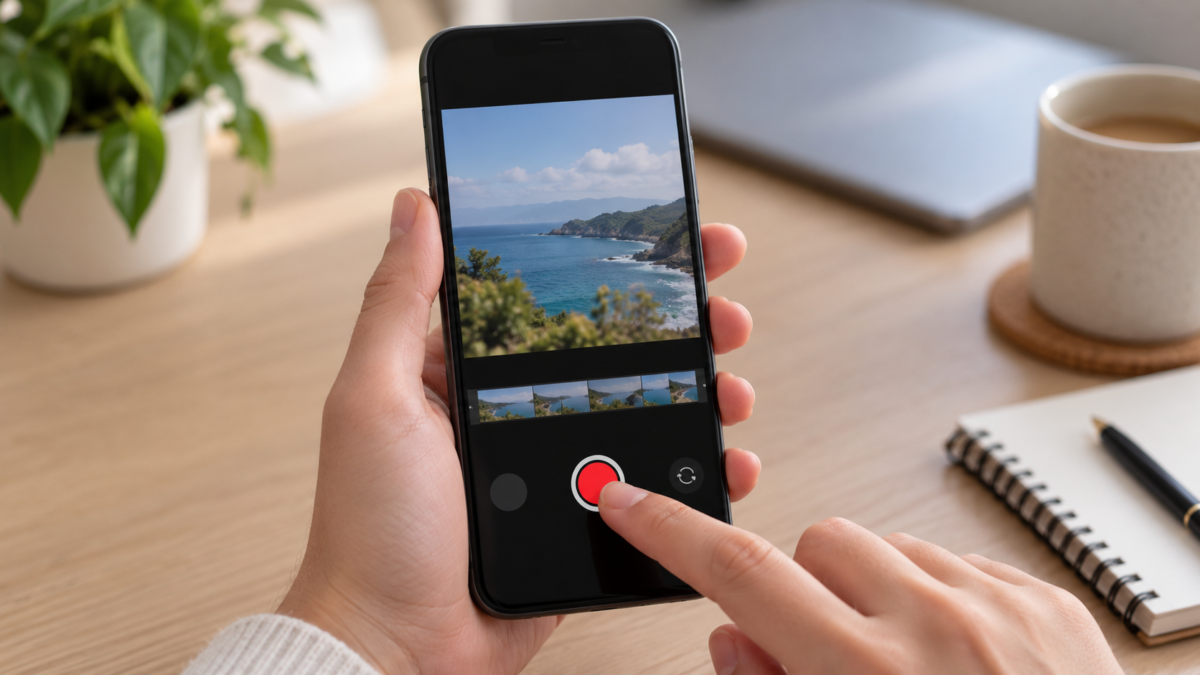
Merekam layar ponsel Anda berguna untuk menunjukkan kesalahan, mengajarkan prosedur, merekam pelajaran, atau menjelaskan di mana harus mengetuk di aplikasi. Video tersebut juga dapat mengungkapkan notifikasi, kata sandi, percakapan, dan data orang lain. Android dan iPhone memiliki perekam bawaan dengan kontrol untuk audio dan nada dering. Sebelum memulai, bersihkan layar, pilih apa yang ingin Anda rekam, dan sepakati cara aman untuk membagikannya.

Siapkan layar sebelum merekam.
Tutup aplikasi dengan pesan pribadi, nonaktifkan pratinjau notifikasi, dan hapus widget yang menampilkan alamat, kalender, atau kode. Aktifkan mode Fokus atau Jangan Ganggu untuk menghindari banner selama perekaman. Jika Anda perlu menampilkan informasi login, gunakan akun demo dan jangan pernah mengetikkan kata sandi asli dalam video.
Tentukan apakah Anda memerlukan audio. Untuk tutorial, mikrofon dapat menjelaskan setiap langkah; untuk kesalahan visual, suara sistem sudah cukup. Beri tahu orang-orang di sekitar jika mikrofon akan aktif. Perekaman layar tidak boleh dilakukan secara diam-diam dalam percakapan atau panggilan pribadi tanpa persetujuan.
Rekam layar Anda di Android
Di Android, geser ke bawah dua kali dari atas untuk membuka Pengaturan Cepat. Ketuk Perekaman layar. Jika tombol tidak muncul, ketuk Edit dan seret fitur tersebut ke panel. Sebelum hitungan mundur, pilih apakah Anda ingin merekam audio dan menampilkan sentuhan layar. Ketuk Mulai.
Selama perekaman, notifikasi akan menunjukkan bahwa perekam sedang aktif. Untuk berhenti, geser ke bawah dari atas dan ketuk notifikasi Perekam Layar. Jalur dan nama mungkin berbeda tergantung pada produsen. Panduan resmi Android Penjelasan tersebut menyebutkan bahwa beberapa langkah bergantung pada versi; pada ponsel Pixel, beberapa fungsi memerlukan Android 11 atau yang lebih baru.
File tersebut biasanya muncul di Google Foto atau di galeri Anda, di bawah Film atau Rekaman Layar. Buka video, potong bagian awal dan akhir, dan tinjau setiap frame sebelum mengunggah. Jika video berukuran besar, ekspor salinan yang lebih kecil setelah menyimpan aslinya.
Rekam layar di iPhone
Di iPhone Anda, buka Pengaturan, Pusat Kontrol, dan tambahkan Perekaman Layar jika tombol tersebut tidak tersedia. Buka Pusat Kontrol dan ketuk ikon perekaman. Setelah hitungan mundur tiga detik, lanjutkan penjelajahan seperti biasa. Untuk menyertakan suara Anda, tekan dan tahan tombol, aktifkan Mikrofon, dan ketuk Mulai Merekam.
Untuk berhenti, ketuk indikator di bagian atas layar dan konfirmasi, atau buka Pusat Kontrol dan ketuk tombol lagi. Video akan tersimpan di aplikasi Foto. Dokumentasi Apple Ingatlah bahwa perekaman dapat menangkap suara dan beberapa aplikasi memblokir konten karena alasan hak cipta atau keamanan.
Jika indikator merah atau Pulau Dinamis muncul, abaikan elemen tersebut dari area penting atau potong nanti. Sebelum berbagi, buka Foto, ketuk Edit, dan periksa apakah bagian awal berisi notifikasi. Gunakan fitur pemotongan, bukan pengeditan yang secara otomatis mengunggah ulang ke layanan yang tidak dikenal.
Audio, mikrofon, dan hak cipta
Audio sistem mungkin dibisukan oleh aplikasi musik, panggilan, layanan streaming, dan layanan perlindungan konten. Ini wajar dan tidak berarti perekam rusak. Untuk mendemonstrasikan suatu prosedur, narasikan menggunakan mikrofon atau tambahkan suara nanti di editor audio yang andal.
Jangan mempublikasikan kuliah, film, video rapat, atau panggilan tanpa izin. Meskipun perekam memungkinkan perekaman, ketentuan aplikasi mungkin melarang pendistribusian ulang. Dalam konferensi video, beri tahu peserta, gunakan fitur perekaman layanan jika sesuai, dan simpan file ke akun dengan akses terkontrol.
Memperbaiki bug dan mengurangi ukuran
Jika tombol tersebut tidak muncul, perbarui sistem dan periksa di Pengaturan Cepat atau Pusat Kontrol. Mulai ulang ponsel Anda dan bebaskan ruang penyimpanan. Rekaman beresolusi tinggi membutuhkan lebih banyak ruang; untuk tutorial sederhana, resolusi dan kecepatan bingkai yang lebih rendah mungkin sudah cukup.
Jika video macet, tutup game dan aplikasi yang memakan banyak sumber daya dan nonaktifkan efek yang tidak perlu. Lakukan uji coba selama 20 detik dan putar kembali sebelum merekam seluruh pelajaran. Pada perangkat lama, audio mungkin mengalami penundaan. Potong segmen tersebut atau ulangi dengan lebih sedikit aplikasi yang terbuka.
Edit dan bagikan dengan aman.
Gunakan galeri bawaan untuk memotong bagian awal dan akhir. Jika Anda perlu mengaburkan angka, nama, atau wajah, pilih editor yang memproses di perangkat atau yang menjelaskan ke mana harus mengirim file tersebut. Jangan bingung antara memotong dengan menyembunyikan: bagian yang dipotong mungkin masih dapat dipulihkan dalam file asli. Hapus versi mentah jika sudah tidak dibutuhkan lagi, tetapi simpan salinan pribadi jika memiliki nilai dokumentasi.
Untuk mengirim, sebaiknya gunakan tautan dengan tenggat waktu atau saluran pribadi. Berbagi Cepat, AirDrop, atau berbagi melalui layanan itu sendiri dapat mengurangi langkah-langkah, tetapi periksa kembali penerima sebelum menekan kirim. Hindari mengirim rekaman dukungan yang berisi kode otentikasi, alamat email, atau pemberitahuan bank. Lihat panduan kami tentang... berbagi aman untuk menerapkan kehati-hatian yang sama pada data lainnya.
Aksesibilitas dan penggunaan profesional
Tampilkan ketukan layar saat video mengajarkan suatu urutan, tetapi nonaktifkan saat tujuannya adalah untuk menampilkan desain yang bersih. Perbesar ukuran teks dan gunakan zoom sistem agar orang tersebut dapat mengikuti. Dalam rekaman dukungan, sebutkan versi sistem, model ponsel, dan momen pasti terjadinya kesalahan tanpa mengungkapkan informasi pribadi.
Di perusahaan, buatlah folder dengan jangka waktu penyimpanan dan tentukan siapa yang dapat melihat video tersebut. Hapus rekaman pengujian perangkat yang digunakan oleh pelanggan. Untuk pelajaran, sertakan deskripsi tertulis dan teks terjemahan jika diperlukan; video tanpa audio pun masih dapat dipahami.
Cara menyampaikan tutorial dengan jelas.
Rencanakan urutan langkah sebelum merekam: nyatakan tujuannya, lakukan satu ketukan pada satu waktu, dan tunggu hingga layar selesai memuat. Jangan mempercepat ucapan Anda agar sesuai dengan video pendek. Jika orang tersebut perlu mengulangi prosedur, gunakan jeda alami dan sebutkan nama menu secara tepat. Kursor yang terlihat atau ketukan layar akan membantu mereka yang mengikuti di ponsel dengan layar lebih kecil.
Rekam dalam orientasi lanskap hanya jika konten membutuhkan ruang; untuk media sosial dan pesan, orientasi potret biasanya lebih mudah ditonton. Jaga kecerahan tetap nyaman dan hilangkan musik latar. Jika terjadi kesalahan, berhenti, catat langkahnya, dan ulangi segmen tersebut. Pengaturan ini mengurangi pemotongan yang agresif dan membuat video lebih andal.
Setelah mengirim, periksa tautan di jendela pribadi atau dengan penerima uji. Pastikan audio terdengar, file terbuka di Android dan iPhone, dan izin akses belum dipublikasikan. Baru kemudian hapus salinan sementara dari perangkat.
Pertanyaan yang Sering Diajukan
Apakah perekam tersebut merekam notifikasi?
Ya, jika muncul selama perekaman. Aktifkan Fokus atau Jangan Ganggu dan sembunyikan pratinjau di layar kunci sebelum Anda mulai.
Bisakah saya merekam panggilan?
Perekam layar mungkin memblokir atau tidak merekam audio panggilan. Selain itu, hukum dan peraturan setempat mungkin memerlukan persetujuan. Periksa fungsi telepon resmi dan beri tahu para peserta.
Mengapa audionya tidak tersimpan?
Mikrofon mungkin dimatikan, sedang digunakan oleh aplikasi lain, atau diblokir karena hak cipta. Cobalah uji coba singkat dan pertimbangkan untuk menambahkan narasi nanti.
Bagaimana cara mengurangi ukuran video?
Hapus bagian yang tidak perlu, kurangi resolusi menggunakan editor yang andal, dan kirim tautan pribadi. Simpan file asli hingga Anda memastikan bahwa salinannya benar.
Kesimpulan
Perekaman yang baik dimulai sebelum menekan tombol: bersihkan layar, pilih audio, tentukan siapa yang akan direkam, dan uji selama beberapa detik. Gunakan perekam bawaan, tinjau file, dan bagikan melalui saluran yang terkontrol. Dengan cara ini, video tersebut dapat memecahkan masalah atau mengajarkan sesuatu tanpa mengubah data yang tidak disengaja menjadi paparan permanen.







