
Cómo escanear documentos con tu teléfono móvil y guardarlos como archivos PDF.

Escanear un documento con el teléfono es útil cuando necesitas enviar un contrato, recibo, formulario o comprobante de compra y no tienes un escáner a mano. La cámara por sí sola toma una foto, pero las funciones de escaneo corrigen la perspectiva, recortan los bordes y combinan varias páginas en un PDF más fácil de guardar y compartir. Android y iPhone cuentan con opciones nativas o integradas con servicios conocidos.
El resultado depende de la iluminación, el papel y la aplicación. En esta guía, preparará su espacio de trabajo, escaneará en cada plataforma, revisará las páginas, nombrará el archivo y lo compartirá sin exponer más datos de los necesarios. Ninguna aplicación transforma una imagen ilegible en un documento perfecto; la corrección sigue siendo su responsabilidad.
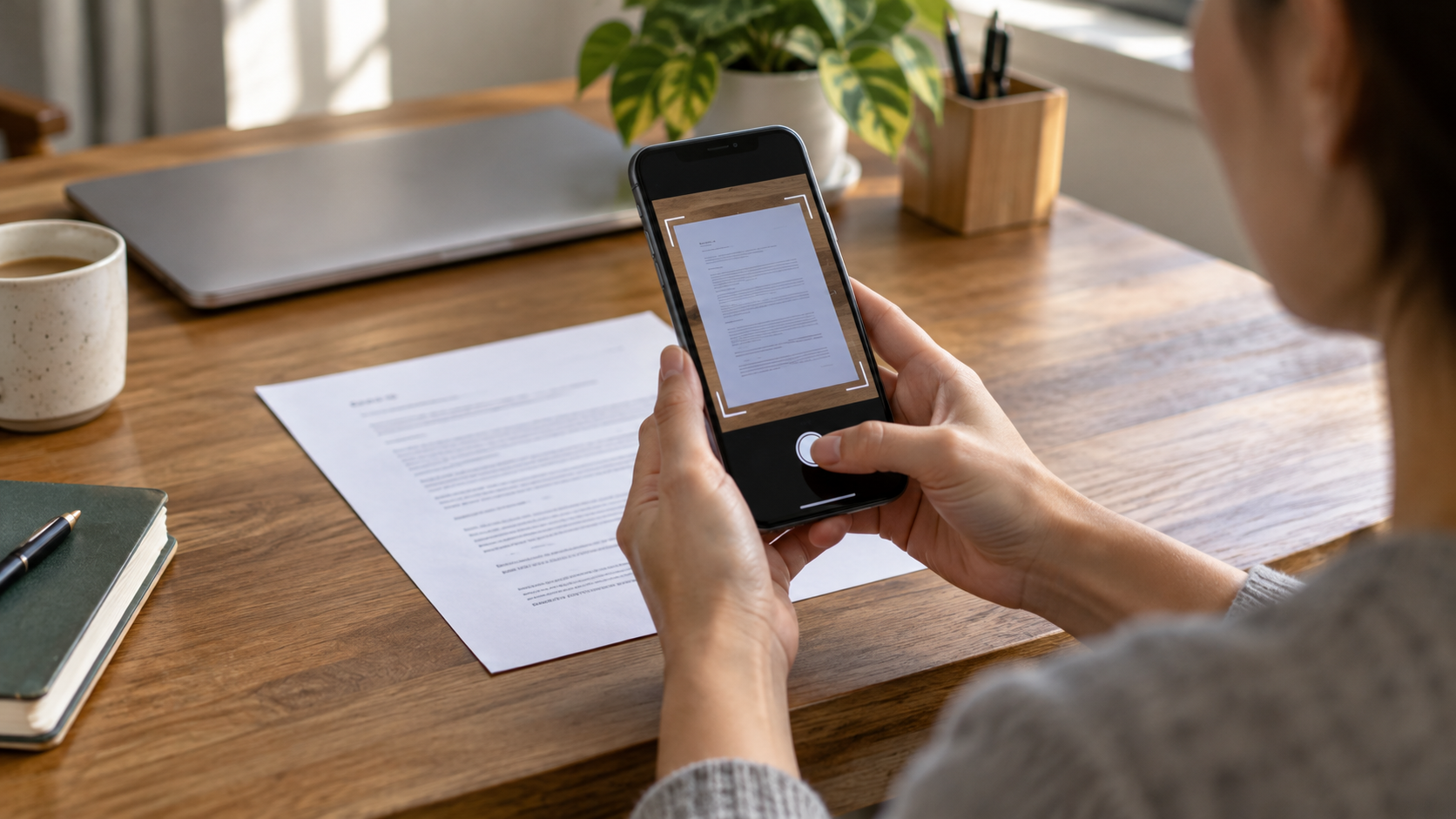
Prepara el documento.
Coloca la hoja de papel sobre una superficie plana, retira los clips y alisa las arrugas. Opta por una luz difusa; una ventana lateral o dos fuentes de luz suave reducirán las sombras. Evita los reflejos de las lámparas y no uses el flash si produce un tono blanquecino. Limpia la lente, deja espacio alrededor de la página y sostiene el teléfono paralelo al papel.
Separe las páginas en el orden correcto antes de capturarlas. Para documentos que contengan datos personales, cierre las demás ventanas de su computadora y evite enviar el PDF a través de un grupo abierto. Si la institución requiere una firma, un color o una resolución específicos, confirme el requisito antes de seleccionar los filtros.
Escanea con Google Drive en Android.
Realiza la primera captura.
Abre Google Drive en tu dispositivo Android y pulsa el icono de la cámara o la opción de escaneo. Apunta la cámara a la página hasta que la aplicación resalte los bordes. Realiza un escaneo automático cuando tu teléfono esté estable o usa el botón manual. Drive te permite ajustar el recorte, rotar, corregir el color y añadir páginas al mismo documento.
Revisa cada miniatura antes de guardar. Si se ha cortado algún borde, toca la página y ajusta las esquinas. Si el texto aparece oscuro, prueba con un filtro de documento; los filtros agresivos pueden borrar sellos o firmas. El soporte de Google Drive explica cómo escanear y guardar archivos en formato PDF o JPG..
Ponle un nombre y elige el formato.
Utilice un nombre que facilite la búsqueda del archivo, como “recibo-de-electricidad-octubre-2026.pdf”, sin incluir números de CPF, números de tarjeta de crédito ni otra información confidencial en el título. Guárdelo en una carpeta privada de Drive y seleccione PDF cuando la persona necesite imprimir o revisar varias páginas. El formato JPG puede ser útil para una sola imagen, pero no conserva la organización de un documento con muchas páginas.
Para sincronizar, Drive requiere una cuenta y conexión a internet. Puedes capturar el documento y subirlo más tarde, siempre y cuando el archivo permanezca en tu dispositivo. Confirma que el PDF se encuentre en la carpeta correcta y que el acceso no esté configurado innecesariamente para "cualquier persona con el enlace".
Escanear en iPhone
Usa la aplicación Notas
Abre Notas, crea una nota o elige una existente y pulsa el botón de adjuntar. Selecciona Escanear documentos. El iPhone detecta los bordes y captura automáticamente; para controlar el tiempo, cambia a captura manual y usa el botón de volumen o el obturador. Luego, ajusta las esquinas, toca Conservar escaneo y continúa con las siguientes páginas.
Cuando termine, pulse Listo. El documento se guardará como PDF dentro de la nota. Directrices oficiales de Apple para escanear en el iPhone También muestra cómo firmar y cómo usar la aplicación Archivos. Toca el PDF para cambiarle el nombre, compartirlo o guardar una copia en Archivos.
Utiliza la aplicación Archivos cuando necesites una carpeta.
En la aplicación Archivos, toque Más y seleccione Escanear documentos. Selecciona una carpeta de iCloud Drive o del almacenamiento local y confirma al final. Esta opción es útil cuando el PDF ya debe estar en una carpeta de trabajo, sin necesidad de pasar por una nota. Si el archivo contiene información personal, revisa quién tiene acceso a la carpeta y desactiva los enlaces públicos después de enviarlo.
OCR, texto con capacidad de búsqueda y firma
Algunas aplicaciones reconocen texto en imágenes y permiten buscar palabras. El resultado depende del idioma, la calidad de la foto y el tipo de fuente. Los números, tablas, sellos y la escritura a mano pueden interpretarse erróneamente. Revise los nombres, las fechas y los valores antes de usar el texto reconocido en un registro o contrato.
En iPhone, Notas puede escanear texto e insertar contenido editable si el idioma es compatible. Para firmar un documento, utilice la herramienta de marcado o el flujo de trabajo requerido por la institución. Una firma digital no tiene la misma validez legal en todos los países; confirme si se requiere un certificado digital o una plataforma específica.
Cómo revisar un texto antes de enviarlo
Abra el PDF en pantalla completa y revise todas las páginas. Compruebe que no se hayan recortado bordes, firmas ni pies de página, que la orientación sea correcta y que el texto sea legible con un nivel de zoom de 100%. Verifique el pedido, la cantidad y el tamaño del archivo. Si el portal rechaza el PDF, busque el límite de megabytes o los requisitos de formato.
Elimine las páginas en blanco, pero conserve el original hasta asegurarse de que el destinatario haya recibido el archivo. Para reducir el tamaño, utilice la opción de compresión del servicio y compruebe que los sellos postales sean legibles. No envíe un PDF a un compresor en línea desconocido si contiene documentos personales, médicos o financieros.
Comparte con menos riesgo.
Elige un enlace con fecha de caducidad, contraseña o acceso restringido a usuarios específicos. En el correo electrónico, confirma la dirección del destinatario y considera enviar la contraseña por otro medio. En las aplicaciones de mensajería, evita los grupos y revisa la miniatura antes de pulsar Enviar. Tras la fecha de caducidad, revoca el acceso en Drive o elimina el enlace de iCloud.
Si el documento es solo una foto de referencia, es posible que no necesite crear un PDF. Para recibos recurrentes, organice una carpeta por año y mes. Nuestra guía para organizar los archivos descargados en tu teléfono móvil Esto ayuda a mantener las copias fácilmente accesibles.
Problemas comunes
Si no se detectan los bordes, aumente el contraste entre el papel y la mesa, aleje los objetos y sostenga el teléfono en paralelo. Si la imagen está borrosa, utilice la captura manual y apoye los codos. Si el PDF no se sincroniza, verifique el espacio de almacenamiento, la conexión y la cuenta correcta. Es posible que una aplicación actualizada tenga nombres de menú diferentes a los de los tutoriales anteriores.
Preguntas frecuentes
¿Digitalizar es lo mismo que fotografiar?
No exactamente. La digitalización intenta corregir la perspectiva, recortar los bordes y fusionar las páginas, mientras que una cámara crea una simple fotografía. Una buena foto puede servir como referencia, pero un PDF suele ser mejor para documentos.
¿El PDF se vuelve automáticamente editable mediante la función de búsqueda?
No siempre. Algunos servicios utilizan OCR, pero su funcionamiento depende de la aplicación, el idioma y la calidad de la captura. Revise el texto reconocido antes de copiar números o nombres.
¿Puedo escanear documentos sin acceso a internet?
Puedes realizar la captura localmente con diversas aplicaciones. Para subir, sincronizar y compartir archivos, necesitarás conexión a internet posteriormente, y el archivo deberá permanecer almacenado de forma segura hasta entonces.
¿Cómo puedo enviar un documento grande?
Utiliza un enlace privado en lugar de adjuntar el archivo, o reduce su tamaño con una herramienta fiable. Confirma el límite del portal y no comprimas el archivo hasta el punto de perder información.
Conclusión

Con una superficie estable, iluminación uniforme y una revisión cuidadosa, tu teléfono móvil puede sustituir a un escáner en muchas tareas cotidianas. Usa Google Drive en Android o Notas y Archivos en iPhone, elige PDF cuando haya varias páginas y protege el enlace para compartir. La captura es solo el primer paso: revisar el resultado y controlar el acceso es lo que realmente hace que el documento sea útil.






