
Google Fotos: Cómo liberar espacio en tu teléfono sin borrar tus fotos.
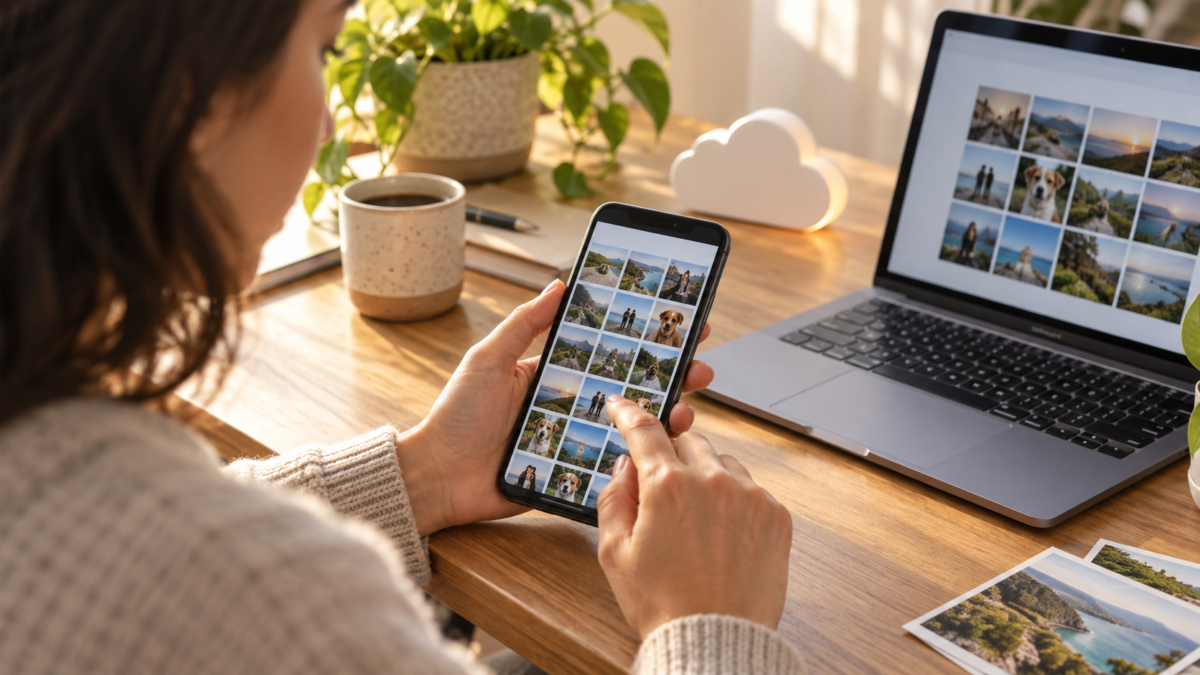
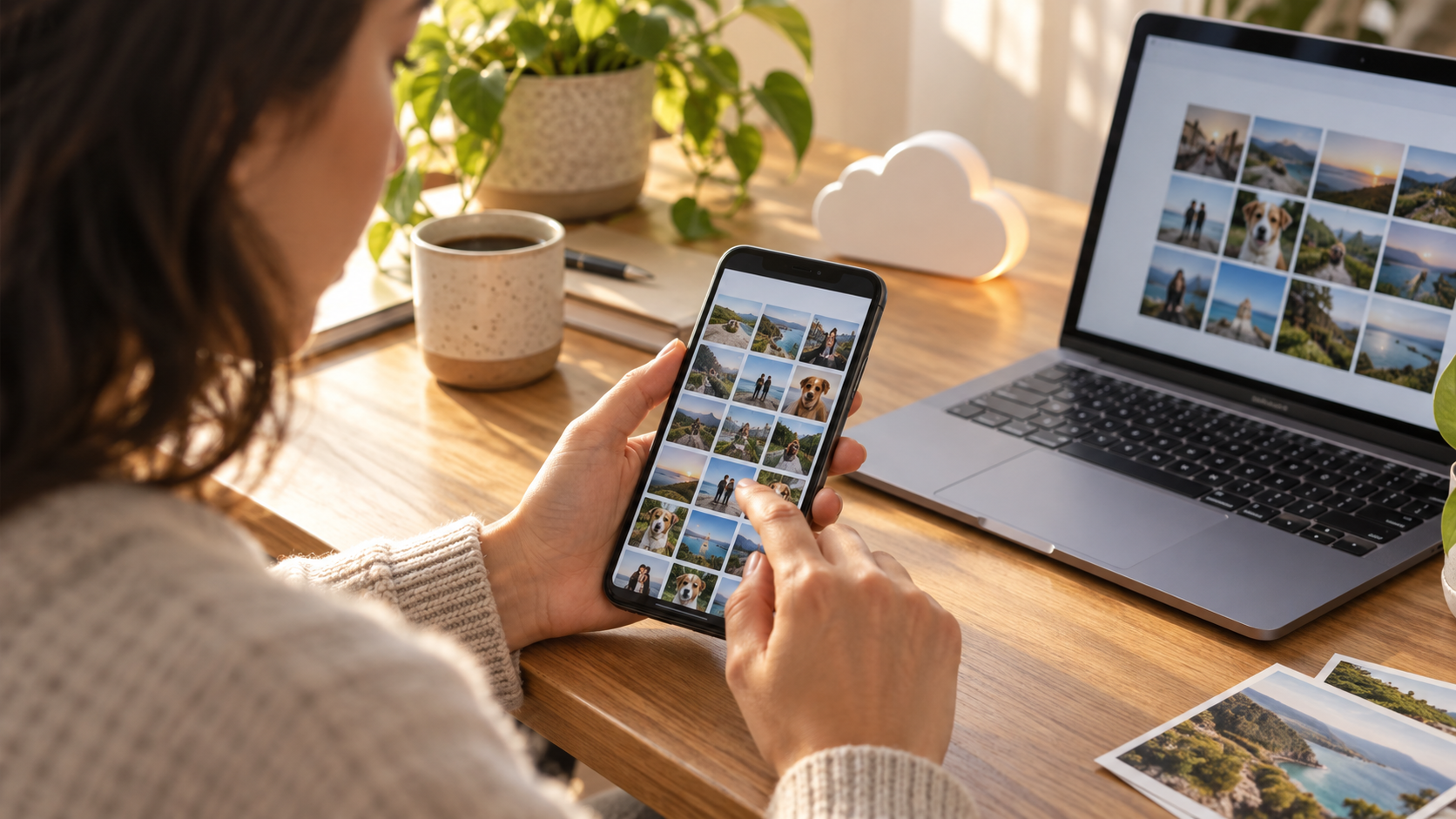
Cuando el almacenamiento de tu teléfono se llena, borrar fotos parece la solución más rápida. El problema es que la misma imagen puede estar guardada en tu dispositivo, en Google Fotos y en una carpeta de mensajes. Antes de borrar nada, conviene saber dónde se encuentra cada copia y usar la función que libera espacio local sin eliminar la foto de la biblioteca en la nube.
Google Fotos ofrece la acción Libera espacio en este dispositivo.. Busca fotos y vídeos cuya copia de seguridad ya haya finalizado y solo elimina las copias almacenadas en el teléfono. La biblioteca permanece disponible para su consulta cuando hay conexión a internet. Esta función es útil para quienes necesitan recuperar espacio de almacenamiento sin perder fotos de viajes, documentos fotografiados y momentos familiares.
¿Qué debe estar bien antes de liberar espacio?
Primero, verifica la cuenta de Google que aparece en la aplicación. La copia de seguridad está vinculada a la cuenta activa, y cambiar de cuenta podría dar la impresión de que las fotos han desaparecido. Toca la foto de perfil y confirma la dirección. En un dispositivo con cuentas personales y profesionales, verifica también que la biblioteca abierta sea la que deseas conservar.
A continuación, comprueba el estado de la copia de seguridad. La aplicación debería indicar que la carga se ha completado o que no hay elementos pendientes. Si aparece una cola, mantén el teléfono conectado a Wi-Fi y a la corriente hasta que finalice. Los vídeos largos, las carpetas de aplicaciones de mensajería y las fotos RAW pueden tardar más. Si liberas espacio mientras la copia de seguridad está incompleta, podrías eliminar una copia local antes de que llegue a la nube.
Abre algunas imágenes recientes y antiguas en una red distinta a la de tu casa. Esta sencilla prueba confirma que la cuenta puede recuperar la versión almacenada en línea. Si una foto solo se carga cuando el teléfono está en modo avión (apagado), es normal; lo importante es que aparezca después de eliminar la copia local.
Cómo usar el botón en Android
En Android, abre Google Fotos, toca tu foto de perfil y busca. Libera espacio en este dispositivo.. La aplicación muestra cuántos elementos se pueden eliminar y una estimación del espacio necesario. Lea la advertencia: solo se incluirán en la selección los elementos con copias de seguridad completadas. Confirme y espere a que finalice el proceso sin cerrar la aplicación.
Tras la limpieza, el álbum sigue mostrando miniaturas. Al tocar una imagen eliminada del dispositivo, Fotos la descarga temporalmente para su visualización o edición. Por lo tanto, el espacio de almacenamiento puede volver a aumentar si editas muchos vídeos o marcas archivos para su uso sin conexión. Esta herramienta libera espacio local, pero no reduce el tamaño de tu biblioteca en la nube.
Algunos teléfonos muestran una opción similar en el menú de administración de almacenamiento del sistema. Es preferible usar el botón de Google Fotos, ya que muestra el estado de la copia de seguridad. La limpieza que realiza el administrador de archivos de Android puede eliminar carpetas que aún no se han subido o versiones editadas guardadas por otra aplicación.
Cómo comprobarlo en iPhone
En tu iPhone, abre Google Fotos y revisa el mensaje de copia de seguridad. Toca tu foto de perfil y elige la opción para liberar espacio en el dispositivo cuando esté disponible. La aplicación solicitará acceso a tu biblioteca de fotos y es posible que te redirija a la aplicación Fotos de Apple para confirmar la eliminación de las copias de seguridad locales.
Tras la confirmación, abre la app Fotos de Apple y revisa la carpeta Elementos eliminados. iOS puede conservar las imágenes allí durante un tiempo antes de eliminarlas definitivamente. Si usas Fotos de iCloud, ten en cuenta que eliminar una copia local a través de Google Fotos puede afectar a la biblioteca de fotos de tu sistema. Lee la advertencia que aparece en tu dispositivo y no vacíes la papelera hasta que confirmes que tu biblioteca de fotos principal se ha conservado.
Lo que la herramienta no elimina
Esta función no elimina automáticamente las fotos que aún no se han respaldado, los archivos de otros servicios en la nube ni las imágenes que solo aparecen en conversaciones. Tampoco elimina los archivos adjuntos descargados en las carpetas de la aplicación, las capturas de pantalla que no pertenecen a las carpetas incluidas en la copia de seguridad ni las copias editadas que Fotos no haya identificado como duplicadas.
Si el objetivo es liberar espacio considerable, analiza los vídeos. Ocupan más espacio que las fotos y pueden existir en dos resoluciones. En Google Fotos, usa la función de búsqueda de vídeos y revisa los elementos antes de borrar los originales. En lugar de borrar un archivo importante, considera transferirlo a un ordenador o disco duro externo y guardar una copia.
Cómo evitar confundir la nube con el dispositivo.
Que una foto sea visible en Google Fotos no significa necesariamente que esté almacenada localmente. El icono de la nube y las notificaciones de descarga ayudan a diferenciarlas. Para viajes sin acceso a internet, usa la opción para marcar álbumes o elementos para acceso sin conexión, teniendo en cuenta que esto ocupará espacio.
No utilice el comando. Borrar Para liberar espacio en la biblioteca, esta acción puede enviar la foto a la papelera de la cuenta y eliminarla de otros dispositivos sincronizados. Utilice únicamente esta acción para liberar espacio en el dispositivo. Si el menú no aparece, actualice la aplicación a través de la tienda oficial y compruebe si se ha realizado una copia de seguridad de algún elemento.
¿Cuándo merece la pena hacer una copia adicional?
Las fotos de documentos, contratos, recibos e imágenes de trabajo merecen una copia aparte. Google Fotos es una biblioteca, pero una cuenta puede bloquearse, perderse la contraseña o alcanzar su límite de almacenamiento. Descarga los archivos importantes a un ordenador y guarda la carpeta en un disco externo. Para las fotos familiares, una segunda cuenta o un servicio de almacenamiento en la nube diferente te dará mayor tranquilidad.
Organiza la copia de seguridad por año y evento, no solo por el nombre de archivo automático. Esto facilita encontrar una foto si necesitas recuperarla sin depender de la función de búsqueda de la aplicación. La organización también te ayuda a identificar si algún mes no se ha sincronizado.
Preguntas rápidas
¿Desaparecen las fotos de Google Fotos?
No, si la copia de seguridad se completó y usted utilizó la opción "Liberar espacio en este dispositivo", la copia local se elimina, pero la versión de su cuenta permanece disponible en línea.
¿Puedo usar el botón sin Wi-Fi?
Puedes abrir la pantalla, pero primero confirma la copia de seguridad. Sin conexión, no es posible comprobar si la imagen se encuentra realmente en la nube después de la limpieza.
¿Por qué no se ha ampliado el espacio?
Es posible que el sistema necesite vaciar la papelera o recalcular el espacio de almacenamiento. Los archivos de otras aplicaciones y los vídeos no incluidos en la selección también siguen ocupando espacio.
¿Esta función elimina las fotos de iCloud?
En tu iPhone, lee el aviso de eliminación y revisa tu biblioteca de fotos de Apple. Los servicios sincronizados pueden gestionar la eliminación local de forma diferente.

Para obtener los detalles más actualizados sobre esta función, consulte la Ayuda oficial de Google Fotos para liberar espacio..
Realiza la limpieza por etapas cuando tu teléfono esté casi lleno. Empieza con una carpeta pequeña, revisa la biblioteca en otro dispositivo y solo entonces repite el procedimiento. Esta pausa es útil para cuentas con muchos usuarios, en dispositivos que combinan carpetas de trabajo y personales, o cuando la conexión fluctúa. Si el teléfono no tiene suficiente espacio para completar la instalación de la aplicación, primero elimina los archivos temporales conocidos y reinicia el proceso, sin tocar la carpeta de fotos que aún no hayas revisado.
Conclusión
Para liberar espacio de forma segura, verifica tu cuenta, espera a que finalice la copia de seguridad y usa la acción de Google Fotos. Luego, prueba con algunas imágenes y guarda copias separadas de los archivos realmente importantes. De esta manera, recuperas espacio en tu teléfono sin que una limpieza rápida se convierta en una pérdida permanente de fotos.






