Cómo hacer copias de seguridad y restaurar conversaciones de WhatsApp
Una copia de seguridad de WhatsApp solo es útil si se puede restaurar al cambiar, perder o restablecer el teléfono. En Android, el historial se guarda en tu cuenta de Google; en iPhone, en iCloud. Las copias de seguridad dependen de tu número de teléfono, la cuenta correcta, el espacio de almacenamiento disponible y una conexión a internet estable. Esta guía te muestra cómo preparar una copia de seguridad, restaurar conversaciones y evitar eliminar la única copia de seguridad existente.
¿Qué incluye la copia de seguridad?
WhatsApp puede copiar mensajes y archivos multimedia, incluyendo fotos, videos, documentos y contenido de la comunidad. El tamaño varía según el uso. Los mensajes recibidos después de la última copia de seguridad no se restaurarán si se pierde el dispositivo. Los videos solo se incluyen si la opción para incluirlos estaba activada antes de la copia de seguridad.
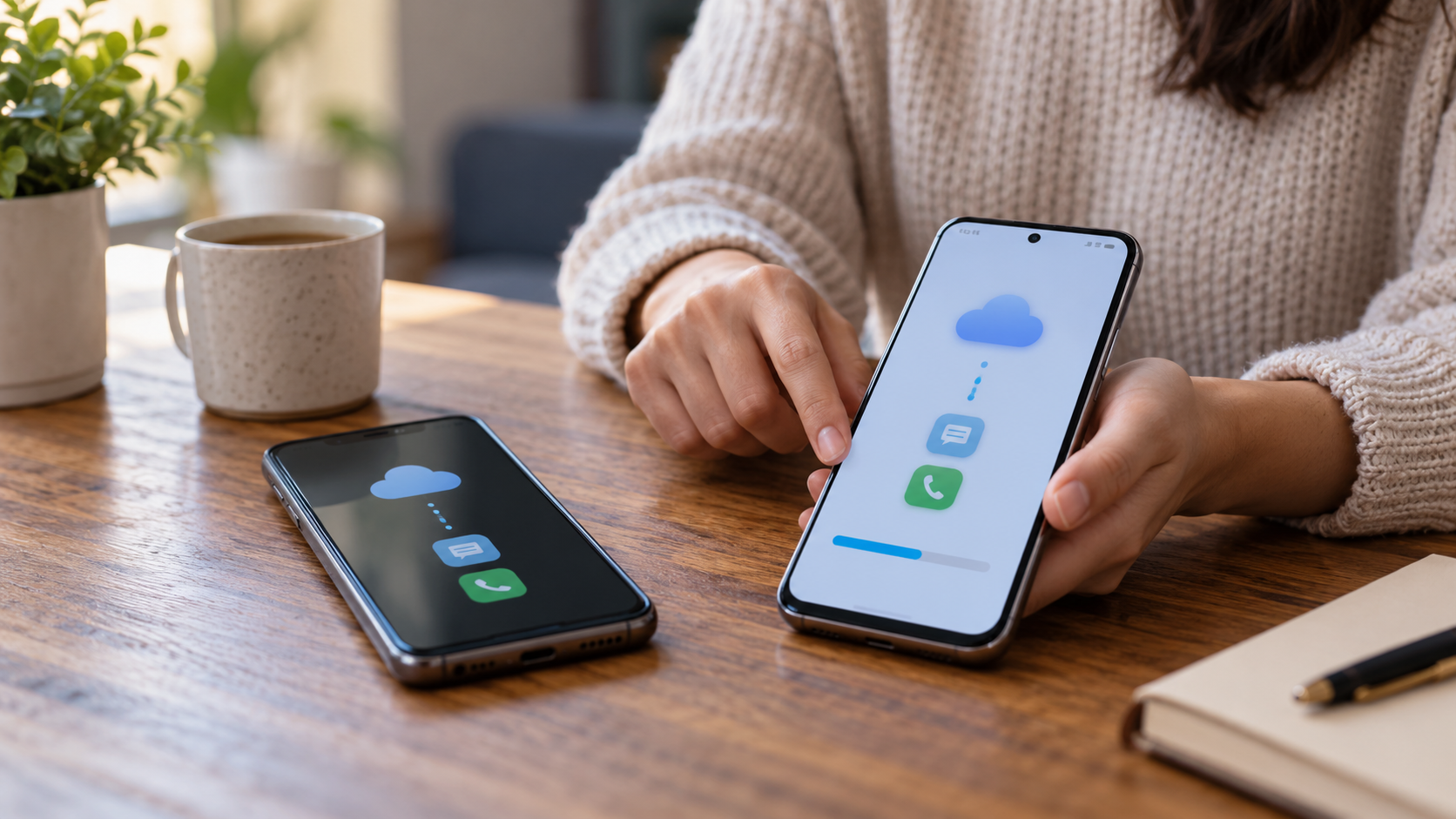
La copia de seguridad en la nube no es lo mismo que una transferencia directa entre teléfonos. Una transferencia permite mover datos de un dispositivo a otro sin crear una copia permanente en la cuenta. Elija el método según la situación: la copia de seguridad es útil en caso de pérdida de datos; la transferencia es práctica cuando ambos teléfonos están disponibles.
Copia de seguridad en Android
Abre WhatsApp, toca los tres puntos, luego ve a Ajustes, Chats y Copia de seguridad de chats. Elige tu cuenta de Google y configura la frecuencia (diaria, semanal o mensual). Toca Copia de seguridad para crear una copia inmediata. Conéctate a Wi-Fi y, para la primera copia de seguridad, deja el teléfono cargando; los archivos grandes pueden consumir datos móviles y tiempo.
Antes de guardar, verifica la cuenta que aparece. Si la copia de seguridad está asociada a una dirección diferente, no aparecerá al intentar restaurarla. Comprueba el espacio libre en Google y en tu dispositivo. WhatsApp informa que las copias que no se hayan actualizado durante más de cinco meses pueden ser eliminadas automáticamente por Google, y que una nueva copia reemplazará a la anterior.
Activa la copia de seguridad cifrada de extremo a extremo si WhatsApp ofrece esta opción. Deberás guardar una contraseña o clave de 64 dígitos; sin ella, WhatsApp no podrá acceder a la copia de seguridad. No guardes la contraseña en una conversación que vaya a formar parte de la copia de seguridad.
Copia de seguridad de tu iPhone
En tu iPhone, abre WhatsApp, ve a Ajustes, Chats y Copia de seguridad de chats. Toca Realizar copia de seguridad ahora o elige una frecuencia automática. Confirma que iCloud Drive esté activado en Ajustes, tu nombre y iCloud. Tu iPhone debe estar conectado a la cuenta de Apple correcta y tener suficiente espacio tanto en el dispositivo como en iCloud.
En las versiones recientes, la copia de seguridad con cifrado de extremo a extremo es una capa adicional. Actívala y guarda la contraseña o clave en un gestor de confianza. WhatsApp te recuerda que las copias de seguridad de iCloud no reciben este cifrado automáticamente; revisa la configuración de seguridad antes de borrar tu dispositivo.
Restaurar en un teléfono nuevo
Antes de instalar WhatsApp en tu nuevo dispositivo, confirma que exista una copia de seguridad. En Android, Google One puede mostrar la copia de seguridad en Almacenamiento y Otros. En iPhone, verifica el tamaño y la fecha en Copia de seguridad de chats. Si no hay una copia de seguridad reciente, no desinstales la aplicación anterior todavía; primero intenta hacer una copia de seguridad manual.
Instala WhatsApp en tu nuevo teléfono y confirma que el número que usaste para crear la copia de seguridad es el mismo. En Android, inicia sesión con la misma cuenta de Google; en iPhone, usa la misma cuenta de Apple y iCloud. Cuando la app encuentre la copia de seguridad, toca Restaurar. Si tocas Omitir, la instalación continuará sin restaurar el historial y es posible que una nueva copia de seguridad reemplace la anterior.
Mantén el dispositivo cargando y conectado a Wi-Fi. Los mensajes aparecerán primero; las fotos y los videos se descargarán después. No abras decenas de conversaciones durante el proceso de restauración. Espera a que finalice y luego revisa los mensajes antiguos, los grupos, los documentos y los archivos multimedia importantes.
Transferir conversaciones directamente
Si tienes ambos teléfonos contigo, una transferencia directa podría ser más rápida. WhatsApp ofrece un proceso para transferir tu historial entre dos dispositivos Android o entre dos iPhones. Mantén los dispositivos cerca, desbloqueados y con batería. No confirmes el número en el nuevo dispositivo antes de iniciar la migración en el antiguo cuando la aplicación te lo solicite.
Para cambiar de Android a iPhone o viceversa, utilice el método oficial indicado por WhatsApp y el fabricante. La compatibilidad depende de la versión del sistema, el cable y el modelo. Es posible que algunos mensajes de pago y canales multimedia tengan limitaciones. No confíe en aplicaciones de terceros que prometen transferir todo y solicitan acceso a la base de datos de WhatsApp.
Errores comunes y cómo solucionarlos.
Si la copia de seguridad no aparece, verifica tu número de teléfono, cuenta, espacio de almacenamiento y conexión. Un número de teléfono con un código de país diferente podría impedir la restauración. En Android, actualiza los Servicios de Google Play y confirma que Google Drive sea accesible. En iPhone, habilita iCloud Drive y verifica si WhatsApp tiene permisos en iCloud.
Si tu dispositivo tiene poco espacio, libera almacenamiento antes de intentar esto. La restauración requiere más espacio libre que el tamaño de la copia de seguridad; una copia de seguridad parcial puede provocar la pérdida de mensajes. No elimines manualmente las carpetas de WhatsApp sin una copia de seguridad confirmada. Para reducir el tamaño de los archivos futuros, desactiva las descargas automáticas de vídeo y revisa el contenido multimedia a través de la opción Gestionar almacenamiento.
Privacidad y seguridad
Las copias de seguridad en la nube se almacenan fuera de los servidores de WhatsApp y cumplen con las normas de Google o Apple. El cifrado de extremo a extremo de los chats no cubre automáticamente todas las copias de seguridad en la nube. Para ello, activa las copias de seguridad cifradas, usa una contraseña única y habilita la verificación en dos pasos de WhatsApp.
Nunca envíes tu código de registro a nadie que diga ser del servicio de soporte. Si has perdido tu teléfono, bloquea la tarjeta SIM, recupera tu número y vuelve a iniciar sesión en WhatsApp. Luego, revisa las sesiones de los dispositivos conectados y cierra las que no reconozcas. WhatsApp mantiene directrices en [dirección web - implícita pero no explícita en el texto original]. en caso de pérdida o robo.
Lista de verificación antes de cambiar de dispositivo
Actualiza WhatsApp en tu teléfono antiguo, carga ambos dispositivos y confirma que el número aún recibe mensajes SMS y llamadas. Realiza una copia de seguridad manual y espera a que cambie la fecha. Abre el administrador de almacenamiento para comprobar si los vídeos y documentos ocupan casi todo el espacio. Guarda la contraseña de la copia de seguridad cifrada fuera del teléfono y prueba el acceso a tu cuenta de Google o Apple en un navegador de confianza.
No entregues tu antiguo dispositivo para reciclar, vender o reparar sin antes revisar algunas conversaciones importantes en el nuevo. Verifica las fotos, los documentos, los grupos de trabajo, los mensajes fijados y los contactos favoritos. Si falta algo, detente y haz otra copia de seguridad; borrar el teléfono antiguo elimina la mejor oportunidad de transferir lo que no se guardó.
Preguntas frecuentes
¿Puedo restaurar una copia de seguridad antigua?
Por lo general, existe una copia maestra por cuenta. Cada nueva copia de seguridad puede reemplazar la anterior, así que no confíe en las versiones antiguas en la nube.
¿Necesito el mismo número?
Sí. El número utilizado para crear y restaurar debe ser el mismo. Si el número ha cambiado, utilice la función de cambio de número antes de realizar la copia de seguridad.
¿Aparecen los mensajes más recientes?
Solo se recuperarán los mensajes que se incluyeron en la última copia de seguridad completada. Los mensajes posteriores deben transferirse desde el dispositivo antiguo; de lo contrario, no se podrán recuperar.
¿Está cifrada la copia de seguridad?
Los chats cuentan con cifrado de extremo a extremo, pero la copia de seguridad en la nube requiere una activación aparte para tener esta protección. Revisa la pantalla de WhatsApp y guarda la contraseña.
Conclusión
Realiza copias de seguridad periódicas, confirma tu cuenta y número, protege la copia con cifrado y prueba la restauración antes de borrar tu teléfono antiguo. Al cambiar de dispositivo, opta por el método oficial y ten paciencia con los archivos multimedia grandes. Una copia de seguridad fiable es una rutina constante, no un botón de emergencia.