
Cómo organizar la pantalla de inicio y los widgets en Android y iPhone.
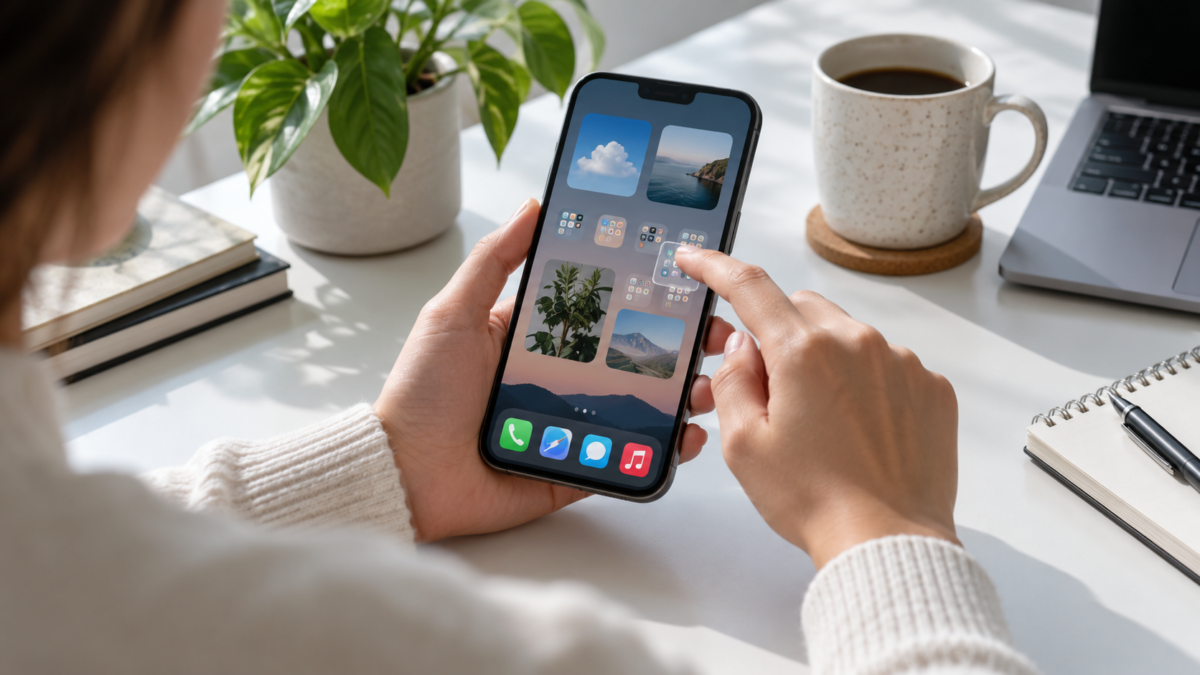
Una pantalla de inicio bien organizada reduce el tiempo que se dedica a buscar aplicaciones y ayuda a convertir el teléfono en una herramienta más intuitiva. En lugar de tener decenas de iconos dispersos en varias páginas, puedes mostrar solo lo que realmente usas, agrupar servicios similares en carpetas y reservar widgets para la información que requiere una consulta rápida. Este proceso funciona tanto en Android como en iPhone, aunque los nombres de los menús y su funcionamiento difieren en cada sistema.
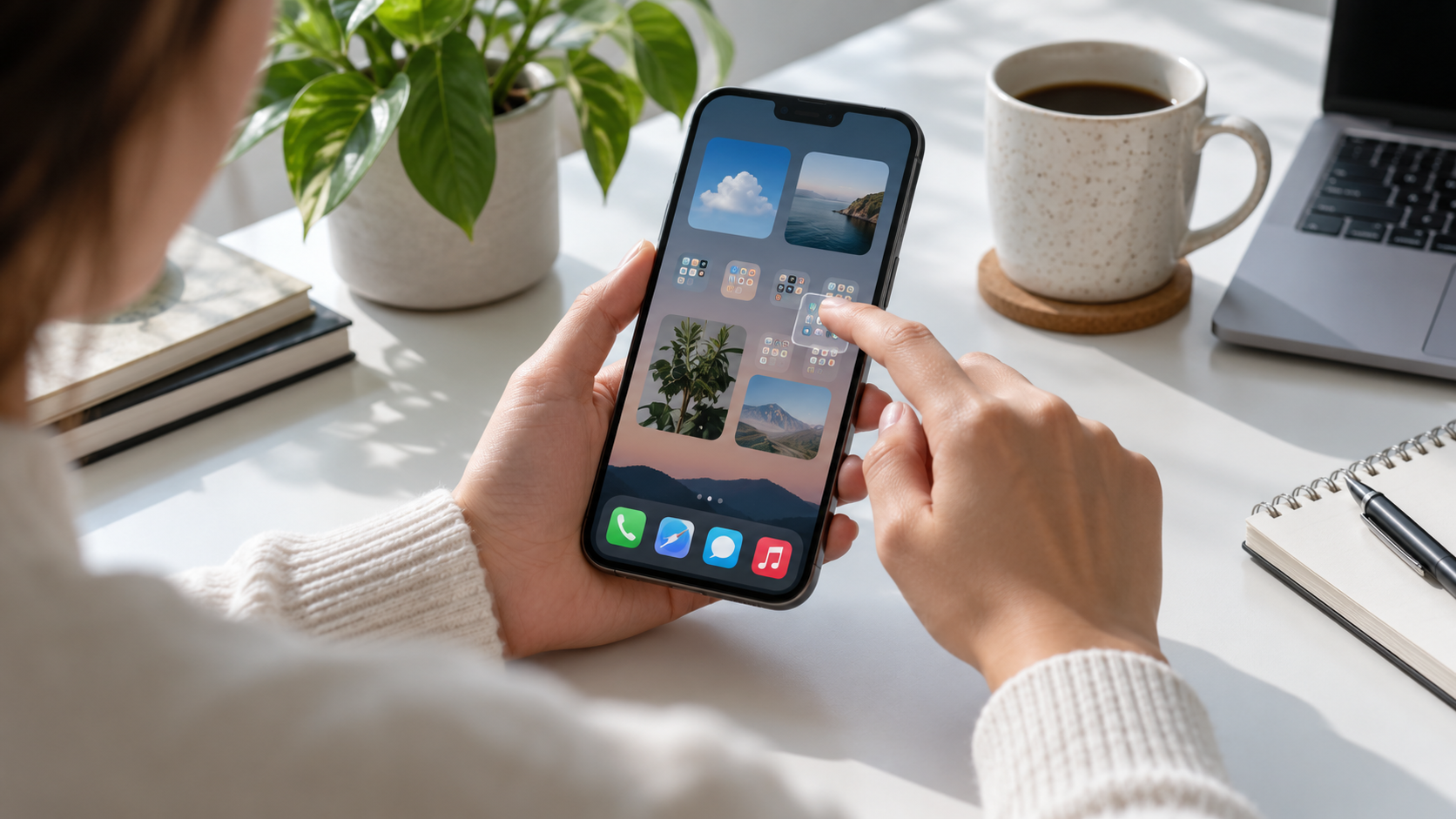
Empiece por comprender qué es lo que necesita tener a mano.
Antes de mover los iconos, observa durante dos o tres días qué aplicaciones abres sin pensarlo. Mensajes, cámara, mapas y teléfono suelen tener acceso directo, pero una aplicación que usas una vez al mes no tiene por qué ocupar la primera página. Esta pequeña revisión evita que la organización se base en suposiciones. También conviene separar las herramientas para el trabajo, el ocio, las finanzas, los viajes y los servicios. Separarlas por contexto es más útil que intentar organizarlo todo alfabéticamente.
Realiza una limpieza inicial. Desinstala las apps que no uses, elimina los accesos directos a páginas que no reconozcas y comprueba si hay duplicados del mismo servicio instalados. En Android, el cajón de apps ayuda a mantener la pantalla de inicio más organizada. En iPhone, puedes eliminar una app de la pantalla de inicio sin borrarla, dejándola disponible en la Biblioteca de Apps. De esta forma, liberas espacio sin perder el acceso.
Cómo organizar la pantalla de inicio en Android
Mantén pulsado un icono para arrastrarlo a otra posición. Arrástralo al borde de la pantalla para llevarlo a otra página o sobre otro icono para crear una carpeta. Asigna nombres claros a las carpetas, como Trabajo, Viajes, Casa y Lectura. Evita una carpeta llamada "Varios", ya que solo oculta el desorden. Soporte oficial para Android explica cómo agregar, mover y eliminar aplicaciones y widgets., ...y los pasos pueden variar ligeramente según el fabricante.
Elige una primera página con pocos elementos. Una combinación práctica sería teléfono, mensajes, cámara, mapas y calendario, junto con una carpeta para tareas rápidas. En la segunda página, coloca las aplicaciones que usas varias veces por semana. Deja el cajón para las que usas ocasionalmente. Si el dispositivo lo permite, configura la cuadrícula de iconos para aprovechar mejor el espacio disponible, pero conserva un espacio cómodo para tocar con facilidad.
Cómo organizar la pantalla de inicio en el iPhone
En el iPhone, mantén pulsado un icono hasta que aparezca la opción para editar la pantalla de inicio. Arrastra las apps para crear carpetas y usa la Biblioteca de Apps para eliminar las apps que no usas con frecuencia. También puedes ocultar páginas completas tocando los tres puntos sobre el dock y deseleccionando una página. Esto te permite crear una pantalla para el trabajo y otra para el ocio sin tener que borrar apps.
Las opciones de organización y los tamaños de los widgets se describen en La guía oficial de Apple sobre widgets.. Pulsa sobre un área vacía, toca el botón de añadir y elige el tamaño que mejor se adapte a la información que deseas mostrar. Un widget de calendario grande puede mostrar las citas, mientras que uno más pequeño solo muestra el próximo evento. Si un widget ocupa demasiado espacio sin aportar valor, elimínalo y abre la aplicación cuando lo necesites.
Utilice los widgets como referencia, no como decoración.
Los widgets son útiles cuando evitan tener que pulsar repetidamente varias veces. El clima, el calendario, las tareas, la música, la batería y el seguimiento de pedidos son buenas opciones. Elige información que cambie a lo largo del día y que consultes habitualmente. Un widget estático, colocado simplemente porque combina con el fondo de pantalla, puede sobrecargar visualmente la pantalla y aumentar las distracciones.
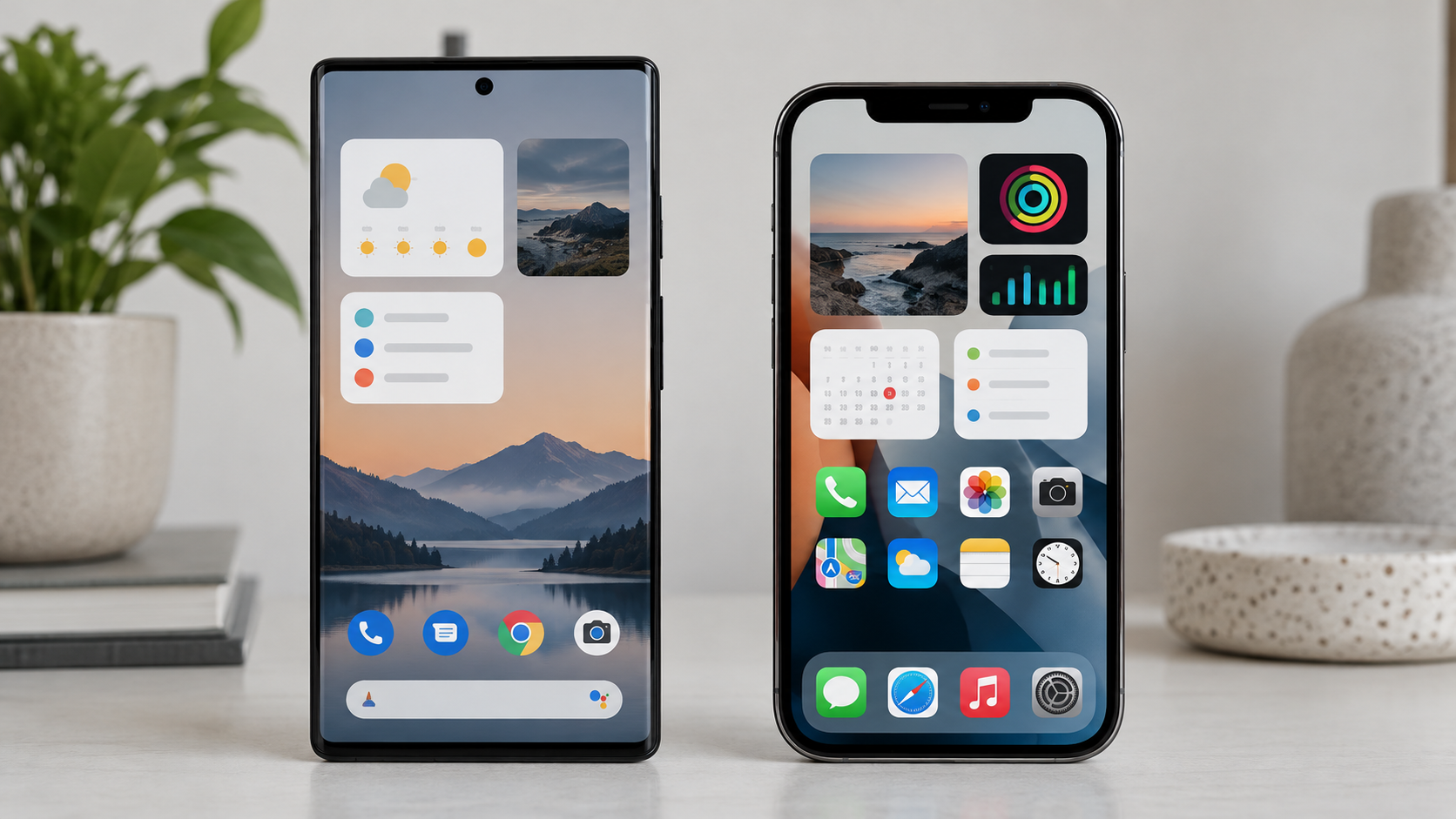
Al probar un widget, ten en cuenta tres aspectos: legibilidad, frecuencia de actualización y consumo de espacio. Algunos widgets muestran mucha información en un área pequeña, lo que dificulta su lectura. Otros dependen de actualizaciones en segundo plano y pueden verse limitados por los modos de ahorro de batería. Si la información no está actualizada cuando la necesitas, el acceso directo para abrir la aplicación sigue siendo la opción más fiable.
Crea una estructura que se adapte a tu rutina.
Una configuración sencilla consiste en reservar la primera página para las tareas diarias, la segunda para las semanales y la Biblioteca de Apps o el cajón para el resto. Quienes viajan con frecuencia pueden crear una página para mapas, traductores, reservas, cambio de divisas y documentos. Quienes trabajan desde sus teléfonos móviles quizás prefieran correo electrónico, calendario, almacenamiento, videoconferencias y autenticación. La mejor organización es la que se adapta a tu rutina real, no una copia de una imagen bonita de internet.
Usa el dock, o la barra inferior, para tus cuatro aplicaciones más usadas. Si cambias una de ellas cada semana, es señal de que el dock no refleja tus hábitos. En lugar de añadir muchos accesos directos, usa la búsqueda del sistema para abrir rápidamente algo que no necesites tener a la vista. En Android, la búsqueda del cajón de aplicaciones cumple esta función; en iPhone, la búsqueda del sistema y la Biblioteca de Apps ayudan a minimizar el número de páginas.
Cómo reducir las distracciones sin perder el acceso.
Separa las aplicaciones de entretenimiento de la pantalla de inicio y desactiva las notificaciones que no requieran respuesta. Un icono visualmente atractivo puede fomentar la apertura automática. En Android y iPhone, los modos de enfoque te permiten asociar pantallas, personas y notificaciones con momentos específicos. Crea un modo de enfoque para el trabajo, otro para el descanso y revisa las excepciones para no bloquear alertas importantes.
También conviene revisar las etiquetas de notificación. Un número rojo en todos los iconos crea una lista de tareas pendientes permanente. Mantén las etiquetas solo en los mensajes, llamadas o tareas que realmente necesiten tu atención. Para complementar esta limpieza, consulta también: Cómo ahorrar batería sin perder funciones importantes., ya que una menor actividad en segundo plano puede mejorar la autonomía.
Problemas comunes y cómo solucionarlos
Si un icono desaparece, búscalo en el cajón de aplicaciones o en la biblioteca de aplicaciones antes de reinstalar la aplicación. Si una carpeta está demasiado llena, divídela por función. Si los widgets no se actualizan, abre la aplicación correspondiente, comprueba la conexión y verifica si el sistema ha restringido su actividad en segundo plano. En dispositivos de distintos fabricantes, el nombre de la cuadrícula, el bloqueo de diseño o la opción de actualización puede variar, así que busca la función en los ajustes.
Preguntas frecuentes
¿Cuántas páginas debo conservar?
Empiece con una o dos páginas y amplíelas solo cuando sea necesario. Demasiadas páginas ralentizan la navegación y difunden aplicaciones similares.
¿Las carpetas ralentizan tu teléfono?
No de forma significativa. Funcionan como una herramienta de organización visual. El mayor impacto suele provenir de las aplicaciones que se ejecutan en segundo plano y del exceso de notificaciones.
¿Los widgets consumen mucha batería?
Depende del widget y del intervalo de actualización. Prioriza aquellos que muestren datos útiles, reduce la frecuencia de actualización cuando sea posible y elimina los que nunca uses.
¿Es mejor usar iconos o la función de búsqueda?
Utiliza iconos para las acciones frecuentes y la función de búsqueda para las tareas ocasionales. Esta combinación mantiene la pantalla despejada sin sacrificar la velocidad.
Conclusión
Organizar la pantalla de inicio de tu teléfono es un pequeño cambio que mejora tu rutina diaria. Empieza por eliminar el desorden, agrupa las aplicaciones por contenido, elige menos widgets y deja que las notificaciones te faciliten la tarea. Después de una semana, observa qué sigue siendo difícil de encontrar y haz los ajustes necesarios. Android y iPhone ofrecen enfoques diferentes, pero ambos te permiten crear una configuración personalizada, accesible y fácil de mantener.






