
Cómo crear eventos recurrentes y compartir calendarios en tu teléfono móvil.

Um calendário no celular pode fazer muito mais do que registrar aniversários. Ele ajuda a separar compromissos pessoais e de trabalho, repetir tarefas, convidar outras pessoas e receber lembretes no horário certo. O desafio é compartilhar somente o necessário: uma agenda familiar pode permitir edição, enquanto uma agenda de trabalho talvez deva mostrar apenas disponibilidade. Neste guia você verá como criar eventos recorrentes e calendários compartilhados no Android e no iPhone, como escolher permissões e como evitar conflitos de fuso horário.
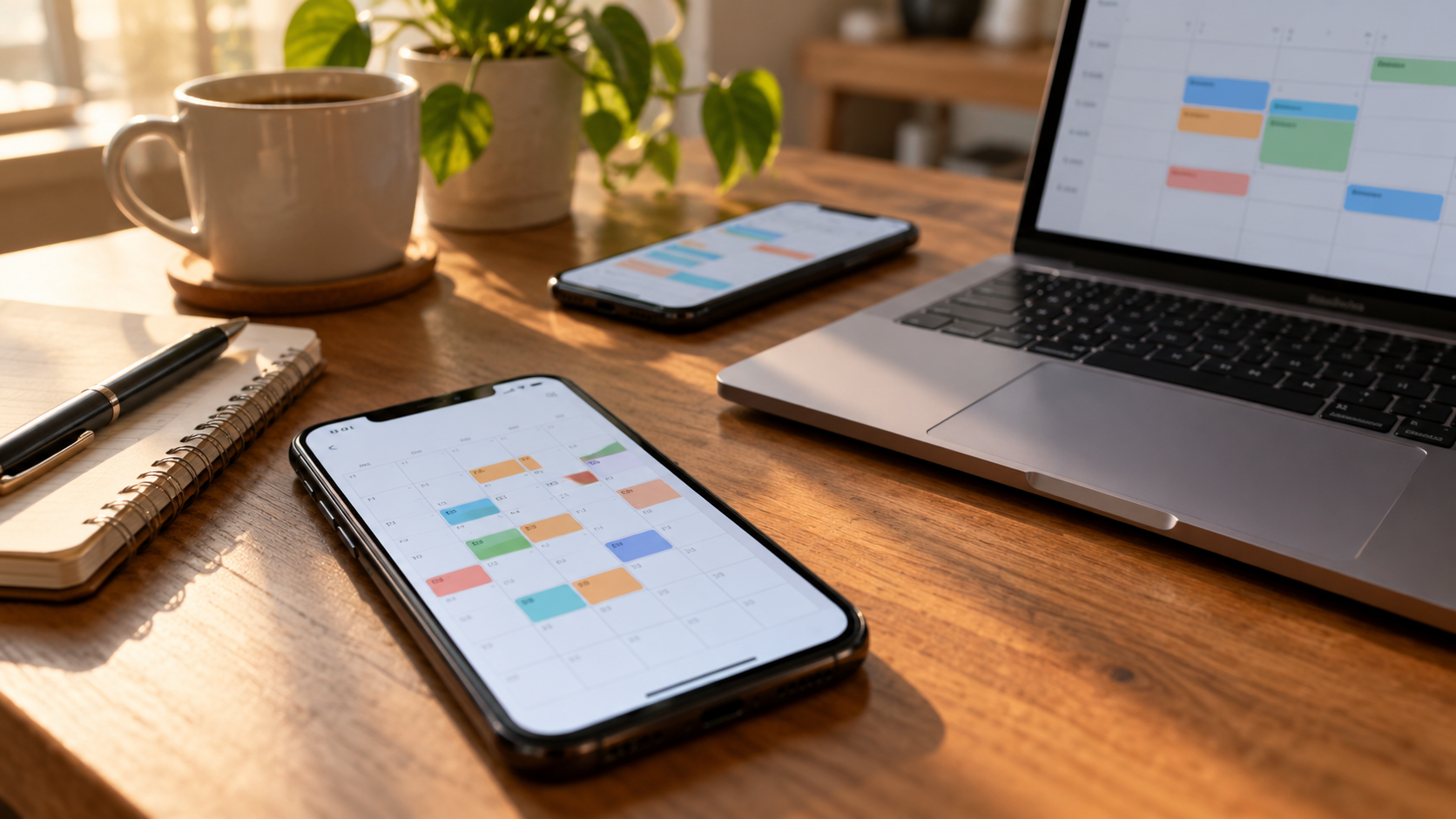
Separe calendários antes de compartilhar
Comece listando o que realmente precisa aparecer junto. Você pode criar uma agenda para família, outra para trabalho, outra para estudos e uma pessoal. Essa separação deixa o compartilhamento mais seguro: convidar alguém para a agenda “Reuniões” não revela automaticamente seus compromissos particulares, desde que eles estejam em calendários diferentes. Use cores e nomes claros para identificar cada agenda.
Não coloque dados sensíveis no título de um evento compartilhado. Um nome como “consulta” revela menos do que o diagnóstico, e o local pode ser omitido quando não é necessário. Em contas de escola ou empresa, o administrador pode limitar o compartilhamento e mudar as opções disponíveis.
Como criar eventos recorrentes no Google Agenda
No Android, abra o Google Agenda, toque em Criar e escolha Evento. Informe título, data, horário e calendário. Toque em Não se repete e selecione diariamente, semanalmente, mensalmente, anualmente ou uma opção personalizada. Defina uma data de término quando a repetição for temporária e salve. O Google informa que séries recorrentes têm um limite de ocorrências; para rotinas longas, revise a série uma vez por ano.
- Escolha o fuso horário correto do evento, especialmente em viagens.
- Adicione um lembrete adequado ao tempo de deslocamento.
- Use a descrição para instruções, mas evite incluir senhas ou dados de acesso.
- Ao editar, escolha se a mudança vale para este evento, para os próximos ou para toda a série.
Se uma reunião acontece toda segunda-feira, crie a série uma única vez. Para feriados ou exceções, edite somente aquela ocorrência. Se a rotina mudar de horário, altere os próximos eventos em vez de recriar vários calendários. Isso evita duplicatas e mantém o histórico.
Como compartilhar uma agenda do Google
No Android, abra o menu do Google Agenda, entre em Ajustes e selecione a agenda. Em “Compartilhado com”, toque em Adicionar pessoas e grupos, escolha os contatos e defina o nível de acesso. Você pode permitir apenas ver disponibilidade, ver detalhes, editar eventos ou administrar o compartilhamento. A pessoa recebe um e-mail e precisa aceitar o convite.
Use a permissão mínima necessária. Para uma família que marca compromissos, “fazer alterações” pode ser útil. Para um colega que só precisa saber quando você está ocupado, limite a disponibilidade. Se o convite não chegar, confirme o endereço e peça que a pessoa procure a mensagem na pasta de spam. Remova acessos antigos quando um projeto terminar.
Como criar um calendário no iPhone
Abra o app Calendário, pulsar en Calendários e escolha Adicionar Calendário. Dê um nome, escolha uma cor e selecione a conta que vai armazená-lo, como iCloud, Google ou outra conta configurada no aparelho. Ao criar um evento, confira o campo Calendário para não salvar um compromisso pessoal na agenda compartilhada por engano.
Para repetir um evento, crie ou edite o compromisso, toque em Repetir e selecione a frequência. Você também pode adicionar um alerta, endereço e anexo. O endereço pode permitir que o Maps estime o deslocamento e avise quando sair. Não adicione documentos sensíveis a um evento compartilhado se todos os convidados não precisarem deles.
Como compartilhar um calendário do iCloud
No app Calendário, toque em Calendários, toque no botão de informação ao lado de uma agenda do iCloud e escolha Adicionar Pessoa. Informe o contato e defina se ele pode editar. Para uma agenda somente leitura, use a opção de compartilhar um link público apenas quando qualquer pessoa puder visualizar os eventos. Interrompa o compartilhamento quando a atividade terminar.
O compartilhamento do iCloud é voltado a pessoas com uma Conta Apple. Se alguém usa Android ou outra plataforma, confirme se um convite por e-mail ou uma agenda do Google atende melhor. Misturar contas não é um problema, mas pode haver diferenças de sincronização e permissões.
Fusos, notificações e conflitos
Um evento criado em Cuiabá e visto em Lisboa pode aparecer em outro horário. Use o fuso do compromisso, não necessariamente o fuso atual do telefone. Em viagens, verifique se o calendário está configurado para atualizar automaticamente a hora. Para reuniões on-line, confira a hora exibida no convite e evite copiar o horário manualmente para outro app.
Não crie dois eventos para o mesmo compromisso só porque recebeu um convite. Aceite o convite na agenda correta e apague o rascunho duplicado. Se muitos alertas incomodarem, mantenha uma notificação para o evento e outra apenas para compromissos que exigem deslocamento. Uma agenda cheia de avisos perde a função de ajudar.
Privacidade ao compartilhar
Revise a lista de pessoas periodicamente. Para grupos, prefira um calendário separado do calendário pessoal. Marque eventos particulares quando o serviço permitir e evite deixar agendas públicas por conveniência. Em contas de trabalho, os administradores podem conservar registros e limitar o que convidados enxergam.
Preguntas frecuentes
Posso compartilhar apenas um evento?
Sim. No Google Agenda, você pode convidar pessoas para um evento sem compartilhar a agenda inteira. No iPhone, adicione convidados ao compromisso e defina o que será enviado.
O que acontece quando edito uma série?
O serviço pergunta se a alteração vale para um evento, para os próximos ou para todos. Escolha com cuidado para não mudar compromissos já realizados.
Por que um calendário compartilhado não aparece?
Verifique se o convite foi aceito, se a conta correta está conectada e se a sincronização está ativa. Algumas inscrições exigem navegador em computador ou aprovação do proprietário.
Devo usar um calendário público?
Somente para informações que podem ser vistas por qualquer pessoa, como horários de atendimento. Para família, clientes ou equipe, convites privados oferecem controle melhor.
Conclusión

Calendários compartilhados funcionam melhor quando cada agenda tem um objetivo e cada pessoa recebe apenas a permissão necessária. Crie séries com data de término, revise exceções e confira fusos antes de confirmar. Com cores, lembretes e uma rotina de revisão, o celular vira um ponto de encontro confiável para compromissos sem expor detalhes que ninguém precisa ver.
Antes de cada semana começar, abra as agendas sobrepostas e procure conflitos de horário. Quando duas pessoas precisam participar, use convidados no evento em vez de escrever o mesmo compromisso manualmente. Assim, mudanças de horário chegam a todos e a resposta fica registrada. Para eventos recorrentes, faça uma revisão mensal: retire séries antigas, atualize links de videoconferência e confirme quem ainda precisa de acesso. Esse pequeno ritual mantém a agenda útil sem transformá-la em uma coleção de lembretes esquecidos.
Se o calendário estiver sendo usado por uma equipe internacional, registre o fuso no nome da reunião ou na descrição e prefira horários que apareçam de forma clara para todos. Ao trocar de aparelho, mantenha a mesma conta e aguarde a sincronização antes de recriar eventos. Exportar uma cópia ou manter um segundo método de contato para compromissos críticos evita depender de uma única tela.
Para compromissos que envolvem outras pessoas, confirme a resposta dos convidados e mantenha o evento atualizado.






