
Cómo revisar los permisos de fotos, cámara y ubicación en tu teléfono móvil.
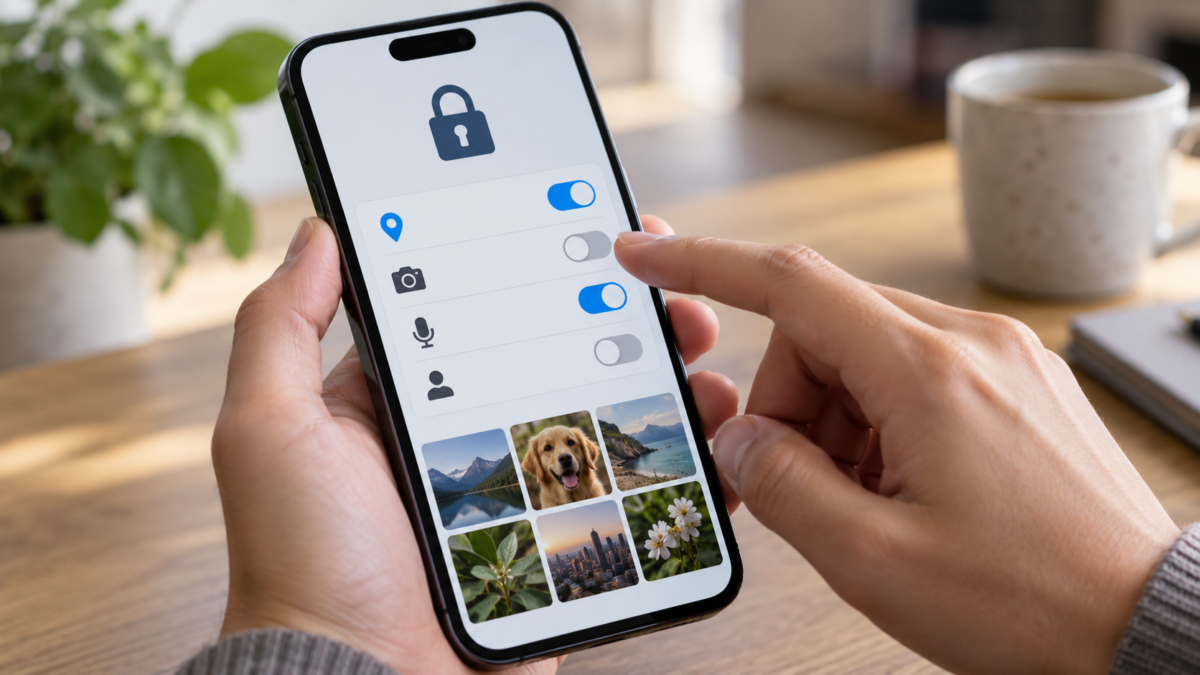
Las aplicaciones solicitan acceso a fotos, cámara, micrófono, ubicación y contactos para ofrecer funciones útiles, pero muchas conservan los permisos que se otorgaron apresuradamente. Una revisión periódica reduce la exposición sin obstaculizar el uso normal. El objetivo no es bloquearlo todo, sino permitir cada función cuando sea necesaria y eliminar el acceso que ya no sea necesario.
Android y iPhone ofrecen controles similares, pero con nombres y niveles diferentes. Una aplicación de edición podría necesitar fotos seleccionadas, mientras que un mapa requiere datos de ubicación para la navegación. Esta guía explica cómo revisar los permisos, elegir el acceso temporal, identificar señales de uso indebido y solucionar problemas cuando una aplicación deja de funcionar después de un cambio.
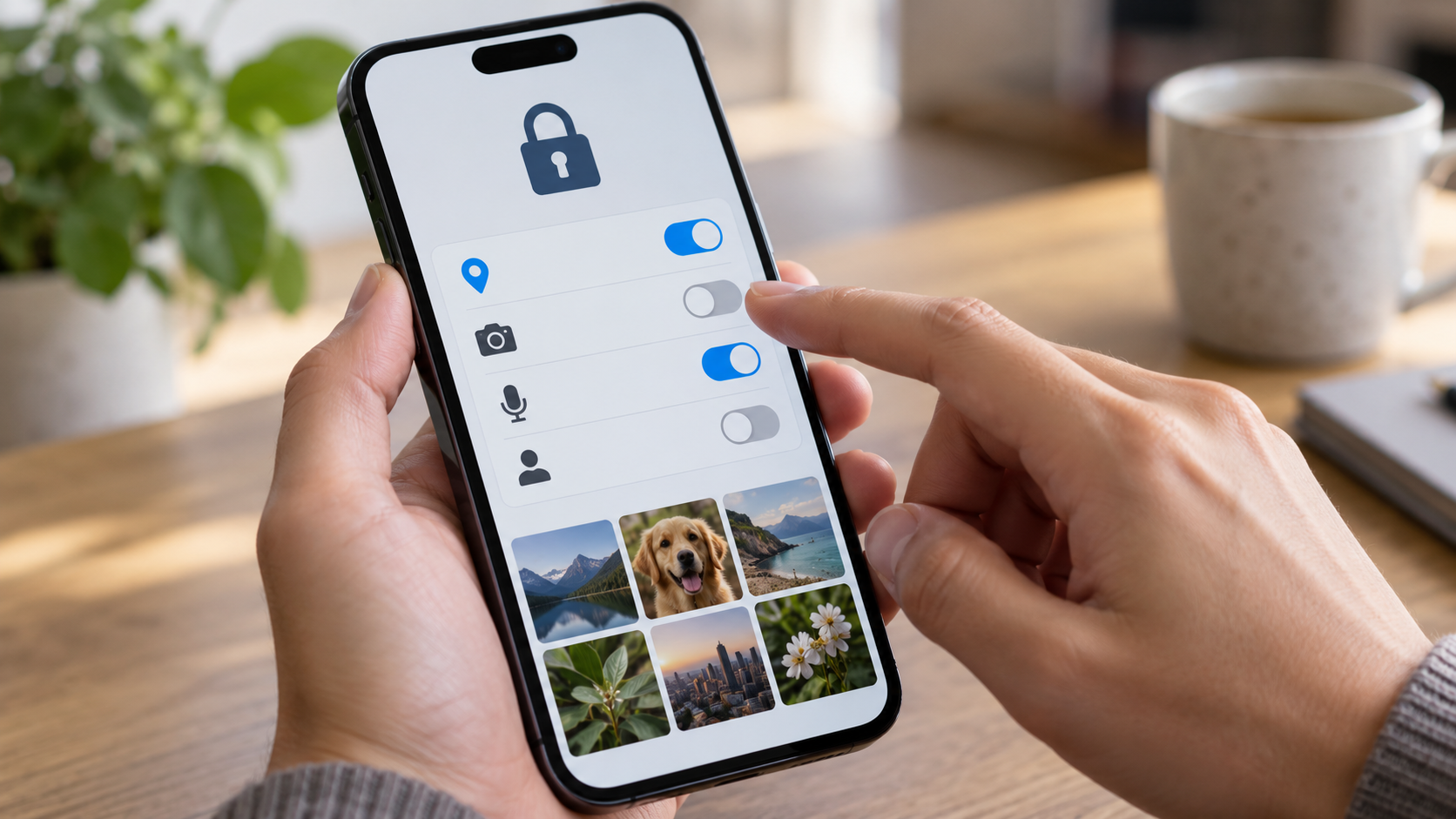
Empiece por el panel de privacidad.
En Android, abre Configuración > Privacidad o Seguridad y privacidad y busque el panel que muestra los accesos recientes. En un iPhone, abra Configuración > Privacidad y seguridad. Las pantallas muestran qué aplicaciones utilizaron la ubicación, la cámara y el micrófono, y ayudan a detectar accesos no autorizados. Ver un registro no significa, por sí solo, que haya habido un abuso; simplemente indica cuándo el sistema detectó el uso de un sensor.
Primero, revisa los permisos de mayor impacto: ubicación precisa, micrófono, cámara, contactos y fotos completas. Luego, revisa el calendario, Bluetooth y los dispositivos cercanos. Un juego sencillo que solicita contactos o un lector de códigos que requiere un micrófono permanente merece una explicación. Si no existe una función correspondiente, deniega el acceso y prueba la aplicación.
Comprenda los niveles de acceso a las fotos.
Las aplicaciones modernas para Android y iPhone permiten acceder solo a las fotos seleccionadas, en lugar de a toda la biblioteca. Elige esta opción cuando la aplicación solo necesite editar o subir algunas imágenes. La aplicación podrá solicitar más fotos posteriormente, y tú decidirás en cada caso. El permiso completo es adecuado para una herramienta de copia de seguridad que realmente necesite acceder a toda la biblioteca, pero no debería ser la opción predeterminada para redes sociales y juegos.
Si un editor no puede encontrar una foto, abra la configuración de la aplicación y toque en Fotos. En iPhone, seleccione Fotos seleccionadas y agregar los elementos necesarios. En Android, el nombre podría ser Permitir acceso limitado. Esta opción preserva la función principal y reduce la cantidad de datos que la aplicación puede analizar.
Controlar la cámara y el micrófono.
Las aplicaciones de mensajería y videoconferencias necesitan tu cámara o micrófono al iniciar una llamada. No necesitan acceso constante si nunca usas las llamadas. Deniega el permiso y concédelo "solo mientras esté en uso" cuando aparezca esa opción. En Android, el sistema puede mostrar indicadores verdes cuando la cámara o el micrófono están activos; en iPhone, los puntos de colores ayudan a identificar el sensor en uso.
Si la cámara deja de funcionar, comprueba que ninguna otra aplicación esté utilizando el sensor. Finaliza las llamadas, reinicia el dispositivo y revisa los permisos. Evita instalar grabadoras o filtros que requieran permisos de accesibilidad para desbloquear efectos. La accesibilidad permite controlar la pantalla y es más completa que un permiso de cámara estándar.
Seleccione la hora de la ubicación
Para ver un mapa, seleccione Durante el uso Siempre que sea posible. La opción "Siempre" permite actualizaciones en segundo plano y puede ser necesaria para rastreadores, entrenamientos o alertas de llegada, pero aumenta la exposición y el consumo de batería. En iPhone, desactívala. Ubicación precisa Para aplicaciones que solo necesitan conocer la ciudad. En Android, usa la opción aproximada cuando la función no requiera una ubicación exacta.
Revisa también el historial de ubicaciones de tu cuenta. Es posible que una aplicación deje de recibir datos GPS y conserve sus propios registros si no eliminas el historial dentro del servicio. Para viajes y entregas, opta por compartir temporalmente y confirma cuando finalice el acceso. No envíes enlaces de ubicación públicos en grupos abiertos.
Permisos para contactos, calendario y Bluetooth.
Una aplicación de llamadas puede necesitar tus contactos para localizar personas, pero una linterna no. Un calendario es útil para programar citas y hacer reservas; las tiendas y los juegos rara vez necesitan acceder a tus citas. El Bluetooth y la detección de dispositivos cercanos pueden ser necesarios para auriculares, coches y relojes, pero desactiva el acceso para las aplicaciones que no se conectan a nada.
Al denegar un permiso, observe el comportamiento. Si la aplicación sigue funcionando, mantenga su decisión. Si una función específica no se abre, otorgue acceso temporal durante la tarea y revoque el permiso posteriormente. No otorgue permisos de forma masiva para evitar una pantalla de error sin comprender qué información se compartirá.
Utilice los controles automáticos del sistema.
Android te permite pausar los permisos de las apps que no has usado últimamente. Activa esta opción para las apps que usas ocasionalmente, pero excluye los servicios que necesitan enviar alertas incluso cuando no los abres. iPhone muestra una lista de apps y te permite cambiar cada permiso individualmente; usa la función de búsqueda en Ajustes para encontrar rápidamente una app.
Mantén tu sistema y tus aplicaciones actualizados. Las actualizaciones pueden incluir nuevos controles de privacidad e impedir que una aplicación utilice un sensor sin permiso. Descarga las aplicaciones desde tiendas oficiales y revisa el desarrollador, las reseñas y la política de privacidad. Una descripción vaga no justifica otorgar acceso a datos personales.
Cómo investigar un acceso inesperado.
Si el panel de control graba datos de la cámara, el micrófono o la ubicación en un horario inusual, anota la aplicación y la hora. Abre la aplicación y busca una función que explique su uso. Luego, revoca el permiso y comprueba si se reanuda la grabación. Revisa también los widgets, asistentes, relojes y sistemas del vehículo, que podrían estar usando el teléfono en segundo plano.
Si la actividad persiste sin explicación, desinstala la aplicación, cambia la contraseña de tu cuenta y revisa los dispositivos conectados. En iPhone, la Revisión de seguridad te ayuda a detener el uso compartido y a revisar quién tiene acceso. En Android, el panel de privacidad y Google Play Protect pueden detectar comportamientos sospechosos. Si corres el riesgo de ser acosado, revisa la aplicación desde un lugar seguro y busca ayuda.
Eliminar un permiso provoca que la aplicación deje de funcionar.
Algunas aplicaciones muestran un mensaje claro y solo solicitan acceso al tocar la función. Otras fallan sin explicación. Abre la configuración de la aplicación y otorga el permiso durante su uso, no siempre. Si la función sigue sin funcionar, actualiza o reinstala la aplicación tras confirmar la copia de seguridad. No otorgues acceso a contactos, fotos o micrófono solo para eliminar una advertencia permanente.
Los servicios corporativos pueden depender de las políticas de gestión establecidas por la empresa. En este caso, contacte con el soporte técnico antes de eliminar un perfil. Las cuentas de autenticación, los bancos y las billeteras digitales también tienen requisitos específicos; modificar los permisos puede requerir un nuevo registro o verificación de identidad.
Preguntas frecuentes
¿Debo denegar todos los permisos?
No. Descarta todo lo que no esté relacionado con la función y prioriza el acceso durante el uso o a las fotos seleccionadas. Un mapa necesita datos de ubicación para la orientación; una calculadora no necesita contactos.
¿Por qué una aplicación te pide constantemente tu ubicación?
Es posible que los rastreadores, los entrenamientos y las alertas de llegada utilicen los servicios de ubicación en segundo plano. Si no utilizas estas funciones, actívalas durante su uso y comprueba si la aplicación sigue satisfaciendo tus necesidades.
¿Significa el punto verde en el iPhone que está siendo espiado?
Indica que la cámara está en uso; el punto naranja indica el micrófono. Comprueba la aplicación responsable en el Centro de control y revoca el permiso si no hay motivo para ello.
¿Cómo puedo revisar mi información de inicio de sesión después de cambiar de teléfono?
Los permisos son específicos de cada dispositivo. Al restaurar una copia de seguridad, abre el panel de privacidad y vuelve a confirmar los permisos de cámara, micrófono, ubicación y fotos para cada aplicación importante.
Conclusión
Los permisos son decisiones que pueden cambiar con tu rutina. Revisa el panel de privacidad, elige acceso limitado a las fotos, usa los servicios de ubicación mientras utilizas la aplicación e investiga los registros inesperados. Cuando una función requiera más acceso, concédelo por el menor tiempo posible y luego revoca el permiso. Este hábito permite que las aplicaciones útiles sigan funcionando sin que tengas acceso permanente a tu vida digital.
Fuentes oficiales: controles de privacidad de Android e Servicios de privacidad y ubicación en el iPhone.






