
Cómo organizar los archivos descargados en tu teléfono y encontrar documentos rápidamente.
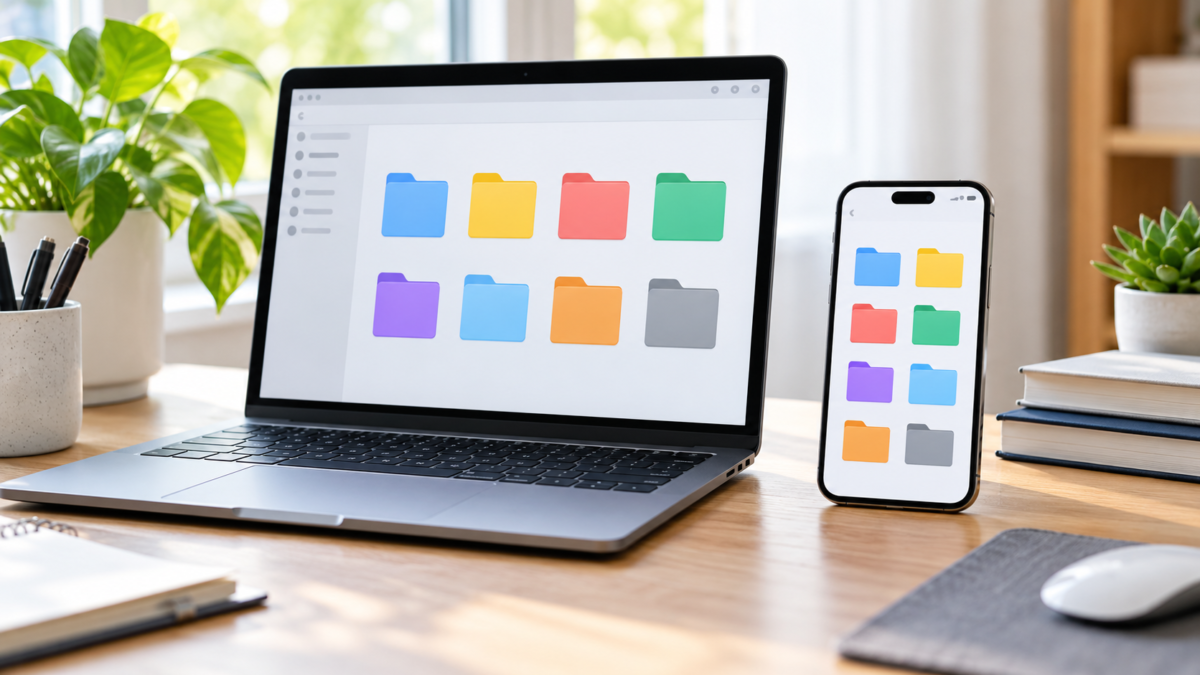
Los archivos descargados se acumulan rápidamente: PDFs de viajes, recibos, imágenes recibidas, documentos de trabajo y copias que ni siquiera recuerdas haber guardado. Cuando todo está mezclado en una carpeta, encontrar un archivo adjunto importante se convierte en una búsqueda tediosa. La solución no es borrarlos impulsivamente, sino crear un sistema sencillo que funcione tanto en Android como en iPhone.
Esta guía le muestra dónde se encuentran sus descargas, cómo buscarlas por nombre, fecha y tipo, cómo renombrar y mover archivos, y cómo guardar una copia de seguridad antes de limpiarlos. Los menús pueden variar según el fabricante y la versión, pero los principios son los mismos: separe lo que es temporal, archive lo que necesita conservar y elimine los duplicados solo después de verificarlos.
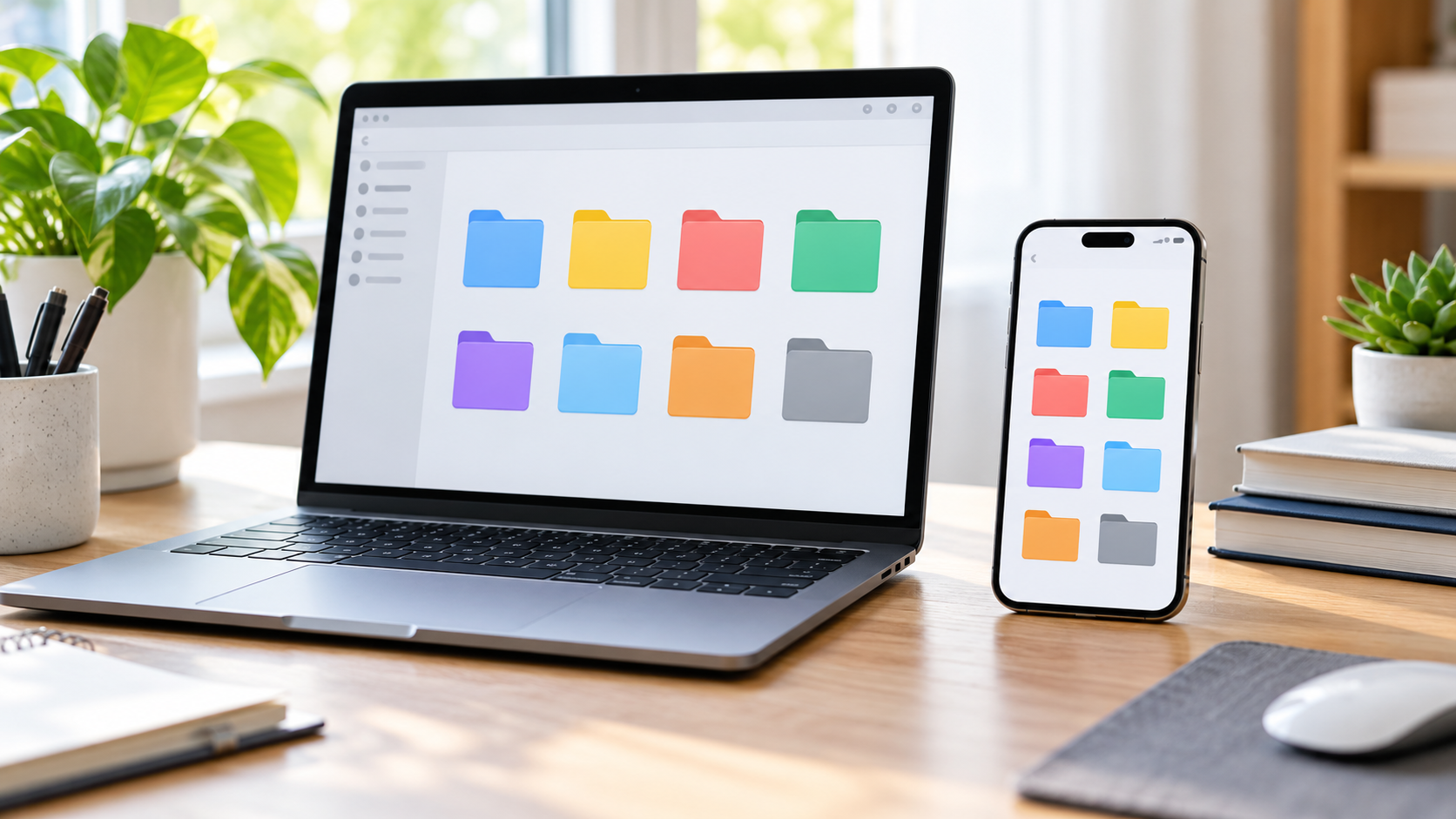
Comprenda de dónde proviene cada archivo.
Las descargas realizadas desde el navegador suelen guardarse en la carpeta Descargas. Los archivos adjuntos de Messenger pueden estar en su propia carpeta, mientras que las fotos recibidas aparecen en la aplicación Imágenes. Los documentos guardados en la nube pueden estar disponibles solo en línea o sincronizados localmente. Antes de buscar, tenga en cuenta la aplicación que creó el archivo; esto reduce la posibilidad de eliminar la versión incorrecta.
En Android, la aplicación Archivos de Google agrupa los elementos recientes, las categorías y las ubicaciones de almacenamiento. Algunos dispositivos utilizan un administrador de archivos proporcionado por el fabricante. En iPhone, la aplicación Archivos separa "En mi iPhone" de iCloud Drive; las descargas de Safari suelen ubicarse en iCloud Drive > Descargas, a menos que hayas seleccionado una ubicación diferente.
Organiza las descargas en Android
Abre Google Files y pulsa en Reciente para ver los archivos añadidos o descargados. Utilice Categorías Para filtrar documentos, imágenes, vídeos, audio o aplicaciones, pulsa Más y elige ordenar por nombre, fecha o tamaño. Ordenar por tamaño te permite ver rápidamente los vídeos e instaladores que ocupan espacio; ordenar por fecha te ayuda a eliminar los archivos temporales de un viaje.
Para crear una estructura, seleccione un archivo, toque Más y elija Convidar a. Crea carpetas como “Documentos”, “Viajes”, “Trabajo” y “Para revisar”. No crees decenas de subcarpetas: tres niveles son suficientes para la mayoría de las personas. Renombra los archivos con la fecha y el asunto, por ejemplo, “2026-10-reserva-hotel.pdf”. Evita caracteres que algunos servicios no aceptan, como barras diagonales y símbolos inusuales.
Utilice la búsqueda y los filtros.
Escribe parte del nombre en la barra de búsqueda de Archivos. Si no recuerdas el nombre, busca por extensión o categoría y ordena por fecha de publicación. Un PDF abierto con la aplicación se puede compartir, imprimir, mover o marcar como favorito. La función de búsqueda solo encuentra archivos accesibles en el dispositivo; si un archivo solo está en la nube, es posible que deba descargarse primero.
Si el documento proviene de una conversación, revisa también la carpeta de la aplicación de mensajería. No te fíes únicamente de la pantalla "Recientes": es una lista de accesos directos y puede cambiar tras las actualizaciones del sistema o al borrar el historial.
Encuentra y organiza las descargas en tu iPhone.
Abre la aplicación Archivos, pulsar en Explorar Luego, ve a iCloud Drive > Descargas. Si seleccionaste "En mi iPhone" en Safari, busca la carpeta Descargas allí. Toca el campo de búsqueda para encontrarla por nombre y usa la pestaña Explorar para alternar entre el almacenamiento local, iCloud y servicios como Dropbox o OneDrive.
Mantén pulsado un archivo para renombrarlo, duplicarlo, moverlo, compartirlo u obtener información. Para varios elementos, toca Más, elige Seleccionar y selecciona los archivos. Crea carpetas por proyecto y usa nombres consistentes. Si el archivo es importante, márcalo como favorito o muévelo a una carpeta sincronizada, teniendo en cuenta que iCloud consume espacio en la cuenta.
Separe los documentos temporales de los importantes.
Crea una carpeta temporal para entradas, borradores y recibos que solo necesites hasta completar una tarea. Después del evento, revisa esta carpeta. Los documentos fiscales, contratos y certificados deben guardarse en una carpeta permanente y también se debe hacer una copia de seguridad. Las capturas de pantalla que solo se usaron para una conversación se pueden eliminar cuando la información esté registrada en otro lugar.
No borres un archivo solo porque parezca duplicado. Compara el tamaño, la fecha, el contenido y el origen. Una copia podría tener una firma, páginas o calidad diferentes. Abre los documentos antes de eliminarlos y guarda la versión más completa en un lugar seguro.
Realice una copia de seguridad antes de limpiar.
Para documentos importantes, guarda al menos una copia fuera de tu teléfono. Usa Google Drive, iCloud Drive, OneDrive o una computadora, según tu rutina y la disponibilidad en tu región. Verifica que la carga se haya completado y que el archivo se abra en otro dispositivo. La copia de seguridad automática de fotos no necesariamente incluye archivos PDF ni archivos descargados; revisa la configuración de cada servicio.
Si usas una tarjeta SD o una unidad flash USB en Android, es posible que la aplicación Archivos muestre el dispositivo de almacenamiento después de otorgar acceso. Si tienes dudas, copia el contenido antes de moverlo. En iPhone, es posible que aparezcan dispositivos de almacenamiento externo compatibles en la aplicación Archivos; expulsa el dispositivo de forma segura antes de desconectarlo.
Libera espacio sin perder lo que necesitas.
Empieza por los instaladores de apps, los archivos temporales, los vídeos subidos varias veces y las descargas que hayas confirmado que se guardan en la nube. Google Files puede sugerir elementos duplicados o de gran tamaño; revisa cada sugerencia, ya que nombres similares no significan necesariamente contenido idéntico. En iPhone, ve a Ajustes > General > Almacenamiento del iPhone para identificar las apps y los datos que ocupan espacio, pero abre la app Archivos para eliminar documentos específicos.
Al eliminar un archivo de iCloud Drive, este podría desaparecer de otros dispositivos sincronizados. Antes de vaciar la papelera, revisa la carpeta "Eliminados recientemente". Algunas apps conservan una copia interna incluso después de eliminar el archivo en el administrador de archivos; borra la caché solo cuando sepas qué estás eliminando.
Proteja los documentos confidenciales.
Evite dejar copias de pasaportes, contratos y recibos en carpetas abiertas. En Android, Google Files ofrece una Carpeta Segura en versiones compatibles, protegida por un PIN o patrón; olvidar el código puede impedir el acceso. En iPhone, use el bloqueo del dispositivo y, cuando sea posible, guarde los documentos confidenciales en una aplicación que ofrezca cifrado y autenticación.
No envíe enlaces públicos a una carpeta sin verificar los permisos. Al compartir, priorice el acceso de solo lectura y un período de tiempo limitado. Revoque el enlace después de que la persona descargue el documento. Las aplicaciones de terceros pueden crear sus propias carpetas y sincronizar datos; revise la cuenta conectada y la política de privacidad.
Una rutina de cinco minutos
Una vez a la semana, abre la carpeta Recientes o Descargas y ordena los archivos. Renombra los que quieras conservar, muévelos a una carpeta permanente, haz una copia de seguridad y elimina solo los archivos temporales confirmados. Una vez al mes, ordena los archivos por tamaño y revisa los vídeos e instaladores. Esta sencilla rutina evita que la limpieza se convierta en una tarea arriesgada.
Preguntas frecuentes
¿Dónde se encuentran las descargas de Safari?
En los iPhones, suelen estar ubicados en iCloud Drive > Descargas dentro de la app Archivos. La ubicación se puede cambiar en la configuración de Safari; también puedes consultar la opción "En mi iPhone".
¿Está disponible Google Files en todos los dispositivos Android?
No. Funciona en Android 8.0 o superior, pero algunos fabricantes ofrecen un administrador de archivos diferente. Busca una aplicación llamada Archivos, Archivos o Administrador de archivos.
¿Puedo borrar toda la carpeta Descargas?
Solo después de revisar cada elemento y confirmar que los documentos importantes se guardan en otro lugar. La carpeta puede contener recibos, entradas y archivos necesarios para una aplicación.
¿El traslado a la nube libera espacio?
Se liberará si eliminas la copia local tras confirmar la carga y si el servicio ofrece archivos bajo demanda. Algunas aplicaciones guardan una copia para acceder a ella sin conexión.

Conclusión
Para organizar las descargas, primero debes saber qué aplicación creó el archivo y dónde se guardó. Usa la función de búsqueda, las categorías y los nombres con fecha, separa los archivos temporales de los documentos permanentes y haz una copia de seguridad antes de eliminarlos. Archivos de Google explica cómo localizar y ordenar elementos en Android, mientras que el Apple muestra la ubicación de la aplicación Archivos. En iPhone y iPad. Con una revisión semanal, encontrarás lo que necesitas sin tener que hacer una limpieza a fondo.






