Cómo transferir de forma segura Google Authenticator a otro teléfono.
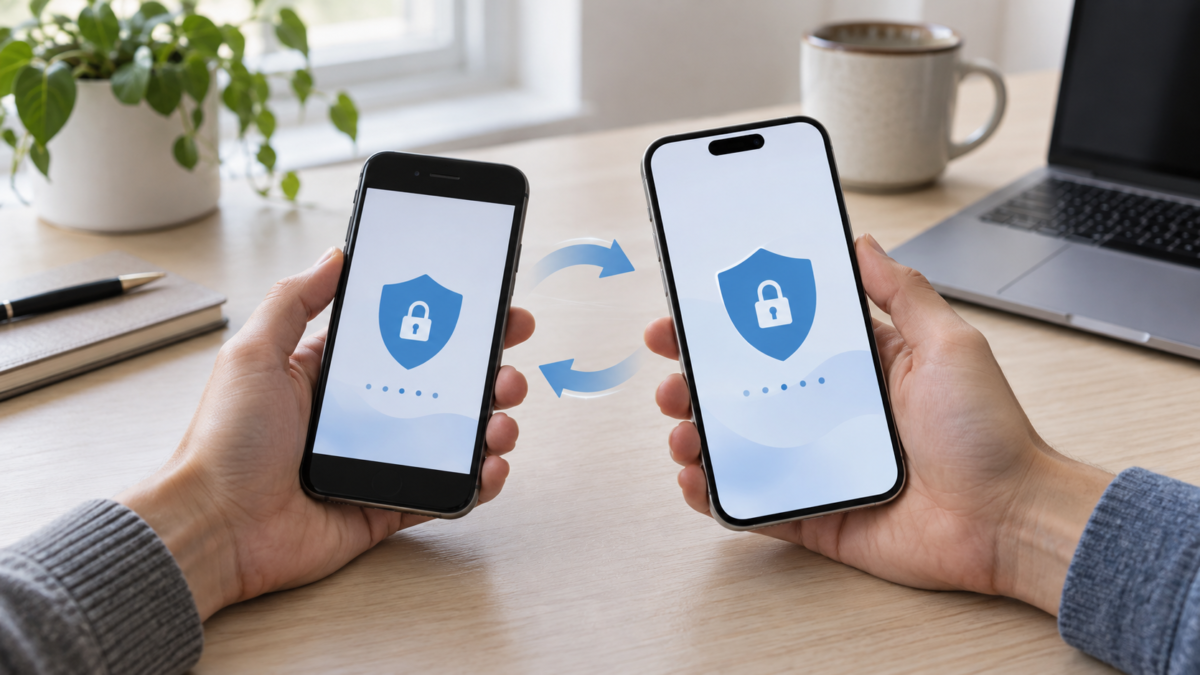
Cambiar de teléfono implica transferir fotos, conversaciones y aplicaciones, pero también los códigos de acceso a tus cuentas. Con Google Authenticator, instalar la aplicación en tu nuevo dispositivo es solo el comienzo: tus códigos se pueden sincronizar con una cuenta de Google o guardar únicamente en tu dispositivo anterior.
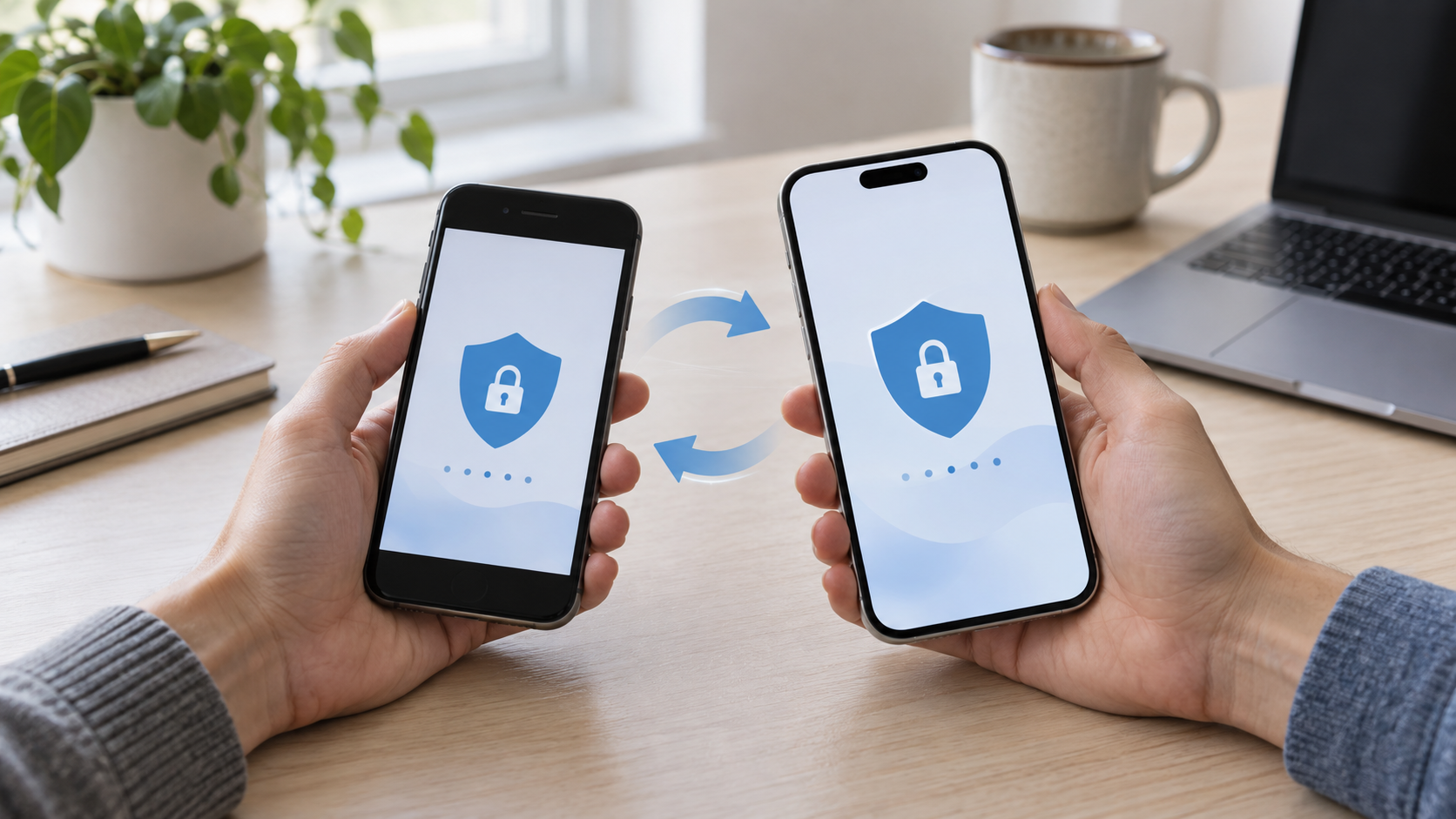
Conserva tu teléfono antiguo hasta que confirmes que los códigos de tu nuevo dispositivo funcionan. De esta forma, evitarás perder el acceso al correo electrónico, al trabajo y a otros servicios protegidos por la verificación en dos pasos.
Antes de empezar, prepárate para la recuperación.
Acceda a la configuración de seguridad de sus cuentas más importantes y verifique que su correo electrónico y número de teléfono de recuperación estén actualizados. Genere o busque códigos de respaldo cuando el servicio ofrezca esta opción y confirme si existe otro método de acceso.
Estos códigos los proporciona cada servicio; no constituyen una copia de seguridad universal del autenticador. Guárdelos en un lugar seguro al que pueda acceder si el dispositivo anterior deja de funcionar.
Transferencia mediante la sincronización de la cuenta de Google.
Una vez que la sincronización está habilitada en el autenticador, el proceso suele ser sencillo:
- Abre el autenticador en tu teléfono antiguo y comprueba qué cuenta de Google está seleccionada.
- Instala la aplicación oficial en tu nuevo dispositivo.
- Inicia sesión con la misma cuenta de Google.
- Comprueba si las facturas previstas aparecen en la nueva aplicación.
El hecho de tener la sesión iniciada en tu cuenta de Google en otras aplicaciones no garantiza que los códigos estén sincronizados. Verifica la información en la propia aplicación de autenticación. Si la lista no aparece, confirma la cuenta seleccionada y ten en cuenta que el dispositivo antiguo podría estar en modo sin sincronización.
Tenga cuidado al eliminar códigos sincronizados.
Eliminar una entrada sincronizada puede eliminarla de otros dispositivos vinculados a la misma cuenta. No utilice la eliminación individual para limpiar un teléfono antiguo. Primero, verifique el acceso; luego, restablezca el dispositivo a la configuración de fábrica mediante los controles del sistema.
Transferencia mediante código QR
Si los códigos solo se encuentran en el dispositivo antiguo, utilice la función de exportación e importación de la aplicación:
- En tu teléfono antiguo, abre el menú de Autenticador y elige transferir cuentas o exportar.
- Confirma tu identidad, si se te solicita, y selecciona las cuentas.
- En el nuevo teléfono, seleccione importar y escanee el código QR que aparece en el dispositivo antiguo.
- Repita el escaneo si la aplicación muestra más de un código.
El código QR de exportación contiene información que permite generar códigos de autenticación. Escanéelo directamente entre los dos dispositivos en un entorno privado. No comparta la imagen ni la guarde como captura de pantalla.
Cómo confirmar que funcionó
Mantén la sesión iniciada siempre que sea posible e inicia sesión nuevamente a través del sitio web o la aplicación oficial. Comienza con tu correo electrónico principal y las cuentas más importantes. Si se rechaza un código, espera al siguiente, verifica que hayas seleccionado el inicio de sesión correcto y comprueba que la fecha y la hora de tu nuevo teléfono móvil estén configuradas en automático.
Un código temporal caduca tras un breve intervalo; esto es normal. Muchos intentos consecutivos también pueden provocar un bloqueo temporal del servicio.
Si se perdió el dispositivo antiguo
Si la sincronización estaba activada, iniciar sesión con la misma cuenta de Google podría recuperar los códigos. Sin sincronización ni exportación, deberá usar códigos de respaldo, otro factor de autenticación registrado o el procedimiento de recuperación oficial para cada cuenta. En caso de pérdida, revise las sesiones abiertas y reconfigure el autenticador de las cuentas afectadas.
Conclusión
Borra el contenido de tu teléfono antiguo solo después de confirmar los códigos en el nuevo dispositivo, probar el acceso y asegurarte de que los métodos de recuperación estén disponibles. Copiar fotos y documentos no transfiere automáticamente la autenticación.
Lecturas relacionadas: Contraseñas en tu teléfono móvil e Transfiere archivos entre tu teléfono y tu ordenador..
Fuente oficial: Códigos de verificación y autenticación de Google.