
Cómo escanear documentos y crear archivos PDF usando tu teléfono móvil.
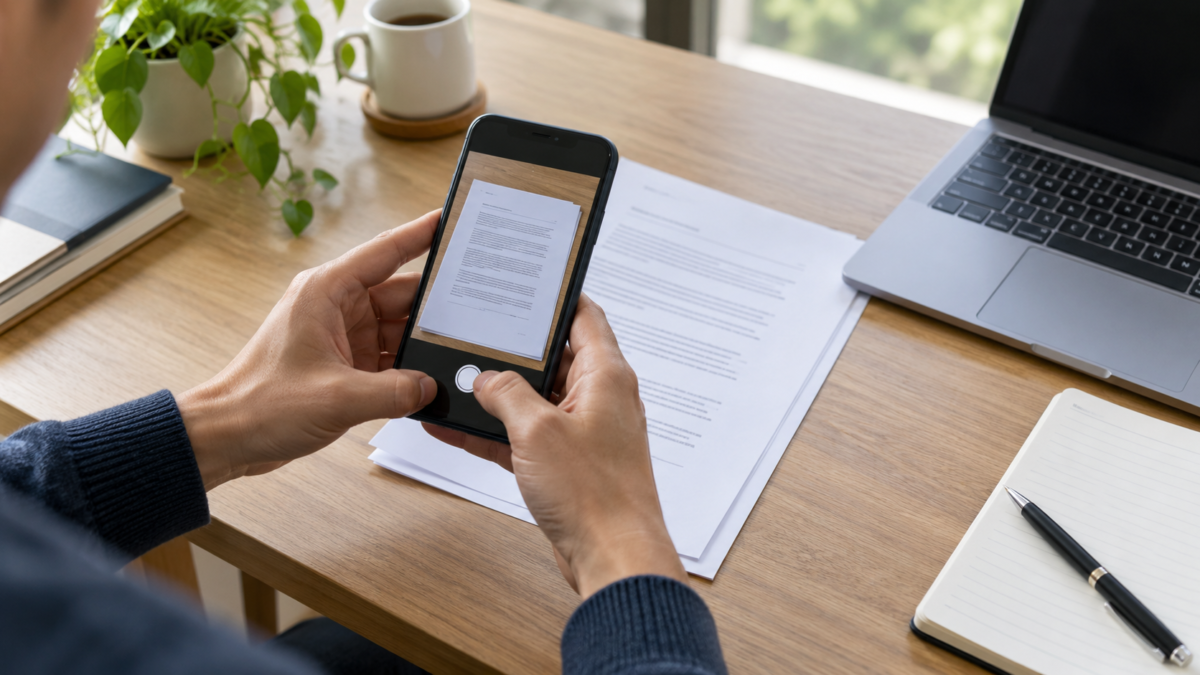
No necesitas un escáner específico para convertir recibos, contratos y formularios en PDF. La cámara de tu teléfono, junto con Google Drive en Android o la app Notas en iPhone, corrige los bordes, mejora el contraste y combina varias páginas en un solo archivo. El resultado se puede enviar por correo electrónico, guardar en la nube o compartir con una institución. Esta guía explica el proceso completo, cómo mejorar la captura y qué precauciones tomar con documentos confidenciales.

Prepare la tabla y el documento.
Antes de abrir la aplicación, elige una superficie plana y bien iluminada. Evita los reflejos de las lámparas y las sombras de tus manos. Limpia la lente de la cámara con un paño suave, retira clips u objetos que obstruyan los bordes y asegúrate de que todas las páginas estén orientadas de la misma manera. Un color de fondo diferente al del papel facilita la detección automática de las esquinas.
Si el documento contiene información personal, trabaje en un entorno privado y verifique a dónde se enviará el archivo. Escanear no significa borrar el original: conserve la hoja hasta que confirme que todas las páginas son legibles. En el caso de recibos térmicos, escanee rápidamente, ya que el papel puede desteñirse. En los contratos, fotografíe también la página de firmas.
Escanee y guarde en Google Drive.
En Android, abre Google Drive y pulsa el botón de la cámara o «Nuevo y escanear», según la versión de la aplicación. Apunta el teléfono a la página y manténlo paralelo al papel. Drive detectará los bordes y capturará automáticamente; si lo prefieres, pulsa el botón de captura. Revisa el recorte, gira la imagen y elige un filtro que mantenga el texto nítido. Evita los filtros que difuminan sellos o firmas.
Tras revisar la primera página, pulsa «Añadir página» para continuar en el mismo archivo. Reordena las miniaturas cuando hayas terminado y elimina las capturas accidentales. Asígnale un nombre descriptivo, elige la carpeta correcta y pulsa «Guardar como PDF». El archivo se guardará en Drive, donde podrás copiar un enlace, descargar una copia o compartirlo con permisos específicos. La guía de Google confirma que la función de escaneo utiliza la cámara del dispositivo móvil y guarda el resultado como PDF.
Google Drive también facilita la organización de los escaneos. Crea una carpeta por proyecto o por año y usa nombres como “contrato-alquiler-2026.pdf” en lugar de “escaneo001”. Si el documento es importante, guarda una copia en otro servicio. Al compartirlo, usa Google Reader para evitar modificaciones y asegúrate de que el enlace no sea público.
Escanea en iPhone desde la aplicación Notas.
En tu iPhone, abre Notas, crea una nota y toca el botón de archivos adjuntos. Elige Escanear documentos. El dispositivo detecta los bordes y captura automáticamente cuando está estable; también puedes pulsar el botón de captura para controlar el tiempo. Ajusta las esquinas, elige conservar la imagen y continúa con las páginas siguientes. Al pulsar Aceptar, el documento se guarda como PDF dentro de la nota, según la documentación de Apple.
Para exportar, pulsa el PDF en la nota y usa el botón de compartir. Puedes enviarlo por Mensajes o Correo, guardarlo en Archivos y elegir una carpeta de iCloud Drive o del almacenamiento local. Si otra persona necesita editar el archivo, usa una herramienta OCR después de exportarlo; el PDF generado por la cámara puede ser una imagen, aunque el texto se vea muy nítido.
La app Notas también permite insertar texto reconocido en los idiomas compatibles. Utilice la función Escanear texto cuando desee copiar un fragmento corto sin generar un PDF. Para documentos formales, conserve el PDF original y utilice el texto convertido únicamente como material de apoyo, ya que los caracteres acentuados, las tablas y los números podrían interpretarse erróneamente.
Cómo mejorar la calidad
Coloca el teléfono de forma que la lente quede centrada y paralela a la página. Si necesitas fotografiar un libro abierto, presiona los bordes para reducir la curvatura y captura cada página por separado. Usa iluminación lateral suave, no un flash apuntando directamente al papel brillante. Comprueba que la resolución te permita leer la letra pequeña antes de enviar la foto.
Revisa página por página. Busca esquinas cortadas, líneas inclinadas, huellas dactilares en el texto y páginas desordenadas. La función de zoom de la pantalla de tu teléfono te ayudará a comprobar los números y valores de los documentos. Si la aplicación ofrece la opción en blanco y negro, compárala con el modo a color: sellos, marcas de agua y firmas pueden desaparecer en una conversión agresiva.
PDF con capacidad de búsqueda, tamaño y accesibilidad
Un PDF creado únicamente con fotos no necesariamente permite realizar búsquedas. Para encontrar texto, utilice OCR en una aplicación confiable o abra el archivo en un servicio de reconocimiento de texto. Revise el resultado, especialmente los nombres, números y valores. Para documentos que contengan información personal, evite los sitios web desconocidos que requieren la carga del archivo.
Si el PDF es demasiado grande, reduzca las imágenes duplicadas y elija una compresión moderada. No lo comprima hasta el punto de que el texto se vea borroso. Para facilitar la accesibilidad, mantenga un buen contraste, evite las páginas inclinadas y, cuando sea posible, añada un título y una descripción al archivo. Un nombre claro y una carpeta organizada son tan importantes como la calidad de la cámara.
Compartir y privacidad
Antes de enviar, confirme el destinatario y la dirección. Para enlaces en la nube, limite la duración o revoque el acceso tras la entrega. Para contratos y documentos de identidad, utilice el canal indicado por la institución y verifique si existen requisitos de formato. Si necesita ocultar información, cree una copia censurada con una herramienta que elimine la información por completo, no solo que coloque un rectángulo sobre el texto.

Preguntas frecuentes
¿Google Drive escanea en iPhone?
Dependiendo de la versión y el sistema operativo, la aplicación Drive podría ofrecer la función de escaneo. Si no aparece el botón, usa la aplicación Notas en tu iPhone o actualiza la aplicación desde la tienda oficial.
¿Puedo combinar las páginas más tarde?
Sí. Drive y Notas permiten añadir páginas durante la captura. Para archivos separados, utilice una aplicación de PDF fiable para combinar los documentos y revise el orden antes de compartirlos.
¿El PDF conservará una firma válida?
Escanear una firma crea una copia visual, pero no reemplaza una firma digital certificada cuando la institución requiere autenticación. Siga las normas del destinatario.
¿Por qué el texto está borroso?
Las causas más comunes son una lente sucia, poca luz, movimiento o un recorte excesivo. Descansa los brazos, aumenta la iluminación indirecta y vuelve a tomar la foto antes de aplicar los filtros.
Cuándo usar una aplicación específica
Para flujos de trabajo recurrentes, como los de una pequeña empresa que digitaliza pedidos a diario, una aplicación especializada puede ofrecer asignación automática de nombres, OCR por lotes e integración con el almacenamiento empresarial. Compare la política de privacidad, la ubicación de procesamiento y la posibilidad de exportar archivos sin firma. Para un uso ocasional, las funciones nativas suelen ser suficientes y reducen la cantidad de permisos otorgados. Independientemente de la herramienta, realice una captura de prueba con una página de muestra y compruebe si el resultado se abre en otro dispositivo antes de migrar un archivo grande.
Conclusión
Tu teléfono se encarga de la mayoría de las tareas de escaneo cotidianas si preparas la superficie, capturas cada página con cuidado y revisas el PDF antes de enviarlo. Usa Google Drive para organizar tus archivos en la nube y Notas para guardar documentos directamente en el ecosistema de Apple. Conserva copias, limita los permisos y aplica el OCR solo cuando necesites buscar contenido.
Consulta el tutorial de Google Drive. y ver el Guía oficial de Apple para escanear documentos..
Lea también: controlar Cómo organizar los archivos descargados en tu teléfono..






