Cómo grabar la pantalla de tu teléfono con audio en Android y iPhone.
Grabar la pantalla del teléfono es útil para explicar un procedimiento, registrar un error, guardar una lección o enviar una demostración a otra persona. Android y iPhone ya ofrecen herramientas nativas, pero cada sistema decide de forma diferente qué sonidos se pueden capturar, cómo se muestran los tonos de llamada y dónde se guarda el vídeo.
Esta guía muestra un flujo de trabajo completo para grabar la pantalla con o sin micrófono, seleccionar el audio adecuado, detener la grabación y editar el resultado. También explica por qué algunas aplicaciones bloquean la captura de pantalla, cómo evitar vídeos de gran tamaño y qué precauciones tomar para proteger conversaciones, notificaciones y datos que pudieran aparecer accidentalmente.
Antes de comenzar la grabación
Cierra las notificaciones y conversaciones que no deban aparecer en el video. Activa el modo No molestar o revisa qué alertas podrían aparecer durante la grabación. Comprueba el espacio de almacenamiento disponible: una grabación con movimiento y audio ocupa más espacio que una captura de pantalla normal, especialmente en alta resolución.
Define el objetivo. Para mostrar un botón, una resolución moderada es suficiente. Para mostrar la edición de fotos o un juego, es posible que necesites mayor calidad y un dispositivo potente. Si el video se va a enviar por mensajería instantánea, ten en cuenta la compresión y prueba con un fragmento corto antes de grabar todo.
Cómo grabar la pantalla en Android
Desliza dos veces el dedo desde la parte superior de la pantalla para abrir los Ajustes rápidos. Busca Grabación de pantalla. En algunos dispositivos, el acceso directo se encuentra en una segunda página; desliza el dedo hacia un lado o toca el lápiz para agregarlo al panel. El soporte técnico oficial de Android describe este procedimiento e indica que la función puede variar según el fabricante.
Antes de empezar, elige si quieres grabar el audio del dispositivo, del micrófono o de ambos. Algunos modelos también ofrecen la opción de mostrar los toques en pantalla. Esta función es útil en los tutoriales, ya que permite al espectador saber dónde has tocado, pero puede resultar una distracción en un vídeo que se vaya a publicar.
Pulsa iniciar y espera a que termine la cuenta atrás. Sigue los pasos lentamente, manteniendo el teléfono en la orientación que usará el público. Para detener la grabación, vuelve a abrir Ajustes rápidos y pulsa la notificación de la grabadora. El vídeo se guarda normalmente en Google Fotos o en la galería del fabricante, dentro de un álbum de grabación de pantalla.
Cómo grabar la pantalla en un iPhone
Abre el Centro de control y busca el botón de Grabación de pantalla. Si no aparece, mantén pulsada la parte inferior del Centro de control, selecciona Agregar un control e incluye Grabación de pantalla. El iPhone comenzará a grabar tras una cuenta atrás de tres segundos, lo que te dará tiempo para cerrar los menús y ajustar la pantalla.
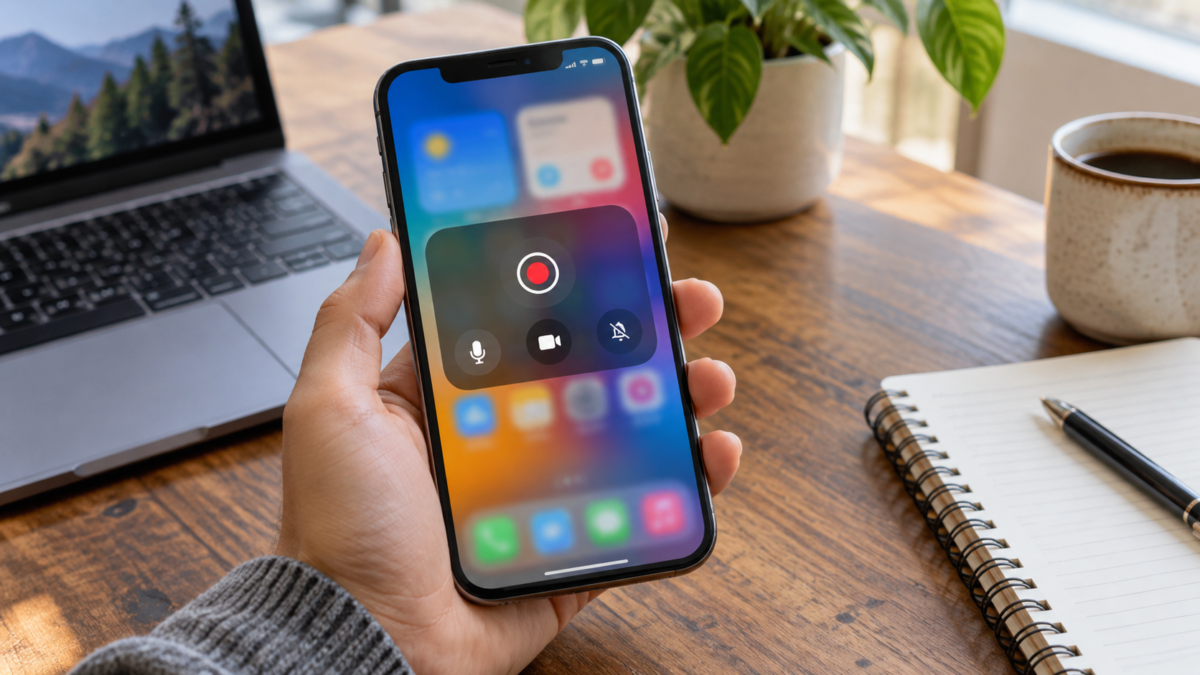
Para incluir tu voz, mantén pulsado el botón de grabación, activa el micrófono y comienza a grabar. El audio del micrófono se graba junto con el vídeo, así que graba en un entorno silencioso y evita tapar el micrófono con la mano. Apple advierte que algunas apps pueden impedir la grabación de audio o vídeo.
Para detener la grabación, pulsa el indicador rojo en la parte superior y confirma, o abre el Centro de control y vuelve a pulsar el botón. El archivo se guarda en Fotos, en la categoría de grabaciones de pantalla. La documentación de Apple también explica cómo localizar y editar este tipo de vídeo.
Elige el audio adecuado.
El audio del dispositivo graba el sonido de vídeos, juegos y aplicaciones compatibles. El micrófono graba tu explicación y el ruido ambiental. Disponer de ambos es útil para tutoriales narrados, pero puede generar eco si el orador habla a un volumen alto. Usa auriculares o baja el volumen cuando necesites hablar mientras se reproduce el audio interno.
No todas las aplicaciones permiten grabar el sonido. Los servicios de streaming, las llamadas y el contenido protegido pueden silenciar las grabaciones por motivos de derechos de autor y privacidad. No intentes sortear esta limitación con herramientas desconocidas. Si necesitas explicar una pantalla, graba solo la interfaz permitida y realiza la narración por separado.
Muestra claramente los toques y movimientos.
La opción de mostrar los toques es útil en las clases y en el soporte técnico. El círculo o marcador indica dónde se tocó, especialmente en pantallas pequeñas. Pruébelo para asegurarse de que el marcador no cubra botones ni texto. En un video público, considere si los toques revelan un código, un número o información personal.
¿Grabación vertical u horizontal?
Elige la orientación antes de empezar. Los tutoriales para redes sociales suelen funcionar mejor en modo vertical, mientras que las demostraciones en un monitor, una hoja de cálculo o un juego se benefician del modo horizontal. Girar el dispositivo durante la grabación puede provocar recortes extraños y la aparición de barras laterales.
Si el contenido se va a editar posteriormente, mantenga el mismo encuadre en todos los segmentos. Grabe unos segundos antes y después de la acción principal para facilitar los cortes. Evite pulsar repetidamente la pantalla para marcar el inicio, ya que estas pulsaciones también aparecerán en el resultado final.
Edita y reduce el tamaño del archivo.
Abre el vídeo en Fotos, Google Fotos o tu editor preferido. Recorta la cuenta atrás, las partes donde buscaste un menú y el final después de la pausa. Si el archivo es grande, expórtalo con una resolución compatible con el dispositivo de destino. Reducirlo demasiado puede hacer que el texto pequeño sea ilegible, así que compara el resultado en otro dispositivo antes de enviarlo.
Para un tutorial, incluye títulos o flechas en la edición en lugar de añadir superposiciones durante la grabación. Esto mantiene la grabación limpia y te permite corregir la explicación más tarde. Elimina u oculta los números de teléfono, correos electrónicos, códigos de recuperación y notificaciones privadas antes de compartirlo.
¿Por qué la grabación se queda en negro o no tiene sonido?
Una pantalla negra suele indicar contenido protegido, una llamada privada o una restricción de la aplicación. Pruebe la herramienta en una pantalla normal del sistema para distinguir entre un problema con la grabadora y una limitación de contenido. Si solo falla una aplicación, consulte su sección de ayuda oficial.
Si no se escucha nada, abre las opciones de la grabadora y confirma la fuente de audio. Comprueba que el micrófono no esté siendo utilizado por otra llamada y que el volumen del dispositivo esté alto. En auriculares Bluetooth, la ruta de audio puede cambiar al iniciar la grabación. Prueba durante diez segundos antes de repetir el proceso.
Privacidad durante la captura
La grabación captura todo lo que aparece, incluyendo contraseñas tecleadas, nombres de contactos y mensajes recibidos durante el video. Activa el modo No molestar, borra el contenido del portapapeles si aparece en pantalla y usa una cuenta de prueba siempre que sea posible. Antes de publicar, revisa el archivo completo en busca de información que no deba salir del dispositivo.
Si grabas el teléfono de otra persona para brindarle asistencia, solicita permiso y acuerda dónde se guardará el archivo. Elimina las versiones temporales que no sean necesarias. Un enlace para compartir públicamente puede permanecer accesible incluso después de que olvides dónde lo enviaste.
Alternativas cuando la función nativa no existe.
Algunos dispositivos antiguos no tienen grabadora integrada. En ese caso, busca una actualización del sistema o una herramienta del fabricante. Es posible que funcionen aplicaciones externas, pero revisa sus permisos, anuncios y políticas de manejo de video. Una aplicación de grabación no necesita acceso a tus contactos para capturar la pantalla.
Para explicar una secuencia corta, varias capturas de pantalla con anotaciones pueden ser más claras que un video. Ante un problema visual, envíe una captura de pantalla con la hora y el mensaje de error, eliminando los datos personales. Elija el formato que comunique la solución con la menor exposición posible.
Preguntas frecuentes
¿La grabación capta las llamadas telefónicas?
Depende del sistema, el modelo y las leyes locales. Muchas llamadas se bloquean o se graban sin audio de una de las partes. No dé por sentado que la otra persona será grabada; informe a los participantes y siga las normas aplicables.
¿Cómo puedo registrar una sola solicitud?
Algunas grabadoras permiten seleccionar una ventana o iniciar la grabación directamente desde la aplicación. Aun así, pueden aparecer notificaciones del sistema. Prueba primero el modo No molestar.
¿Por qué el vídeo ocupa tanto espacio?
La resolución, la velocidad de fotogramas, la duración y el audio influyen en el tamaño del archivo. Recorta las secciones innecesarias y exporta una copia con la calidad adecuada para el destino, conservando el original solo si es imprescindible.
¿Puedo grabar contenido en streaming?
Es posible que algunos servicios bloqueen la captura o muestren una pantalla en negro. Respete los términos de servicio y los derechos de contenido. Para un tutorial, grabe la interfaz permitida y explique el procedimiento con sus propias imágenes.
Conclusión
Grabar la pantalla de tu teléfono es más sencillo si eliges el audio, la orientación y la calidad antes de empezar. Usa la grabadora nativa de Android o iPhone, haz una prueba corta y revisa el vídeo completo antes de enviarlo. Las notificaciones, las llamadas y el contenido protegido requieren especial atención, ya que pueden interrumpir la grabación o revelar información confidencial.
Verificar Guía oficial paso a paso para Android y el Guía de Apple para grabar la pantalla de tu iPhone.. Si necesita mover el archivo para editarlo en otro dispositivo, consulte también Cómo transferir archivos de tu teléfono a tu ordenador..