
Cómo duplicar la pantalla de tu teléfono en tu televisor usando Android y iPhone.
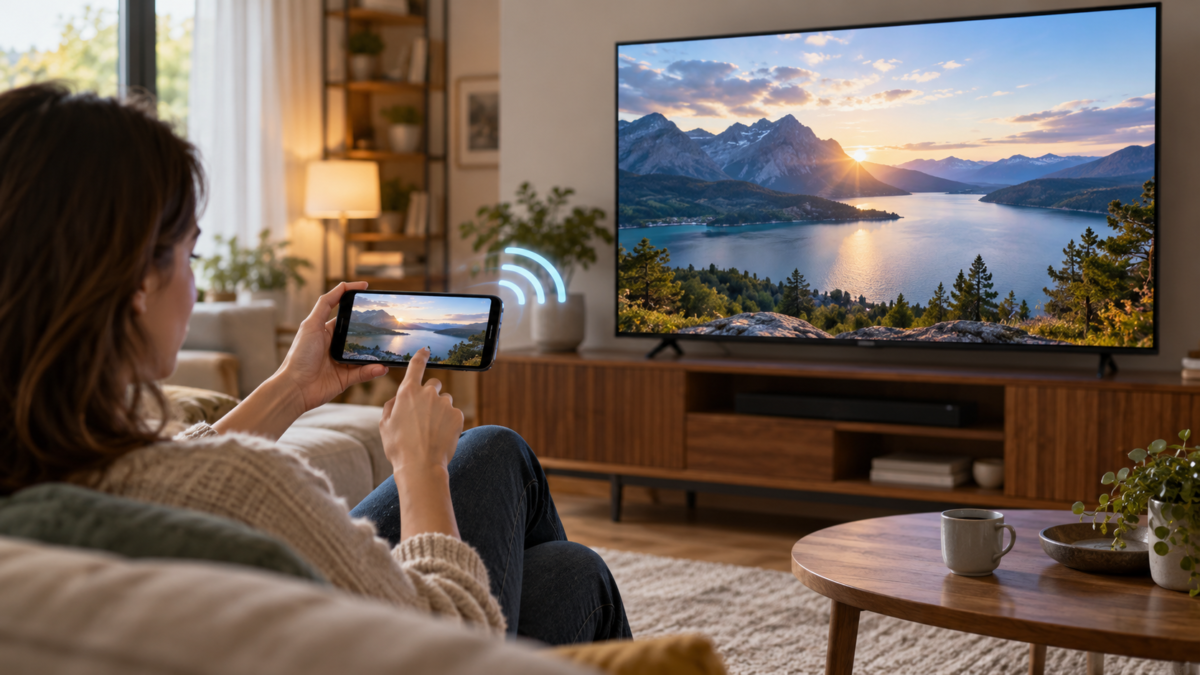
Duplicar la pantalla del teléfono en un televisor es útil para mostrar fotos, seguir una clase, jugar, hacer una presentación o ver un video en una pantalla más grande. La tarea parece sencilla, pero transmitir un video y duplicar la pantalla completa son funciones distintas. La primera envía contenido multimedia compatible y libera el teléfono; la segunda reproduce casi todo lo que aparece en el dispositivo y depende más de la conexión a internet.
Esta guía explica los pasos de configuración para Android y iPhone, incluyendo Google Cast, Chromecast, AirPlay y adaptadores con cable. Encontrarás requisitos, limitaciones por aplicación, consideraciones de privacidad, diferencias entre marcas de televisores y una secuencia de diagnóstico para cuando falle la conexión. Los nombres de los botones varían según el fabricante, pero los principios son los mismos.
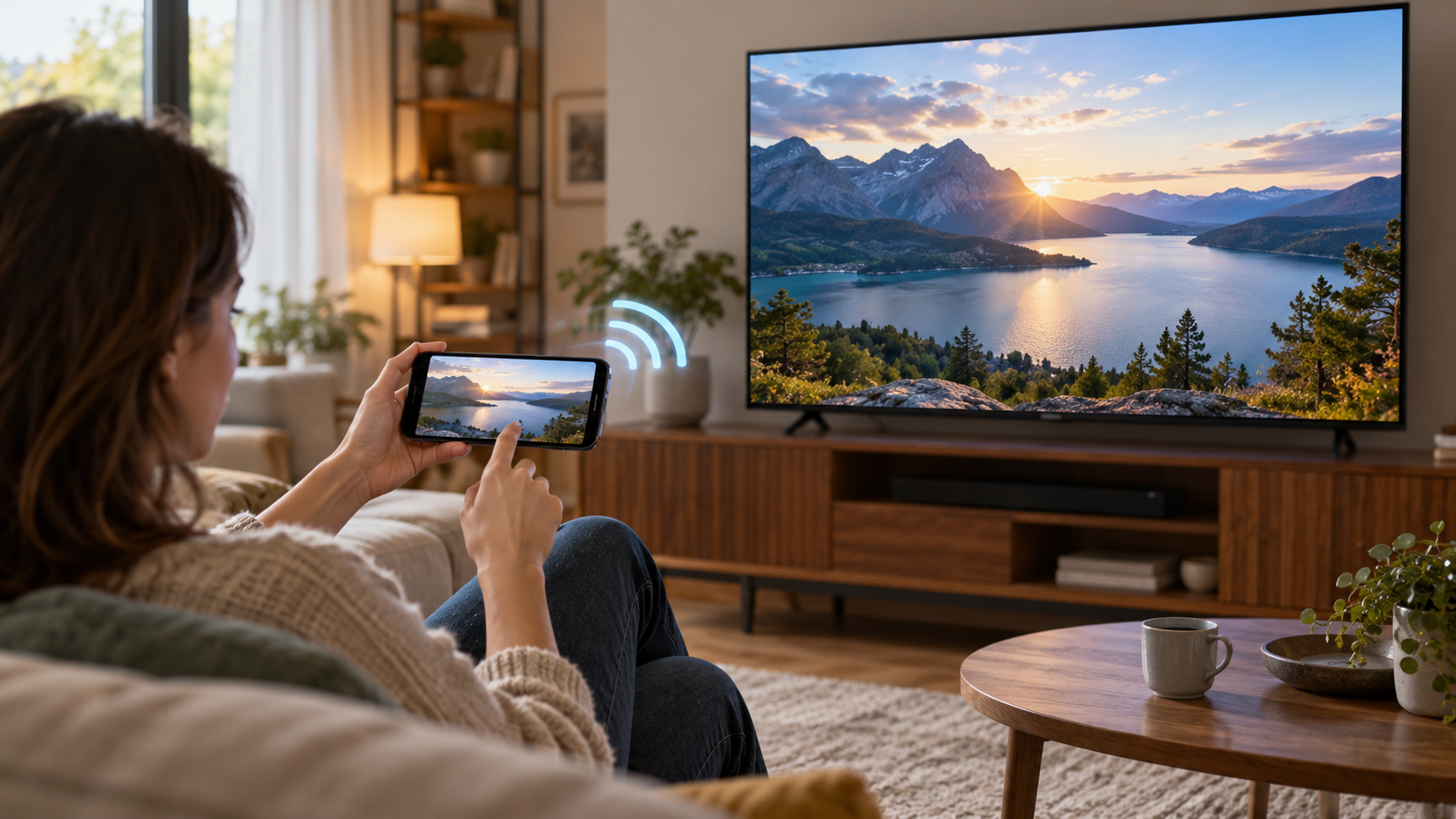
La transmisión y la duplicación no son lo mismo.
En este tipo de transmisión, el teléfono funciona como control remoto y el televisor o dispositivo de transmisión recibe el video directamente. Esto sucede al tocar el ícono de Cast en una aplicación compatible. La reproducción suele consumir menos batería y continúa incluso si cambias de aplicación, pero solo funciona con servicios que ofrecen esta función.
Al duplicar la pantalla, el televisor recibe una copia de lo que se muestra en la pantalla del teléfono. Pueden aparecer notificaciones, menús y otras aplicaciones, por lo que es recomendable activar el modo No molestar antes de compartir la pantalla. Algunos servicios bloquean la captura debido a derechos de autor; en estos casos, la duplicación de pantalla puede mostrar una pantalla negra incluso si la conexión es correcta.
Antes de empezar: compruebe la red y el televisor.
Conecta tu teléfono y tu televisor a la misma red Wi-Fi y, a ser posible, al mismo nombre de red (SSID). Las redes de invitados y los routers con aislamiento de punto de acceso impiden que los dispositivos se detecten entre sí. Directrices oficiales de Google Recomendamos confirmar esta condición para obtener un mejor rendimiento en Android.
Si usas Chromecast u otro adaptador, conecta el televisor a la entrada HDMI correcta. En el caso de los televisores inteligentes, actualiza el sistema y verifica si la función es Google Cast, AirPlay o un protocolo propietario. Un televisor que anuncia la función de duplicación de pantalla puede requerir una aplicación del fabricante y es posible que no aparezca en Google Home ni en el menú de AirPlay.
Cómo duplicar la pantalla de un dispositivo Android usando Google Cast
En muchos dispositivos Android, abre Google Home, toca tu televisor o dispositivo Chromecast y elige Transmite tu pantalla. Confirma el mensaje de advertencia y selecciona el televisor. En algunas marcas de teléfonos móviles, la misma función aparece en el panel de acceso rápido con nombres como Cast, Smart View o Mirroring; tócala y elige el dispositivo compatible.
Google afirma que el control de transmisión de Google Home es compatible con Android 8 o posterior, pero los requisitos de la aplicación y de Chromecast pueden ser más recientes. Consulte el [enlace/referencia a la documentación de Google Home]. Centro oficial de Chromecast Si no aparece el menú, mantenga el teléfono desbloqueado durante la conexión inicial y acepte los permisos de la red local cuando se le solicite.
Para reproducir un vídeo sin duplicar la pantalla, abre una aplicación compatible, pulsa el icono de transmisión y selecciona el televisor. Usa los controles de la aplicación para pausar y ajustar el volumen. No todo el contenido está disponible en todos los países, y un plan con anuncios o restricciones de dispositivo puede impedir la reproducción incluso si la aplicación se abre con normalidad.
Cómo duplicar la pantalla de un iPhone usando AirPlay
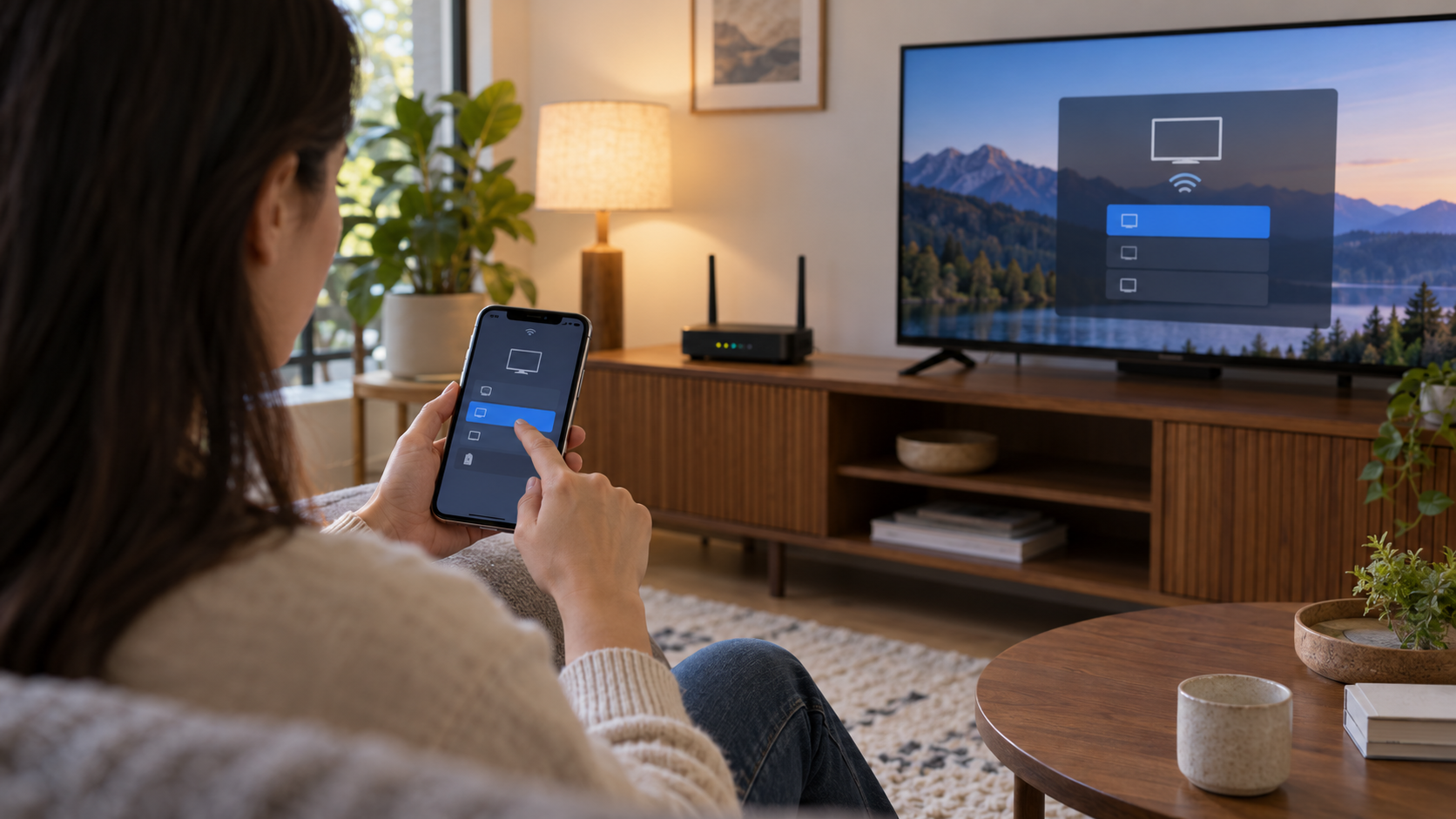
En tu iPhone, abre el Centro de control deslizando el dedo hacia arriba desde la esquina superior derecha. Toca en Reflejar la pantalla Selecciona un Apple TV o un televisor inteligente compatible con AirPlay. Si aparece un código en el televisor, introdúcelo en tu teléfono. Documentación de Apple sobre AirPlay Recomienda mantener los dispositivos en la misma red y utilizar versiones actualizadas del sistema.
Para enviar un solo vídeo o foto, pulsa el botón AirPlay dentro de la aplicación o usa el menú de compartir Fotos. Este método evita que aparezcan notificaciones y suele ser más estable. Si el televisor no aparece, activa AirPlay en su configuración, reinicia el router y comprueba si una VPN o red corporativa está ocultando tu dirección IP local.
Cuándo usar un cable o adaptador
Un adaptador USB-C a HDMI o Lightning a HDMI es una alternativa cuando la red Wi-Fi está saturada, el televisor no es compatible o se necesita menor latencia en una presentación. Utilice un adaptador certificado y un cable HDMI compatible con la resolución deseada. Algunos dispositivos Android con USB-C no transmiten vídeo; el puerto debe ofrecer DisplayPort Alt Mode o una función equivalente.
El cable no depende de la detección de dispositivos en la red, pero puede requerir alimentación adicional y limita la movilidad. Para presentaciones largas, conecte un cargador al adaptador si dispone de una entrada para ello. Compruebe también la protección de contenido: algunas aplicaciones de streaming muestran una pantalla en negro en adaptadores no autorizados.
Audio, resolución y retardo
Si la imagen aparece sin sonido, compruebe el volumen del televisor, la salida de audio seleccionada y si el teléfono sigue conectado a los auriculares Bluetooth. En los juegos, la duplicación inalámbrica de pantalla puede presentar latencia; reduzca la distancia al router, utilice la banda de 5 GHz cuando esté disponible y cierre las descargas pesadas. La calidad final también depende de la resolución del teléfono, el televisor y el ancho de banda.
Google Cast envía contenido multimedia directamente al receptor cuando la aplicación es compatible, mientras que la duplicación de pantalla codifica la pantalla en tiempo real. Por lo tanto, un video en streaming puede ser fluido, mientras que una videollamada con pantalla duplicada puede presentar interrupciones. Para reuniones, es preferible usar la función de compartir que ofrece la propia aplicación, cuando esté disponible.
Privacidad al compartir tu pantalla
Antes de comenzar, silencia las notificaciones, cierra las aplicaciones bancarias, de mensajería y los gestores de contraseñas, y desactiva las vistas previas en la pantalla de bloqueo. La duplicación de pantalla continúa hasta que pulses Detener transmisión, Desconectar o Finalizar sesión. En el televisor de un hotel o en casa de otra persona, no aceptes emparejamientos permanentes y elimina el dispositivo de la lista posteriormente.
Si aparece un canal de televisión desconocido en la lista, no lo seleccione sin antes confirmar el nombre y la cadena. En redes públicas, evite transmitir datos confidenciales. Para una presentación, exporte solo el archivo necesario o utilice un cable en lugar de compartir toda la pantalla.
¿Qué hacer cuando no se enciende el televisor?
Para empezar, desactiva y vuelve a activar el Wi-Fi en tu teléfono. Confirma que ambos dispositivos estén en la misma red, reinicia Chromecast o tu televisor y actualiza Google Home, el sistema de TV y la aplicación de streaming. Desactiva temporalmente la VPN, el proxy y el aislamiento de cliente en tu router. Si Google Cast funciona para otra persona en la misma red, el problema podría estar relacionado con los permisos locales de tu teléfono.
En iPhone, ve a Ajustes, General, AirPlay y Continuidad, donde encontrarás opciones que podrían limitar las conexiones automáticas. En un televisor inteligente, comprueba si AirPlay o Cast están activados. Si solo falla una aplicación, consulta el centro de ayuda del servicio: reiniciar la red no soluciona los problemas de región, plan o derechos de transmisión.
Preguntas frecuentes
¿Necesito Chromecast para transmitir desde Android?
No necesariamente. Algunos televisores ya tienen Google Cast integrado y aparecen en Google Home. Otros usan sus propios protocolos o requieren un cable. Consulta el manual de tu televisor para saber qué estándar admite.
¿Puedo duplicar la pantalla de un iPhone en cualquier televisor?
El iPhone requiere un Apple TV, un televisor inteligente compatible con AirPlay o un adaptador HDMI. Los televisores que no cuentan con estas funciones pueden recibir la señal a través de un dispositivo intermedio.
¿Por qué aparece una pantalla negra?
Es posible que la aplicación bloquee la captura o la duplicación de pantalla debido a la protección de contenido. Intente usar el botón de transmisión integrado del servicio o un dispositivo compatible oficialmente, teniendo en cuenta la disponibilidad regional y su plan contratado.
¿La duplicación de pantalla consume muchos datos móviles?
En una red Wi-Fi local, el tráfico suele concentrarse entre el teléfono y el televisor, pero el vídeo puede seguir utilizando internet. Con datos móviles compartidos, el consumo puede ser elevado; consulta tu plan antes de reproducir contenido de alta resolución.
Conclusión
Para duplicar la pantalla de tu teléfono en tu televisor, primero elige entre transmitir una aplicación o duplicar la pantalla completa. Asegúrate de estar en la misma red, confirma la compatibilidad y protege las notificaciones antes de comenzar. Google Cast y AirPlay ofrecen la experiencia más fluida cuando el televisor es compatible con el protocolo; los adaptadores HDMI resuelven las incompatibilidades y reducen la dependencia del Wi-Fi. Seguir estos criterios te ayudará a evitar intentos aleatorios y encontrar el método adecuado para cada situación.






