
Cómo usar la pantalla dividida en Android y la función Imagen en imagen en iPhone
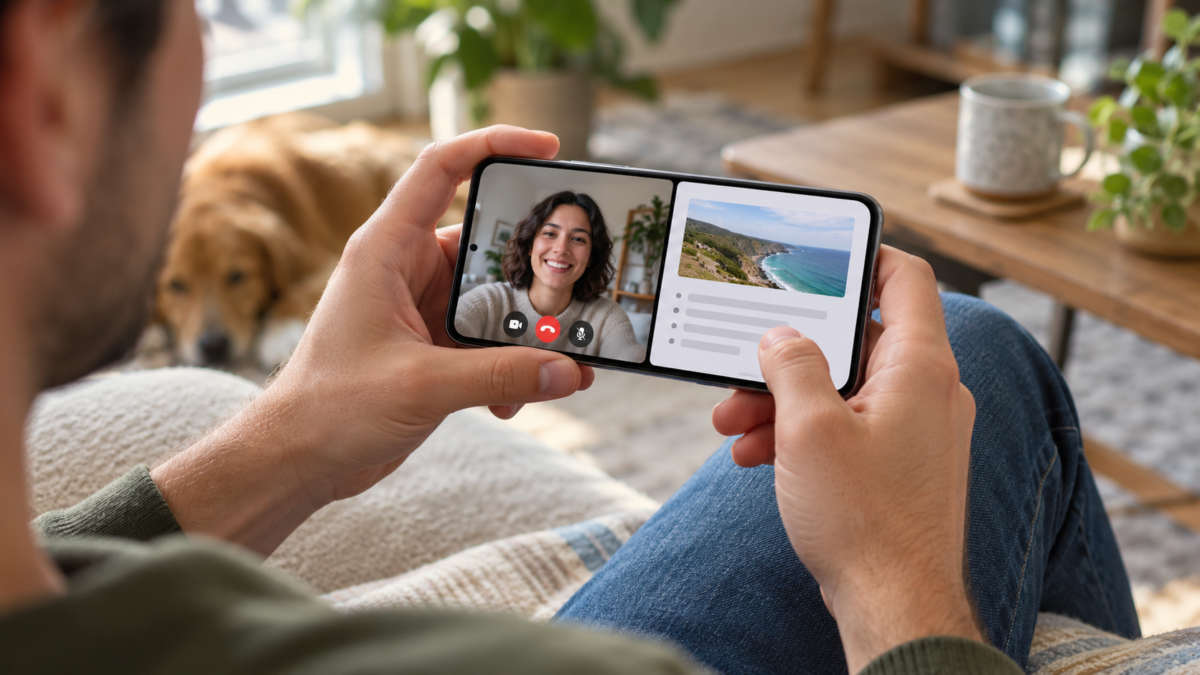
La multitarea en tu teléfono ya no es una función exclusiva de los dispositivos grandes. En Android, la pantalla dividida coloca dos aplicaciones una al lado de la otra; en iPhone, el modo Imagen en Imagen (PiP) mantiene un video o una llamada en una ventana flotante mientras navegas por otra aplicación. Ambas funciones resuelven problemas similares, pero tienen reglas diferentes. Esta guía muestra cuándo funciona cada modo, cómo activarlo, qué limitaciones puede tener y cómo elegir la mejor opción para estudiar, trabajar o seguir contenido.
Antes de comenzar, actualiza tu sistema y las aplicaciones relacionadas. Los menús varían según la marca del dispositivo, la versión de Android o iOS y el idioma configurado. También es recomendable cerrar las aplicaciones que consumen mucha memoria. La multitarea depende de la compatibilidad de la aplicación, por lo que la falta de esta opción podría deberse a una limitación del desarrollador, no a un defecto del teléfono.
¿Qué diferencias hay entre la pantalla dividida y la ventana flotante?
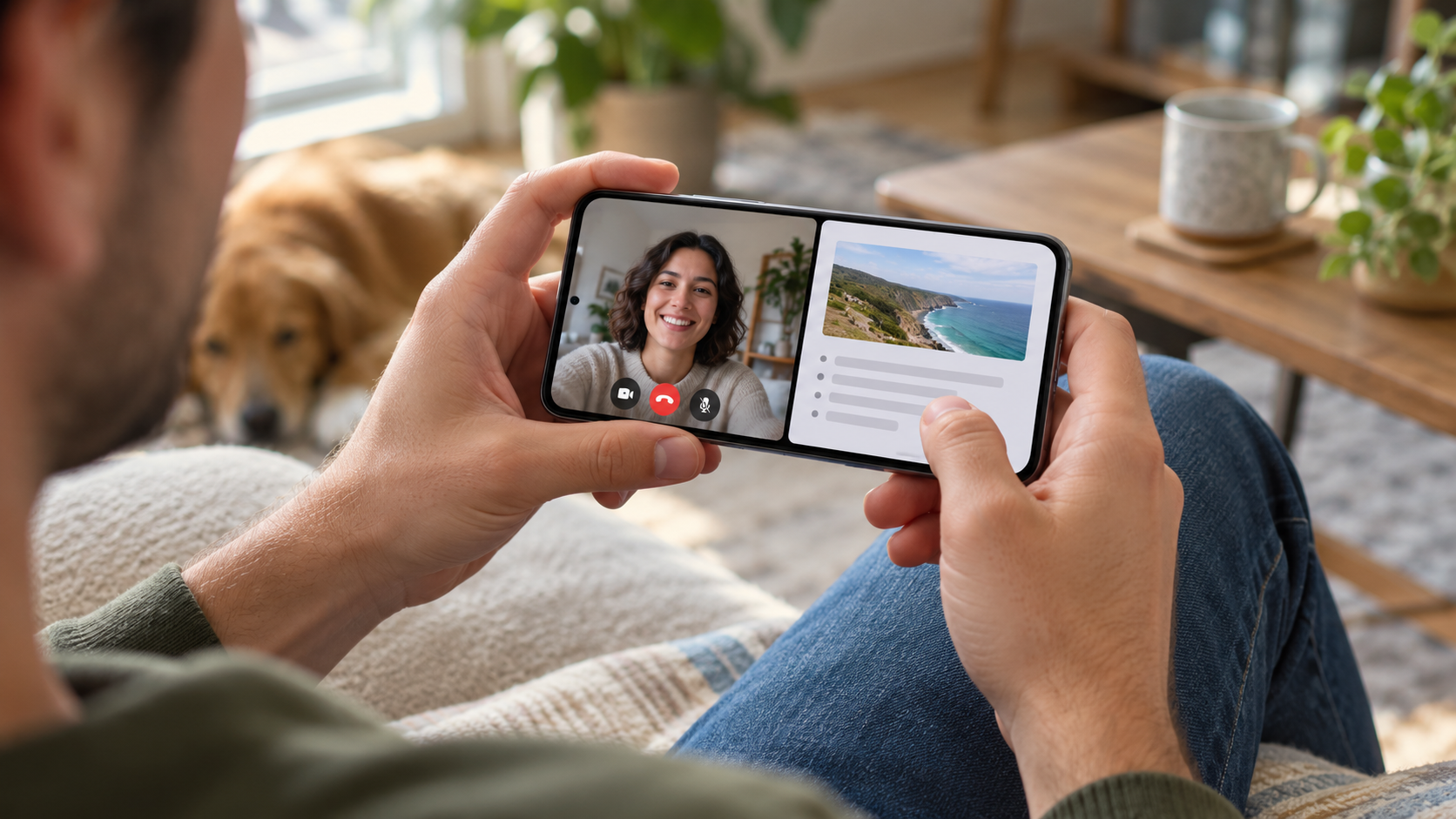
El diseño de pantalla dividida reserva un área fija para cada aplicación. Es útil cuando necesitas buscar información mientras escribes, comparar páginas o seguir un tutorial con las manos ocupadas. En Android, cada aplicación ocupa una parte de la pantalla, y puedes arrastrar el divisor para darle más espacio a una de ellas. En pantallas estrechas, el resultado puede ser incómodo, especialmente en aplicaciones sin diseños adaptables.
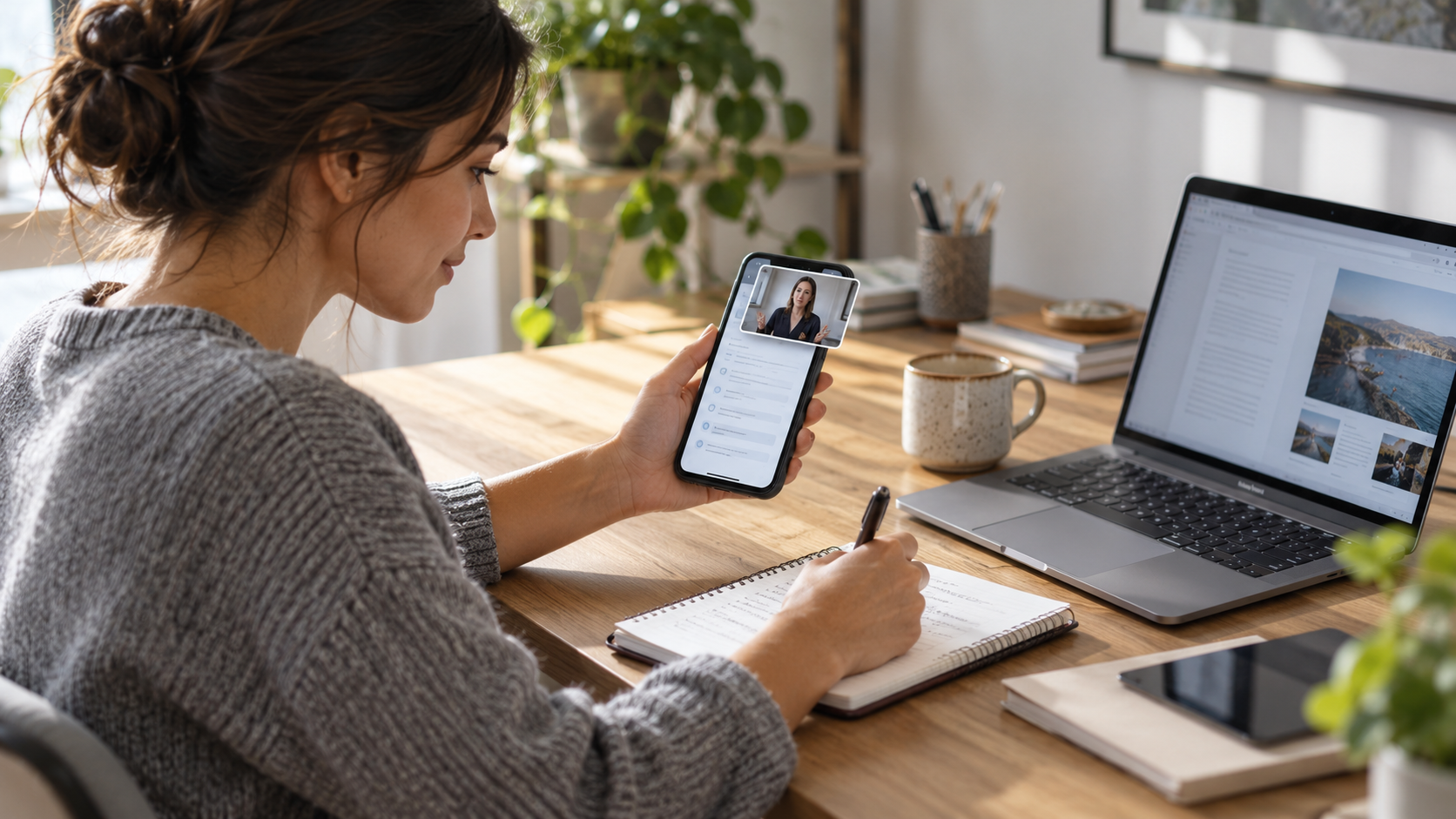
La función Imagen en Imagen (PiP) reduce un vídeo o una llamada a una pequeña ventana que se superpone a la aplicación activa. Puedes mover la ventana, cambiar su tamaño con gestos compatibles, pausarla o cerrarla. PiP es ideal para clases, mapas, videoconferencias y vídeos, pero no convierte todas las aplicaciones en una ventana libre. El servicio debe ser compatible con este modo y, en algunos casos, requerir una suscripción o permitir la función solo en determinados países.
Cómo activar la pantalla dividida en Android
Abre la primera aplicación y ve a la pantalla de aplicaciones recientes. Con gestos, desliza el dedo hacia arriba desde la parte inferior y manténlo pulsado un instante; en dispositivos con tres botones, pulsa el botón de vista general. Pulsa el icono de la aplicación en la parte superior de la tarjeta y selecciónala. Pantalla dividida, Abrir en pantalla dividida o una opción similar. A continuación, seleccione la segunda aplicación de la lista. El procedimiento oficial de Android se describe en... Compatibilidad con píxeles, Sin embargo, los fabricantes pueden cambiar los nombres.
Para ajustar el espacio, arrastre la línea central. En muchos modelos, al pulsar dos veces esta línea se intercambia la posición de las aplicaciones. Para salir, arrastre el separador hacia uno de los bordes o vuelva a la pantalla de inicio. Si la opción no aparece, es posible que la aplicación esté bloqueando varias ventanas, que el dispositivo esté en modo de ahorro de energía o que la interfaz esté utilizando una ruta diferente. La documentación para desarrolladores explica que la aplicación debe declarar y gestionar correctamente el modo multiventana.
Combinaciones útiles en Android
Un lector de PDF en la parte superior y un editor de notas en la inferior son útiles para clases y reuniones. Un navegador y una calculadora permiten comparar precios sin cambiar de pantalla. Mensajes y calendario permiten copiar un horario y crear citas rápidamente. Si una combinación parece imposible, pruébala primero con dos aplicaciones del sistema, como Chrome y Gmail; esto ayuda a diferenciar una limitación general de Android de una restricción específica de la aplicación.
En teléfonos y tabletas plegables, la experiencia suele ser mejor porque cada ventana recibe más píxeles. Aun así, la orientación de la pantalla, el teclado virtual y los bordes laterales pueden reducir el espacio útil. Desactiva la rotación automática solo cuando te resulte molesta y mantén el dispositivo sobre una superficie estable para evitar toques accidentales.
Cómo usar la función Imagen en imagen en iPhone
En iPhone, abre un vídeo o una llamada compatible y desliza el dedo hacia arriba desde el borde inferior, o pulsa el botón de inicio en los modelos que aún lo incluyan. Si la app ofrece la función PiP (Imagen en imagen), el contenido se reduce automáticamente. Puedes arrastrar la ventana a cualquier esquina; con un gesto de pellizco cambias el tamaño y, al pulsar, aparecen los controles para pausar, volver a la app original o cerrarla.
Habilitar permisos en Ajustes > General > Imagen en imagen, Cuando esta opción está disponible, algunos servicios controlan la función dentro de la propia aplicación. Safari puede iniciar la función PiP (imagen en imagen) en sitios web compatibles, mientras que otros reproductores utilizan su propia implementación. Si el vídeo vuelve a pantalla completa, compruebe que la aplicación esté actualizada, que la cuenta permita esta función y que el contenido no tenga restricciones regionales.
La función Imagen en Imagen (PiP) sigue reproduciendo audio al abrir Mensajes, Notas, Mapas u otra aplicación. Durante las llamadas, asegúrate de que la otra persona te oiga y recuerda que la cámara puede pausarse cuando la aplicación esté en segundo plano. Para evitar el consumo excesivo de batería y datos, usa Wi-Fi, reduce el brillo y cierra la ventana al terminar.
¿Por qué no aparece la opción?
Existen cuatro causas recurrentes: la aplicación no admite la multitarea, una política de servicio restringe la función, el sistema está desactualizado o el modo se ha desactivado en la configuración. También existen problemas de seguridad: las aplicaciones bancarias, los juegos y las herramientas con contenido protegido pueden impedir la captura o la superposición. No se recomienda instalar versiones modificadas solo para forzar una función, ya que pueden exponer sus datos.
En Android, busca actualizaciones en la tienda y verifica. Ajustes > Sistema > Opciones de desarrollador Solo haz esto si sabes qué estás cambiando. En iPhone, reinicia el dispositivo, actualiza iOS y confirma los permisos de la aplicación. Si la función funcionaba antes y dejó de funcionar después de una actualización, consulta la página de soporte del desarrollador antes de reiniciar el teléfono.
Cómo elegir el mejor modo
Usa la pantalla dividida cuando ambas aplicaciones requieran interacción continua, como copiar datos y completar un formulario. Elige la función PiP (imagen en imagen) cuando solo necesites que un contenido permanezca visible o audible mientras realizas otra tarea. En una pantalla pequeña, PiP requiere menos espacio; en una tableta, la pantalla dividida permite trabajar con mayor precisión. Para tareas largas, un teclado Bluetooth o un monitor externo pueden resultar más cómodos que cualquier modo de teléfono.
Preguntas frecuentes
¿Puedo usar la pantalla dividida en cualquier dispositivo Android?
No. La función depende del sistema, la interfaz del fabricante y la compatibilidad de cada aplicación. Si el menú no aparece, pruebe con otra combinación y consulte el manual del modelo.
¿La función PiP (imagen en imagen) del iPhone funciona con todos los vídeos?
No. La aplicación, el tipo de contenido, la cuenta y la región pueden limitar esta función. Consulta la configuración del servicio y mantén la aplicación actualizada.
¿La pantalla dividida consume más batería?
En general, sí, porque dos procesos permanecen activos y la pantalla se mantiene encendida en más zonas. Reduce el brillo y desactiva el modo cuando no lo necesites.
¿Qué hacer si desaparece la ventana PiP?
Pulsa el icono de la aplicación original, confirma el permiso de PiP, actualiza la aplicación y reinicia el dispositivo. Es posible que el contenido protegido impida que se abra la ventana.
Conclusión
La pantalla dividida de Android y la función Imagen en Imagen del iPhone son herramientas diferentes para la misma necesidad: reducir el cambio entre aplicaciones. Familiarízate con el funcionamiento específico de tu modelo, respeta las funciones que ofrece la aplicación y elige el modo adecuado para cada tarea. Así, ahorrarás tiempo sin convertir una pantalla pequeña en una sucesión de ventanas difíciles de gestionar.
Si alternas entre estudiar, comunicarte y entretenerte a lo largo del día, prueba la función durante unos minutos antes de adoptarla de forma permanente. Comprueba que los botones sigan siendo accesibles, que el teclado no ocupe espacio y que la lectura siga siendo cómoda. Pequeños ajustes, como aumentar el tamaño de la ventana principal o cambiar la orientación, suelen marcar una mayor diferencia que mantener dos aplicaciones abiertas constantemente.






