
Cómo hacer copias de seguridad automáticas de fotos en Android y iPhone
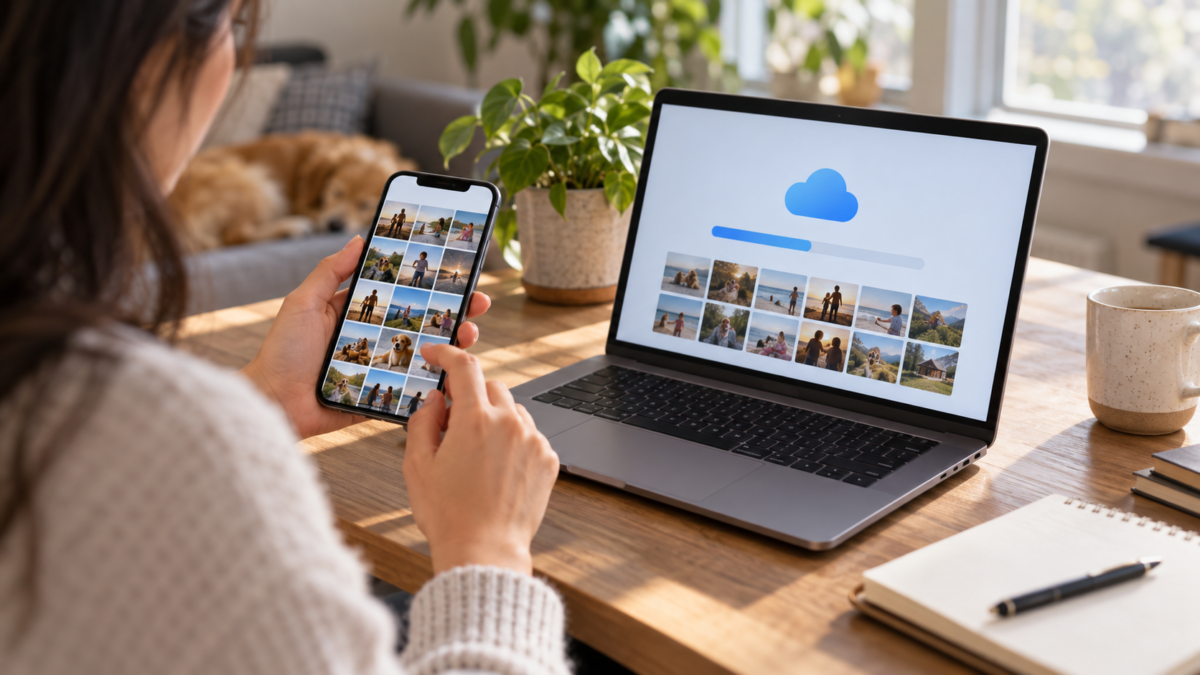
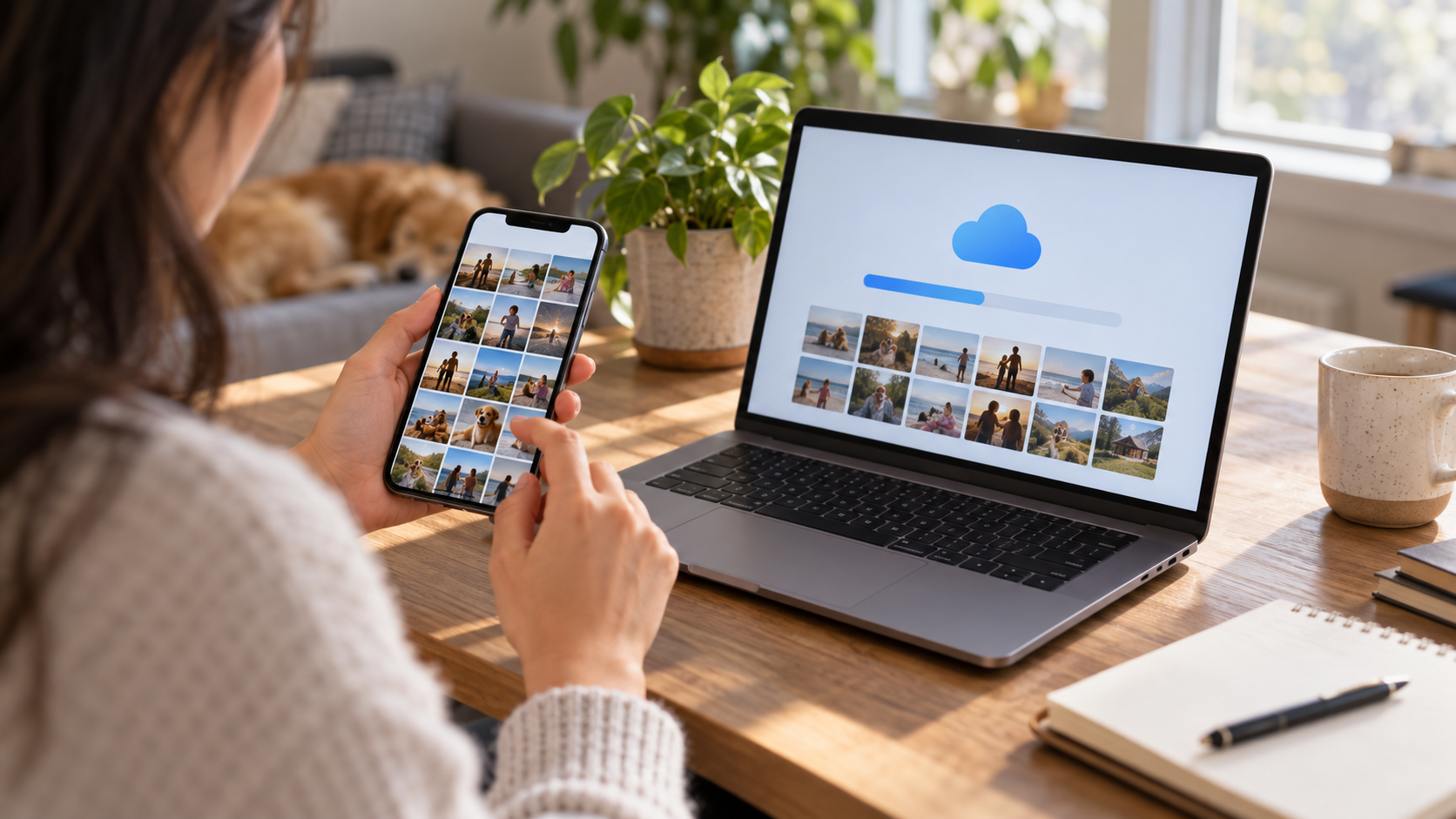
Perder fotos porque te robaron el teléfono, se te cayó al agua o simplemente te quedaste sin espacio de almacenamiento es una experiencia frustrante. La copia de seguridad automática reduce este riesgo al copiar las nuevas imágenes a una cuenta en la nube cada vez que el dispositivo se sincroniza. Android y iPhone ofrecen métodos fiables, pero las opciones varían según el servicio elegido, la conexión disponible y la capacidad de almacenamiento. Esta guía te muestra cómo configurar el proceso, verificar que se haya completado correctamente y decidir cuándo usar Google Fotos, iCloud o una combinación de ambos.
¿Qué hace la copia de seguridad automática?
La copia de seguridad es una copia adicional de tus archivos. La foto permanece en tu teléfono, pero otra versión se asocia a tu cuenta. Si cambias de dispositivo, puedes recuperar tu biblioteca iniciando sesión en esa cuenta. La sincronización de fotos es similar, pero puede reflejar las eliminaciones y ediciones en más de un dispositivo. Antes de activar cualquier opción, lee si el servicio trata la nube como una copia independiente o como una réplica de la galería. Esta diferencia influye en lo que sucede cuando se elimina una imagen.
También conviene distinguir entre copia de seguridad y compartir. Enviar una foto a una red social o grupo no crea una copia completa de la galería e incluso puede reducir su calidad. La copia de seguridad conserva el archivo en el servicio elegido, respetando las limitaciones de espacio, privacidad y formato que dicho servicio establezca.
Cómo configurar Google Fotos en Android
Instala o abre Google Fotos, inicia sesión con la cuenta que quieras usar y toca tu foto de perfil. En la sección de configuración, verás el estado de la copia de seguridad y podrás activarla. Elige la calidad disponible en tu plan, teniendo en cuenta que el almacenamiento de la cuenta se comparte con Gmail y Drive. Si tienes varias cuentas registradas, confirma cuál aparece como destino, ya que la aplicación solo acepta una cuenta de copia de seguridad a la vez.
- Abre Google Fotos y toca el avatar.
- Ve a Configuración de Google Fotos y luego a Copia de seguridad.
- Active el interruptor y revise la cuenta seleccionada.
- Especifique si la transferencia debe realizarse mediante datos móviles, Wi-Fi o solo mediante cobro, según su plan de datos.
- Después de unos minutos, abre la galería y busca la indicación de "Copia de seguridad completada".
Las copias de seguridad del carrete de la cámara suelen tener prioridad. Para incluir capturas de pantalla, imágenes recibidas en aplicaciones o la carpeta de descargas, ve a la configuración de copias de seguridad de carpetas de tu dispositivo y habilita solo las que sean relevantes. Seleccionar todas las carpetas puede consumir espacio rápidamente y mezclar memes, recibos e imágenes temporales con tu biblioteca principal.
Cómo configurar Fotos de iCloud en el iPhone
En tu iPhone, abre Ajustes, toca tu nombre, ve a iCloud y luego a Fotos. Activa la sincronización de Fotos de iCloud. Tu dispositivo enviará las fotos originales a tu cuenta y es posible que guarde versiones más pequeñas localmente si la optimización de almacenamiento está activada. Comprueba tu espacio de almacenamiento en iCloud antes de empezar, ya que tu biblioteca podría superar tu límite de datos gratuito.
iCloud Photos funciona mejor cuando tu iPhone está conectado a Wi-Fi y al cargador. Deja la app Fotos abierta o espera a que el sistema se ejecute en segundo plano. La página de soporte de Apple explica cómo pausar y reanudar la sincronización y cómo recuperar elementos eliminados. Evita desactivar la función durante la migración sin verificar que todos los archivos originales estén disponibles.
Elegir calidad, espacio y privacidad
Los servicios en la nube suelen ofrecer compresión, calidad original o planes de pago. La mejor opción depende del uso: las fotos de documentos pueden requerir mayor detalle, mientras que los archivos cotidianos pueden tolerar cierta reducción. Si dispara en formato RAW o graba vídeos largos, calcule el espacio que ocupará antes de activar la copia de seguridad de todas las carpetas.
Proteja su cuenta con una contraseña única, autenticación de dos factores y métodos de recuperación actualizados. La copia de seguridad contiene información sobre lugares, personas y rutinas; trate esta cuenta como una caja fuerte. Revise los dispositivos conectados y elimine los códigos de acceso antiguos. En dispositivos compartidos, utilice perfiles separados para evitar que las imágenes de otra persona se envíen automáticamente a su cuenta.
Cómo comprobar si la copia está completa
No des por hecho que la copia de seguridad ha finalizado solo porque el interruptor esté encendido. Abre la aplicación y comprueba el estado. Haz una pequeña prueba: toma una foto, espera a que se cargue y accede a photos.google.com o iCloud.com desde otro dispositivo. Si aparece el archivo, la ruta básica funciona correctamente. Si tienes una biblioteca grande, comprueba también los vídeos antiguos, las capturas de pantalla y las carpetas que hayas seleccionado incluir.
Si la transferencia se bloquea, compruebe la batería, la conexión Wi-Fi, el almacenamiento local y el almacenamiento en la nube. Las actualizaciones del sistema, el modo de ahorro de energía y las restricciones de datos en segundo plano pueden retrasar la tarea. Desactive temporalmente el modo de ahorro de energía solo si el dispositivo está completamente cargado y conectado a una red fiable. Si el problema persiste, reinicie la aplicación y consulte la documentación oficial antes de eliminar los datos.
Migración entre Android y iPhone
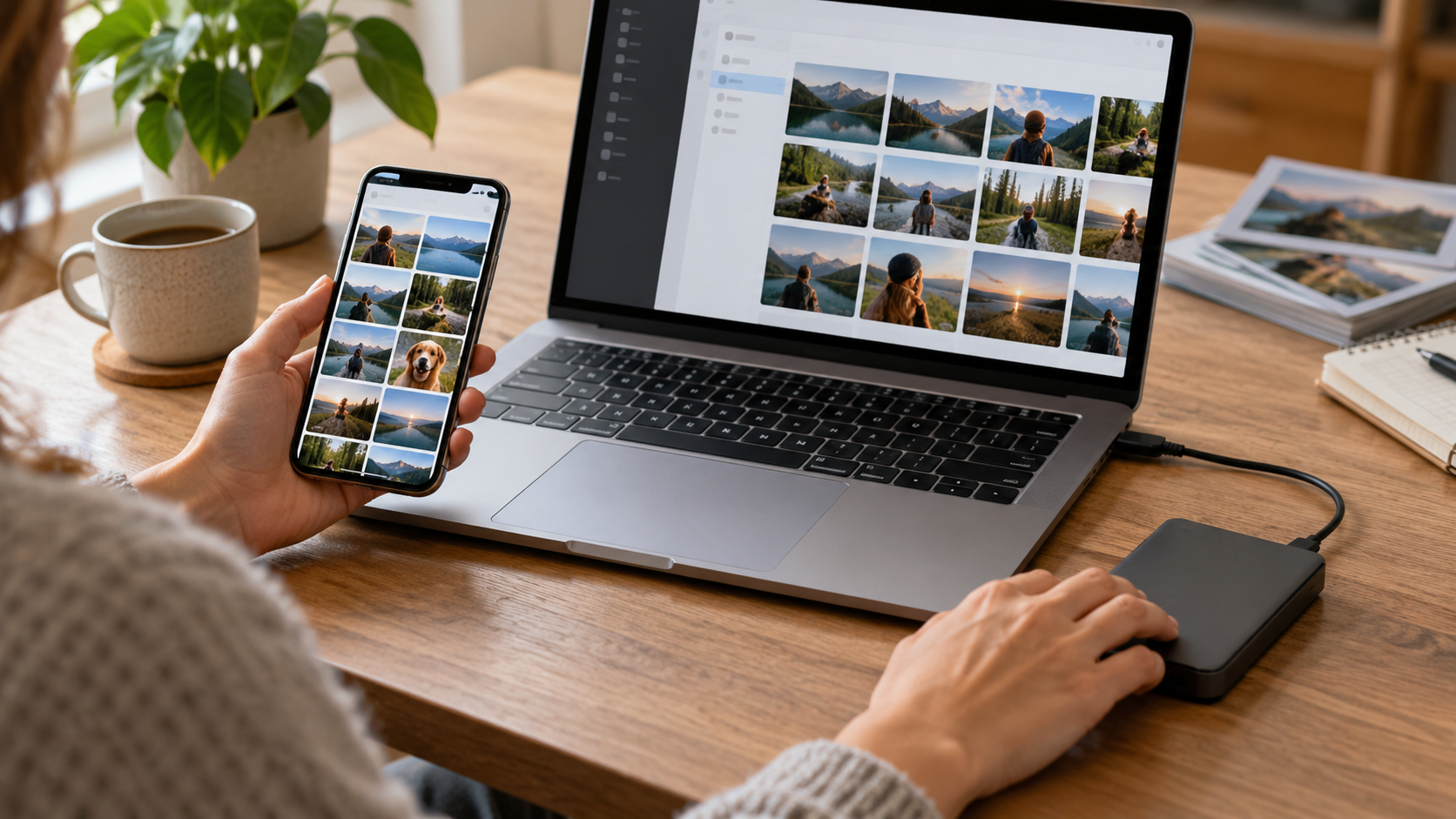
Al cambiar de plataforma, mantén tu cuenta anterior activa hasta que confirmes la copia de seguridad. Google Fotos funciona en ambos sistemas y puede servir como una única biblioteca, mientras que iCloud está más integrado en el ecosistema de Apple. Puedes usar Google Fotos en tu iPhone, pero esto crea una configuración adicional que requiere supervisión. Otra alternativa es exportar una copia a un ordenador o disco duro externo; esto te protege contra bloqueos de cuenta y cambios de plan.
Realice la migración por etapas. Primero, complete la copia de seguridad en el dispositivo antiguo. Luego, instale el servicio elegido en el nuevo dispositivo y espere a que se indexe. Solo entonces elimine el teléfono antiguo de la cuenta y restaure el dispositivo. Para obtener información sobre privacidad antes de compartir imágenes, consulte también nuestra guía sobre [tema faltante en el texto original]. Cómo eliminar las etiquetas de ubicación de las fotos.
Errores comunes que provocan que las fotos no se incluyan.
- Habilita la copia de seguridad en una cuenta diferente a la que se usa en el nuevo dispositivo.
- Permitir únicamente la carpeta de la cámara y olvidar las imágenes recibidas o escaneadas.
- Restringe la transferencia a la red Wi-Fi y recibirás una copia inmediata cuando estés fuera de casa.
- Borrar la foto de tu teléfono antes de confirmar que ha aparecido en la nube.
- Ignora los vídeos largos, ya que pueden tardar horas en reproducirse o requerir más espacio de almacenamiento.
Preguntas frecuentes
¿La copia de seguridad automática consume muchos datos móviles?
Puedes gastar mucho, sobre todo en vídeos. Si tu plan de datos es limitado, limita las subidas a Wi-Fi y usa los datos móviles solo cuando sea absolutamente necesario.
¿Puedo usar Google Fotos e iCloud al mismo tiempo?
Sí, pero cada servicio debe configurarse y supervisarse. Dos copias aumentan la seguridad, pero también consumen más espacio y pueden generar confusión al eliminar archivos.
¿Eliminar una foto borra la copia de seguridad?
Depende del servicio y de la acción utilizada. En las bibliotecas sincronizadas, la eliminación puede reflejarse en la nube. Consulta la papelera de reciclaje y la documentación antes de eliminar elementos.
¿Cómo puedo hacer una copia fuera de la nube?
Exporta tus fotos a un ordenador o disco duro externo periódicamente. Esta copia de seguridad es útil para archivos importantes y para situaciones en las que pierdas el acceso a tu cuenta.
Antes de un viaje o de cambiar de dispositivo, compruebe manualmente algunas fechas importantes. Abra fotos antiguas, reproduzca vídeos y confirme que los álbumes compartidos siguen estando accesibles. Esta pequeña prueba revela fallos que un indicador de sincronización general podría ocultar.
Conclusión
La copia de seguridad automática funciona cuando se dispone de la cuenta correcta, espacio suficiente y un estado confirmado. Primero, configure el servicio, pruébelo en otro dispositivo y, solo entonces, ajuste las carpetas, la calidad y los datos móviles. Con esta rutina, cambiar de teléfono deja de ser una carrera contrarreloj para guardar archivos y se convierte en un paso predecible.






