
Cómo usar el ahorro de datos en Android y iPhone

Los videos de alta resolución, las videollamadas y las actualizaciones automáticas pueden consumir tus datos móviles sin que te des cuenta. Cuando se agotan tus datos, tu operador reduce la velocidad o te cobra extra, lo que dificulta tareas sencillas. El modo de ahorro de datos ayuda a controlar este consumo limitando la actividad en segundo plano y priorizando las conexiones Wi-Fi.
Esta función no bloquea el acceso a internet ni reemplaza un plan de datos adecuado. Modifica el comportamiento de las aplicaciones, retrasa la sincronización y puede reducir la calidad de las imágenes y los videos. Esta guía explica cómo activarla en Android y iPhone, qué excepciones configurar, cómo medir el uso y cómo evitar que el ahorro excesivo de datos interfiera con la navegación, el trabajo o los mensajes importantes.
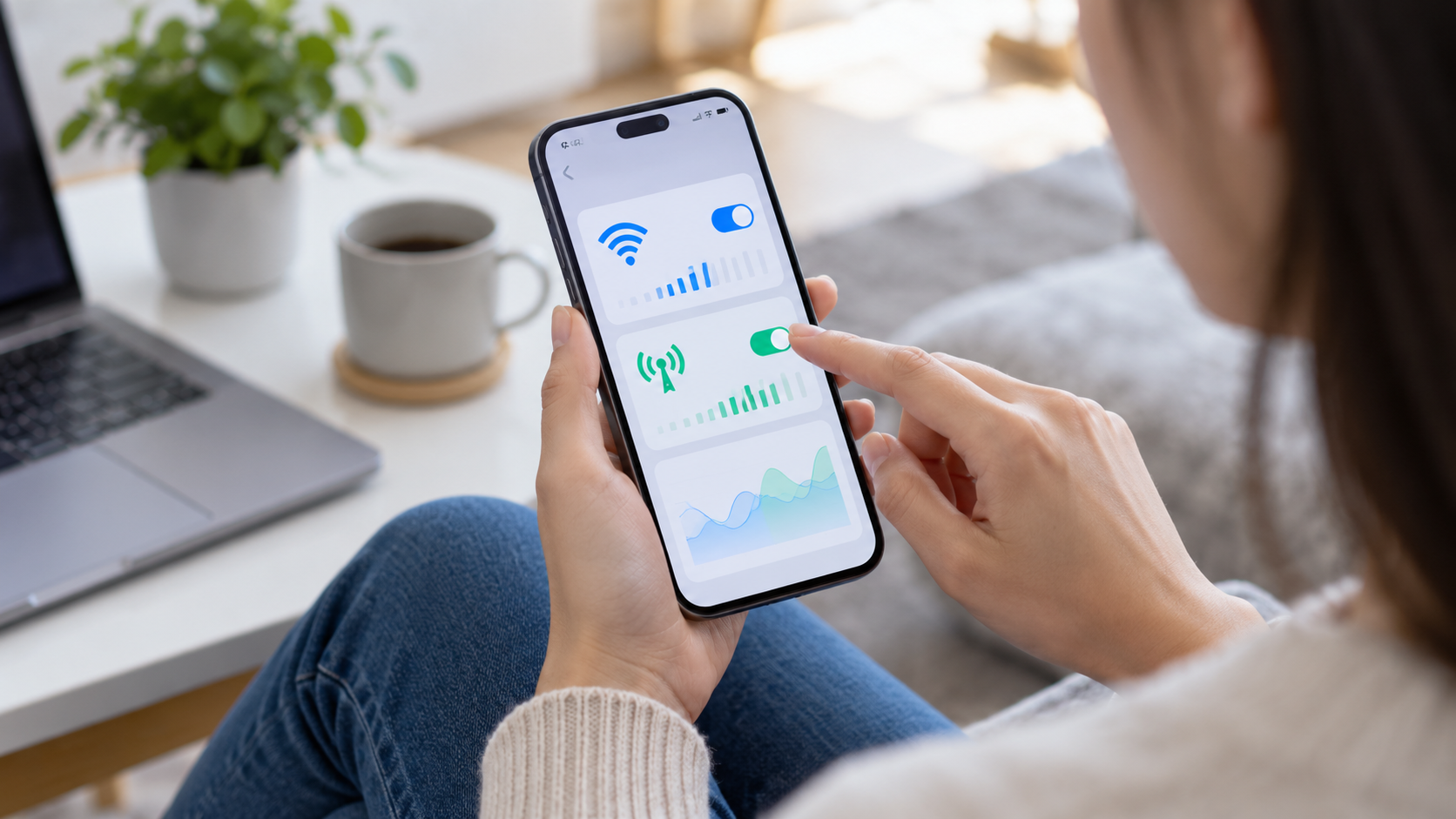
¿Qué hace el modo de ahorro de datos?
En Android, el Ahorro de datos reduce la actividad de las aplicaciones en segundo plano. Es posible que una aplicación espere a que la abras para actualizar tu feed, descargar imágenes o sincronizar archivos. En iPhone, el Modo de datos reducidos aplica reglas similares a tu red móvil y a la red Wi-Fi que hayas elegido: las actualizaciones y copias de seguridad automáticas pueden pausarse y la calidad de la transmisión puede disminuir.
Estos modos no impiden el uso normal de la aplicación que se encuentra en pantalla. Si abres un mapa, ves un vídeo o inicias una llamada, el teléfono seguirá transfiriendo datos. La función de ahorro de energía está diseñada para evitar el consumo invisible de datos entre tareas, no para eliminar por completo el consumo de recursos de una actividad.
Cómo activarlo en Android
Abierto Configuración > Red e Internet > Ahorro de datos O bien, busca “ahorro de datos” en la barra de búsqueda de Ajustes. Actívalo. Utilizando la economía de datos. En algunas interfaces, la ruta es Configuración > Conexiones > Uso de datos > Ahorro de datos. El nombre y el posicionamiento varían entre Pixel, Samsung, Motorola, Xiaomi y otros fabricantes.
Tras activarlo, habilite la opción para permitir el uso sin restricciones. Seleccione únicamente las aplicaciones que necesiten recibir alertas inmediatas, como mensajería, autenticación, transporte o monitorización de seguridad. Una aplicación autorizada puede consumir datos en segundo plano incluso con el ahorro de energía activado. Revise la lista después de unos días; las excepciones olvidadas anulan parte de la ventaja.
En el panel de uso de datos, configura una alerta y, si tu operador lo permite, un límite mensual. Android muestra qué aplicaciones consumieron más datos y durante qué período. Compara las cifras con el ciclo de facturación de tu operador, ya que tu teléfono podría empezar a contabilizar en una fecha diferente. Ajusta el inicio del ciclo para que la alerta tenga sentido.
Cómo activarlo en iPhone
Para la red móvil, abrir Ajustes > Datos móviles > Opciones de datos móviles y activar Modo de datos bajos. Para conectarse a una red Wi-Fi, toque en Ajustes > Wi-Fi, Pulsa el botón de información junto a la red y activa el mismo modo. La configuración es individual: el ahorro de energía se puede activar en la red Wi-Fi doméstica y desactivar en la red rápida del trabajo.
Es posible que el iPhone pause las copias de seguridad de iCloud, las actualizaciones automáticas y algunas tareas de sincronización. Si usas Fotos de iCloud, asegúrate de que tu biblioteca esté actualizada antes de usar una copia de seguridad durante un viaje. El sistema reanuda su funcionamiento cuando se desactiva el modo de ahorro de energía o cuando se dan las condiciones adecuadas, pero no se garantiza que esto ocurra de inmediato.
Selecciona excepciones para no perderte ninguna alerta.
Ahorrar demasiados datos puede retrasar la recepción de un código de inicio de sesión, un mensaje de emergencia o una notificación de viaje. En Android, incluye las aplicaciones esenciales de mensajería y autenticación en la lista de uso sin restricciones, pero excluye las redes sociales, las tiendas de aplicaciones y los juegos. En iPhone, revisa las notificaciones y mantén los datos móviles activos para las aplicaciones que necesitan funcionar sin conexión Wi-Fi.
No actives todas las opciones por comodidad. Cada excepción permite la sincronización en segundo plano y puede aumentar el consumo de datos. Prueba esto: activa el modo de ahorro de energía, bloquea la pantalla y pídele a alguien de confianza que te envíe un mensaje. Si la notificación llega tarde, revisa solo la aplicación necesaria y no desactives el modo por completo.
Reduzca el gasto dentro de la aplicación.
En las aplicaciones de mensajería, activa las descargas automáticas de contenido multimedia solo con Wi-Fi. En los servicios de vídeo, elige la calidad automática o baja para redes móviles y desactiva la reproducción automática. Para música y podcasts, descarga los episodios en casa. Puedes guardar los mapas sin conexión antes de un viaje; así evitarás tener que cargar repetidamente calles e imágenes.
Las plataformas de redes sociales suelen ofrecer opciones para ahorrar datos, reducir las previsualizaciones de vídeo o impedir la carga de contenido multimedia de alta resolución. Algunos navegadores incluyen un modo de ahorro de datos, pero conviene evitar extensiones desconocidas que interceptan todo el tráfico. La compresión puede reducir la calidad y no sustituye la precaución ante sitios web maliciosos.
Controla la sincronización, las actualizaciones y las copias de seguridad.
En Android, abre tu cuenta de Google y revisa qué servicios se sincronizan automáticamente. Desactiva solo los elementos que puedas actualizar manualmente, como los contactos de una cuenta antigua. No pauses la sincronización de la autenticación, los contactos importantes o los archivos de trabajo sin saber cómo restaurarlos. En iPhone, comprueba Ajustes > General > Actualización en segundo plano y deje activas las aplicaciones necesarias.
Las actualizaciones y copias de seguridad del sistema son importantes y deben realizarse mediante Wi-Fi. Si tu teléfono no se ha actualizado en varios días, conéctalo a una red fiable y déjalo cargar. Una copia de seguridad tardía puede resultar más cara que los datos guardados, sobre todo antes de reemplazar o restaurar el dispositivo.
Cómo medir si la economía funcionó
Anota tu consumo antes de activar el modo y compáralo después de siete días completos. Consulta el panel de control de tu operador, ya que tu teléfono y tu operador pueden contabilizar los datos de forma diferente. Si el consumo disminuye solo ligeramente, busca una aplicación que reproduzca vídeos, haga copias de seguridad de fotos o utilice la ubicación en segundo plano. Si disminuye significativamente y los mensajes se retrasan, añade una excepción específica.
Consideremos el contexto. Una semana en casa, con conexión Wi-Fi, no representa el consumo durante un viaje. Tomemos otra medida durante un período con desplazamientos y llamadas. El objetivo es mantener los servicios esenciales funcionando con el menor consumo posible, no alcanzar una cifra fija.
Problemas y soluciones comunes
Si una aplicación deja de actualizarse, compruebe que el modo de ahorro de energía esté activado y configurado para uso restringido. Verifique también el modo avión, la cobertura y los permisos de datos en segundo plano. Si una videollamada se vuelve inestable, desactive temporalmente el modo de ahorro de energía o conéctese a Wi-Fi. Al finalizar, vuelva a activar el modo de ahorro de energía para no olvidar la configuración.
Si tu teléfono consume datos incluso con el modo de ahorro de energía activado, revisa el panel de datos de cada aplicación y busca cargas, copias de seguridad o actualizaciones manuales. Una aplicación abierta en la pantalla puede seguir consumiendo datos normalmente. Reinicia el teléfono después de cambiar muchos ajustes para asegurarte de que todos los servicios vuelvan a leer la configuración.
Preguntas frecuentes
¿Guardar datos ralentiza Internet?
Puede posponer tareas en segundo plano y reducir la calidad multimedia, pero no necesariamente limita la velocidad de la actividad que se esté realizando. La percepción depende de la red, la aplicación y las excepciones configuradas.
¿Puedo dejar este modo activado todo el tiempo?
Sí, siempre y cuando se permitan los mensajes, la autenticación y otras alertas esenciales. Consulta la lista al instalar una nueva aplicación o al cambiar de operador.
¿Este modo evita cargos adicionales por datos?
No hay garantía. Una actividad iniciada manualmente puede consumir muchos datos, y el operador establece los cargos. Consulta el límite y el panel de control de tu operador como referencia adicional.
¿Por qué no termina la copia de seguridad?
Es posible que el modo de copia de seguridad se pause hasta que encuentre una conexión Wi-Fi o se desactive. Conecte el dispositivo a una red fiable, cargue la batería y confirme que la copia de seguridad se ha completado.
Conclusión
El modo de ahorro de datos resulta más útil al combinarlo con la configuración de la aplicación. Actívalo, autoriza solo los servicios esenciales, descarga contenido multimedia por Wi-Fi y supervisa el uso según el ciclo correcto. De esta forma, reduces las transferencias invisibles sin perder mensajes, copias de seguridad ni recursos importantes durante tus viajes.
Fuentes oficiales: Ayuda de Android sobre cómo guardar datos e Modo de bajo consumo de datos en iPhone.






