
Cómo grabar la pantalla de tu teléfono en Android y iPhone
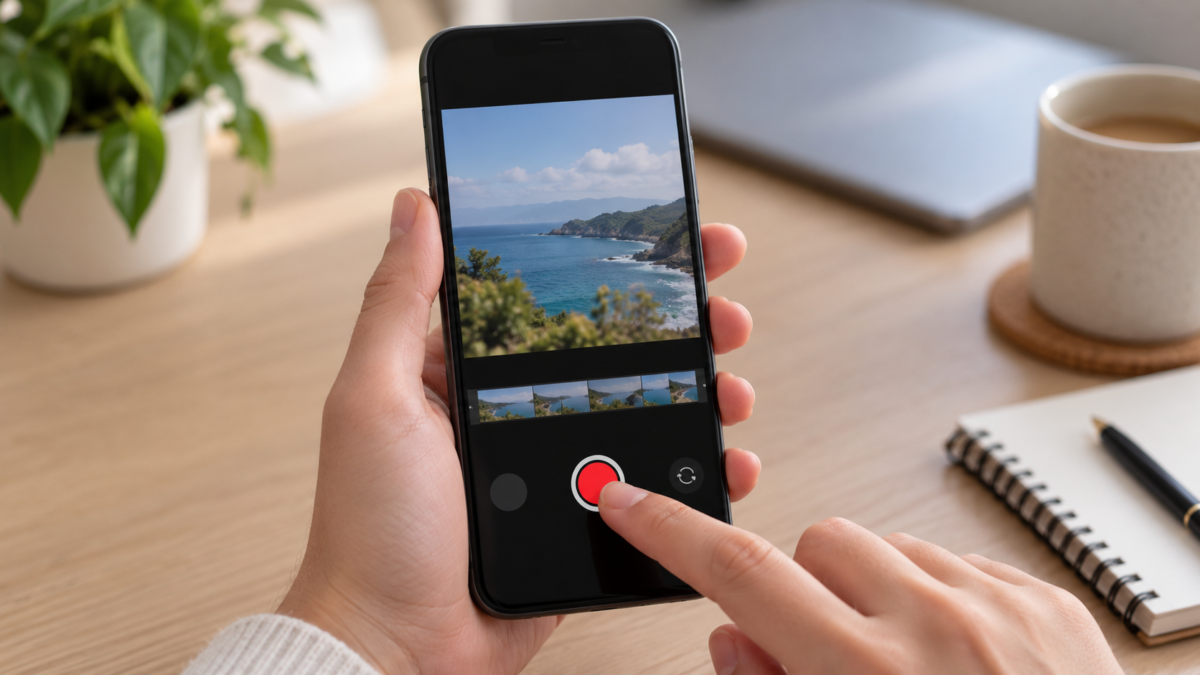
Grabar la pantalla del teléfono es útil para mostrar un error, enseñar un procedimiento, grabar una lección o explicar dónde tocar en una aplicación. El video también puede revelar notificaciones, contraseñas, conversaciones y datos de otras personas. Android y iPhone tienen grabadoras integradas con controles de audio y tonos de llamada. Antes de comenzar, borra la pantalla, elige qué quieres grabar y acuerda una forma segura de compartirlo.

Prepara la pantalla antes de grabar.
Cierra las aplicaciones de mensajería privada, desactiva las previsualizaciones de notificaciones y elimina los widgets que muestren direcciones, calendarios o códigos. Activa el modo Enfoque o No molestar para evitar banners durante la grabación. Si necesitas mostrar un inicio de sesión, usa una cuenta demo y nunca escribas una contraseña real en el video.
Decide si necesitas audio. Para un tutorial, el micrófono puede explicar cada paso; para un error visual, el sonido del sistema es suficiente. Avisa a las personas cercanas si el micrófono estará activo. No grabes la pantalla en secreto durante una conversación o llamada privada sin consentimiento.
Grabar la pantalla en Android
En Android, desliza dos veces hacia abajo desde la parte superior para abrir Ajustes rápidos. Toca Grabación de pantalla. Si no aparece el botón, toca Editar y arrastra la función al panel. Antes de que comience la cuenta regresiva, elige si quieres grabar audio y mostrar los toques en la pantalla. Toca Iniciar.
Durante la grabación, una notificación indica que la grabadora está activa. Para detenerla, desliza el dedo hacia abajo desde la parte superior y toca la notificación de Grabadora de pantalla. La ruta y el nombre pueden variar según el fabricante. Guía oficial de Android Explica que ciertos pasos dependen de la versión; en los teléfonos Pixel, algunas funciones requieren Android 11 o posterior.
El archivo suele aparecer en Google Fotos o en tu galería, en la sección de Películas o Grabaciones de pantalla. Abre el vídeo, recorta los primeros y últimos segundos y revisa cada fotograma antes de subirlo. Si el vídeo es grande, exporta una copia más pequeña después de guardar el original.
Graba la pantalla en tu iPhone
En tu iPhone, abre Ajustes, Centro de control y añade Grabación de pantalla si el botón no está disponible. Abre el Centro de control y pulsa el icono de grabación. Tras la cuenta atrás de tres segundos, sigue navegando con normalidad. Para incluir tu voz, mantén pulsado el botón, activa el micrófono y pulsa Iniciar grabación.
Para detener la reproducción, pulsa el indicador en la parte superior de la pantalla y confirma, o abre el Centro de control y vuelve a pulsar el botón. El vídeo se guarda en la app Fotos. Documentación de Apple Recuerda que la grabación puede capturar sonido y que algunas aplicaciones bloquean contenido por motivos de derechos de autor o seguridad.
Si aparece el indicador rojo o la Isla Dinámica, omita ese elemento del área importante o recórtelo después. Antes de compartir, abra Fotos, toque Editar y compruebe que el inicio contenga notificaciones. Use la función de recorte, no una edición que vuelva a subir automáticamente a un servicio desconocido.
Audio, micrófono y derechos de autor
Es posible que el audio del sistema se silencie debido a aplicaciones de música, llamadas, servicios de streaming y servicios de protección de contenido. Esto es normal y no significa que la grabadora esté averiada. Para demostrar un procedimiento, narre usando el micrófono o añada una voz posteriormente con un editor de audio fiable.
No publiques conferencias, películas, vídeos de reuniones ni llamadas sin autorización. Aunque la grabadora permita la captura, los términos de la aplicación pueden prohibir su redistribución. En una videoconferencia, informa a los participantes, utiliza la función de grabación del servicio cuando sea apropiado y guarda el archivo en una cuenta con acceso controlado.
Corrección de errores y reducción de tamaño
Si el botón no aparece, actualiza el sistema y busca en Ajustes rápidos o Centro de control. Reinicia el teléfono y libera espacio de almacenamiento. Las grabaciones de alta resolución ocupan más espacio; para un tutorial sencillo, una resolución y velocidad de fotogramas más bajas pueden ser suficientes.
Si el vídeo se congela, cierra los juegos y aplicaciones que consuman muchos recursos y desactiva los efectos innecesarios. Haz una prueba de 20 segundos y reprodúcela antes de grabar la lección completa. En dispositivos antiguos, el audio puede tener retraso. Recorta el segmento o grábalo de nuevo con menos aplicaciones abiertas.
Edita y comparte de forma segura.
Utiliza la galería nativa para recortar el principio y el final. Si necesitas difuminar un número, nombre o rostro, elige un editor que procese en el dispositivo o que indique dónde enviar el archivo. No confundas recortar con ocultar: la sección recortada aún podría recuperarse en el archivo original. Elimina la versión original cuando ya no la necesites, pero guarda una copia privada si tiene valor documental.
Para enviar, es preferible usar un enlace con fecha límite o un canal privado. Compartir rápidamente, usar AirDrop o compartir a través del propio servicio puede simplificar el proceso, pero verifica bien al destinatario antes de enviar. Evita publicar grabaciones de soporte con códigos de autenticación, direcciones de correo electrónico o notificaciones bancarias. Consulta nuestra guía sobre... Compartir de forma segura aplicar el mismo cuidado a otros datos.
Accesibilidad y uso profesional
Muestra los toques en pantalla cuando el video explique una secuencia, pero desactívalos cuando el objetivo sea presentar un diseño limpio. Aumenta el tamaño del texto y usa el zoom del sistema para que la persona pueda seguir las instrucciones. En una grabación de soporte, indica la versión del sistema, el modelo del teléfono y el momento exacto del error sin revelar información personal.
En una empresa, defina una carpeta con un período de retención y especifique quién puede ver los videos. Elimine las grabaciones de las pruebas de los dispositivos utilizados por los clientes. Para las lecciones, incluya una descripción escrita y subtítulos cuando sea necesario; los videos sin audio también se pueden entender.
Cómo narrar un tutorial de forma clara.
Planifica la secuencia antes de grabar: indica el objetivo, pulsa una vez a la vez y espera a que la pantalla termine de cargar. No aceleres tu discurso para que quepa en un vídeo corto. Si la persona necesita repetir el procedimiento, usa pausas naturales e indica el nombre exacto de los menús. Un cursor visible o las pulsaciones en la pantalla facilitan la comprensión a quienes siguen las instrucciones en un teléfono pequeño.
Graba en formato horizontal solo cuando el contenido lo requiera; para redes sociales y mensajería, el formato vertical suele ser más fácil de ver. Mantén un brillo adecuado y elimina la música de fondo. Si se produce un error, detén la grabación, anota el paso y repite el segmento. Esta organización reduce los cortes bruscos y mejora la fiabilidad del vídeo.
Tras enviar el enlace, compruébalo en una ventana privada o con un destinatario de prueba. Verifica que el audio se escuche correctamente, que el archivo se abra en Android e iPhone y que el permiso no se haya hecho público. Solo entonces elimina la copia temporal del dispositivo.
Preguntas frecuentes
¿La grabadora captura las notificaciones?
Sí, si aparecen durante la grabación. Activa el modo Enfoque o No molestar y oculta las previsualizaciones en la pantalla de bloqueo antes de empezar.
¿Puedo grabar una llamada?
Es posible que la grabadora de pantalla bloquee o no capture el audio de la llamada. Además, las leyes y regulaciones locales pueden requerir consentimiento. Verifique la función telefónica oficial e informe a los participantes.
¿Por qué no se guardó el audio?
Es posible que el micrófono esté apagado, ocupado por otra aplicación o bloqueado por derechos de autor. Haga una prueba breve y considere grabar la narración más tarde.
¿Cómo puedo reducir el tamaño de un vídeo?
Recorta las secciones innecesarias, reduce la resolución con un editor fiable y envía un enlace privado. Conserva el original hasta que confirmes que la copia es correcta.
Conclusión
Una buena grabación comienza antes de pulsar el botón: borra la pantalla, elige el audio, especifica quién grabará y haz una prueba durante unos segundos. Usa la grabadora integrada, revisa el archivo y compártelo a través de un canal controlado. De esta forma, el vídeo resuelve un problema o enseña algo sin convertir datos accidentales en una exposición permanente.







