
Cómo limpiar y organizar los contactos duplicados en tu teléfono móvil.
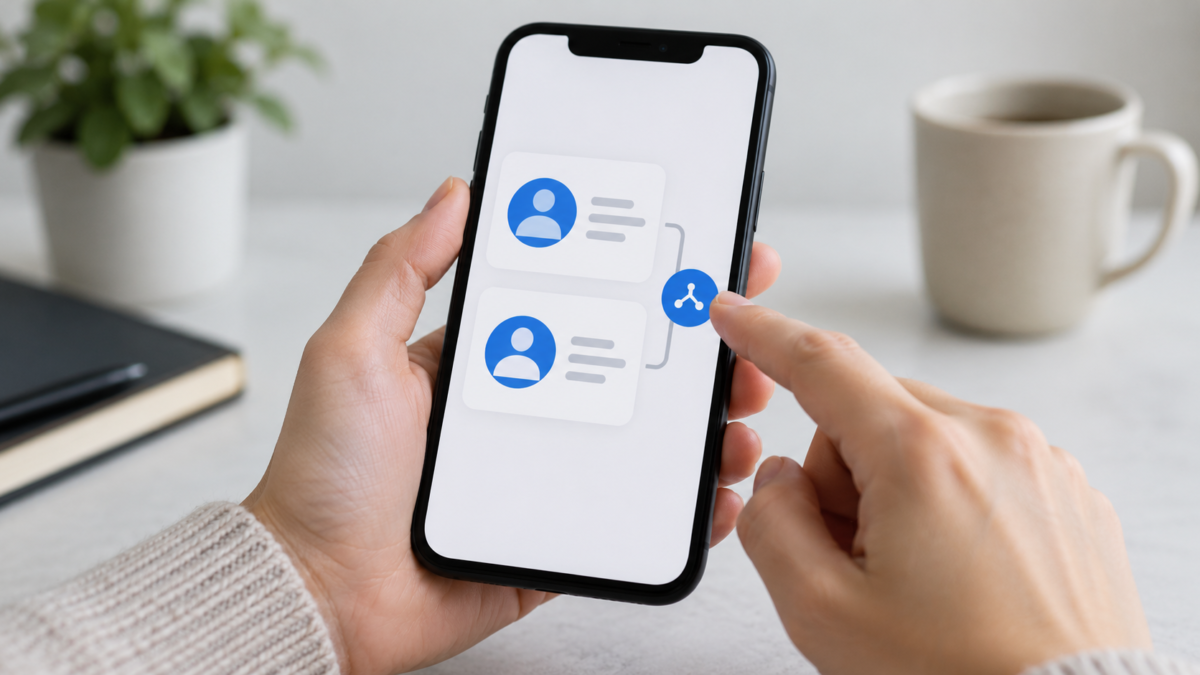
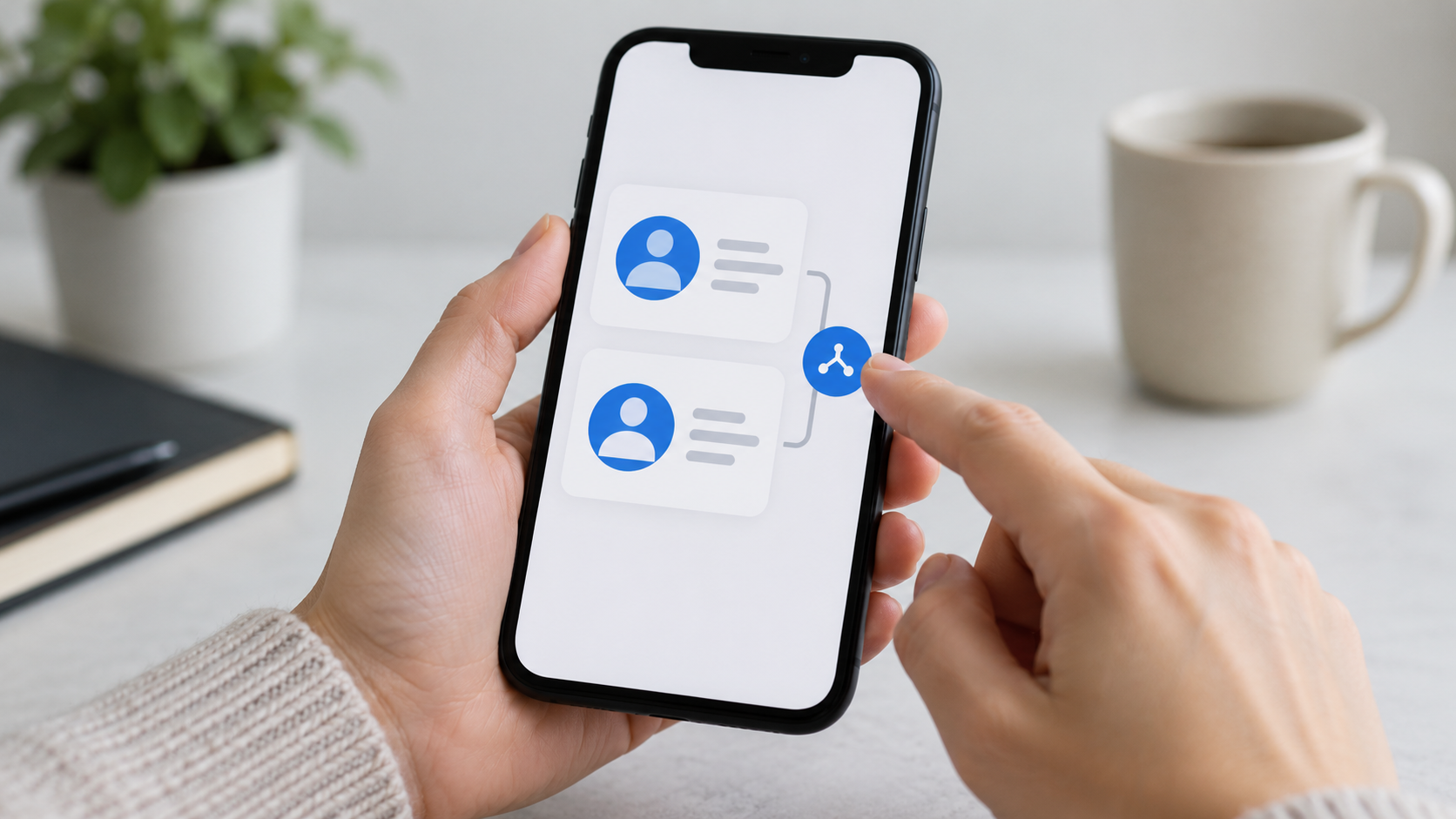
Los contactos duplicados aparecen al cambiar de dispositivo, importar una libreta de direcciones antigua o usar más de una cuenta para sincronizar números. El problema va más allá de una lista de contactos confusa: los mensajes pueden enviarse a la dirección equivocada, las fechas de cumpleaños pueden repetirse y la función de búsqueda se vuelve menos eficiente. Android y iPhone ofrecen diferentes maneras de revisar tu lista de contactos. A continuación, verás cómo identificar duplicados, fusionar registros sin perder información y evitar que vuelvan a aparecer.
¿Por qué se duplican los contactos?
La misma persona puede estar guardada en el dispositivo, en una cuenta de Google, en iCloud y en una aplicación de mensajería. Al importar un archivo vCard, el teléfono crea nuevos registros en lugar de comparar cada campo. Otra causa común es guardar un número con y sin código de país, o usar diferentes abreviaturas en el nombre. Antes de fusionar, averigüe dónde se almacena la lista de contactos; esto determina qué cambios se sincronizarán con otros dispositivos.
Haz una copia de seguridad de tus contactos si son importantes. En Google Contacts, exporta tus entradas a un archivo antes de limpiarlos. En tu iPhone, confirma que iCloud se esté sincronizando y, si es posible, haz una copia de tus contactos a través de iCloud o tu ordenador. La copia de seguridad no impide la revisión, pero ofrece una solución si dos entradas contienen información diferente y la fusión no resulta como esperabas.
Encuentra duplicados en Android
Abre la app Contactos de Google y busca la sección de correcciones u organización. La función “Combinar y corregir” puede mostrar sugerencias de personas con el mismo nombre o número de teléfono. Revisa cada sugerencia antes de pulsar Combinar. La documentación de Google explica que los contactos duplicados se pueden combinar cuando pertenecen a la misma cuenta de Google. Si la sugerencia es incorrecta, ignórala y corrige los nombres manualmente.
Cuando dos registros tienen números de teléfono diferentes, compare los campos antes de aceptarlos. La fusión permite mantener números, correos electrónicos y direcciones en un solo contacto, pero la información contradictoria requiere una decisión. Consulte el historial de mensajes para determinar qué número está activo. Si no reconoce un registro, no lo fusione solo porque los nombres sean similares.
Si el contacto está guardado en una cuenta del fabricante, tarjeta SIM o servicio corporativo, es posible que no aparezca en la herramienta de Google. Abre la configuración de visualización de la app Contactos y selecciona todas las cuentas. Para una lista de contactos del trabajo, confirma la política de la empresa antes de exportar o transferir datos personales.
Cómo organizar manualmente los contactos en Android.
Busca por nombre, apellido y número. Estandariza el formato del número de teléfono con el código de país, especialmente si viajas o usas aplicaciones que requieren el estándar internacional. Elimina los espacios innecesarios y corrige los acentos sin cambiar el nombre con el que la persona prefiere ser encontrada. Agrega una empresa o etiqueta cuando haya homónimos.
Tras corregir un contacto, comprueba que se haya guardado en la cuenta correcta. Google indica que los contactos guardados en tu cuenta de Google se sincronizan entre los dispositivos Android conectados. Esto es práctico, pero significa que una eliminación o fusión podría aparecer en todos ellos. Espera a que finalice la sincronización antes de repetir la limpieza en otro dispositivo.
Revisar duplicados en iPhone
En tu iPhone, abre Contactos y comprueba si la lista incluye cuentas de iCloud, Google y otros proveedores. En las versiones más recientes, la app puede mostrar una sección con los duplicados encontrados. Toca cada grupo, lee la información y elige combinar. Si no aparece esta opción, revisa las cuentas por separado o utiliza el servicio web correspondiente, como Contactos de Google.
Para controlar qué cuentas aparecen, abre Ajustes, Contactos y Cuentas. Desactiva temporalmente una cuenta para averiguar de dónde proviene un registro, pero no la elimines de tu iPhone sin saber si la eliminación también se realizará en el servidor. Si usas iCloud, confirma que Contactos esté activado y que haya espacio para la sincronización.
El iPhone permite vincular contactos con el mismo nombre, pero vincular no es lo mismo que eliminar. La opción de contactos vinculados muestra información de diferentes fuentes en un solo registro. Si necesitas una agenda de contactos realmente consolidada, edita el registro principal y elimina los enlaces que apuntan a entradas antiguas.
Cómo decidir qué conservar
Seleccione el registro con el nombre más completo, la foto más reciente y el historial correcto. Antes de eliminarlo, revise campos adicionales como el correo electrónico del trabajo, la dirección y las notas. En una familia, dos números con el mismo apellido pueden pertenecer a personas diferentes. Una forma segura es agregar una etiqueta, como "trabajo" o "escuela", en lugar de fusionarlos automáticamente.
No te fíes únicamente de la foto de un contacto: las imágenes se pueden compartir entre cuentas. Compara el código de país y la fecha de la última conversación. Si un número de teléfono está desactivado, guárdalo en una nota o historial solo si hay una razón clara; de lo contrario, archiva la información fuera de tu lista principal de contactos.
Evitar que aparezcan nuevos duplicados.
Establece una cuenta predeterminada para los nuevos contactos y guarda allí todos los registros importantes. En Android, elige la cuenta al crear un contacto; en iPhone, consulta la cuenta predeterminada en Ajustes > Contactos. Evita importar el mismo archivo vCard más de una vez. Si cambias de dispositivo, usa la sincronización de cuentas en lugar de importar manualmente un calendario que ya esté en la nube.
Realice una revisión breve cada pocos meses. Actualice el nombre y el número cuando la persona cambie de empresa, pero no cree un segundo registro para notificar el cambio. Para los contactos laborales, utilice el campo de empresa y una etiqueta; para los contactos personales, registre la relación en el campo de observación sin incluir datos confidenciales innecesarios.

Preguntas frecuentes
¿Al fusionar contactos se eliminan las conversaciones?
La fusión modifica el calendario, no el historial de la aplicación de mensajería. Aun así, verifica el número principal para asegurarte de que los accesos directos sigan apuntando a la persona correcta.
¿Puedo deshacer una fusión?
Algunos servicios ofrecen la opción de deshacer cambios recientes o restaurar desde una copia de seguridad. La disponibilidad varía, así que primero exporta el archivo y no deseches la copia hasta que hayas revisado el resultado.
¿Por qué sigue apareciendo el mismo contacto?
Puede que se encuentre en otra cuenta, en la tarjeta SIM o en un servicio corporativo. Filtre la visualización por cuenta y revise cada fuente antes de repetir la fusión.
¿Es mejor guardar los contactos en la tarjeta SIM?
Las tarjetas SIM tienen limitaciones de campo y dificultan la sincronización. Para tener un calendario completo, utilice una cuenta fiable con copias de seguridad y guarde una copia exportada.
Una rutina sencilla para cumplir con el horario.
Tras la limpieza inicial, dedica unos minutos al final del mes a revisar las nuevas entradas. Busca números sin nombre, comprueba los contactos creados por las aplicaciones de mensajería y elimina los borradores no utilizados. Si compartes tu libreta de direcciones con un ordenador, deja que finalice la sincronización y confirma que el número de entradas se mantiene igual. Este breve mantenimiento evita que, en el futuro, una importación importante mezcle contactos antiguos y nuevos. Si tienes dudas sobre una persona, lo mejor es mantener ambos registros separados hasta que confirmes su identidad.
Conclusión
Eliminar contactos duplicados requiere compararlos, no solo pulsar el botón de “combinar”. Haz una copia de seguridad de tus contactos, averigua qué cuentas están activas, revisa las sugerencias y elige una lista de contactos principal con la información más completa. Luego, configura una cuenta predeterminada y evita importaciones repetidas. El resultado es una agenda de contactos más fácil de consultar y menos probabilidades de que se envíen mensajes al número equivocado.
Consulta la ayuda oficial de Google para fusionar duplicados. y consultar el Documentación de Contactos del iPhone.
Lea también: aprender Cómo hacer una copia de seguridad de las conversaciones de WhatsApp antes de cambiar de dispositivo.






