Text in einem Foto auf dem iPhone: So kopieren, übersetzen und verwenden Sie Live-Text.

Ein Foto kann mehr als nur eine Erinnerung speichern. Es kann auch eine Adresse, eine Telefonnummer, eine Einkaufsliste oder eine ganze Seite enthalten, die Sie in Text umwandeln möchten. Auf dem iPhone erkennt die Funktion „Live-Text“ diese Elemente direkt in der Kamera und in den Fotos. So können Sie kopieren, übersetzen, suchen und teilen, ohne alles neu tippen zu müssen.
Das Ergebnis hängt vom iPhone-Modell, der Betriebssystemversion, der Sprache und der Bildqualität ab. Daher erklärt dieser Leitfaden, wie Sie Live Text sicher verwenden, was zu tun ist, wenn die Schaltfläche nicht angezeigt wird, und welche Alternativen für komplexe Dokumente geeignet sind. Ziel ist es, Ihnen zu helfen, in jeder Situation die richtige Methode zu wählen.
Was ist Live-Text?
Live Text ist Apples Bezeichnung für die Text- und Bilderkennungsfunktionen. Diese Funktion erkennt Wörter in Fotos, Screenshots und der Kameraansicht. Sobald der Inhalt erkannt wurde, können Sie die entsprechenden Passagen wie getippten Text auswählen.
Die Verarbeitung erfolgt in vielen Fällen direkt auf dem Gerät, die Verfügbarkeit hängt jedoch von der Hardware und der Sprache ab. Verwechseln Sie diese Funktion nicht mit der Dokumentenscan-Funktion in der Notizen-App: Live-Text arbeitet mit dem vorhandenen Bild, während der Scanner versucht, eine sauberere und übersichtlichere Erfassung zu erstellen.
So kopieren Sie Text aus einem Foto auf dem iPhone
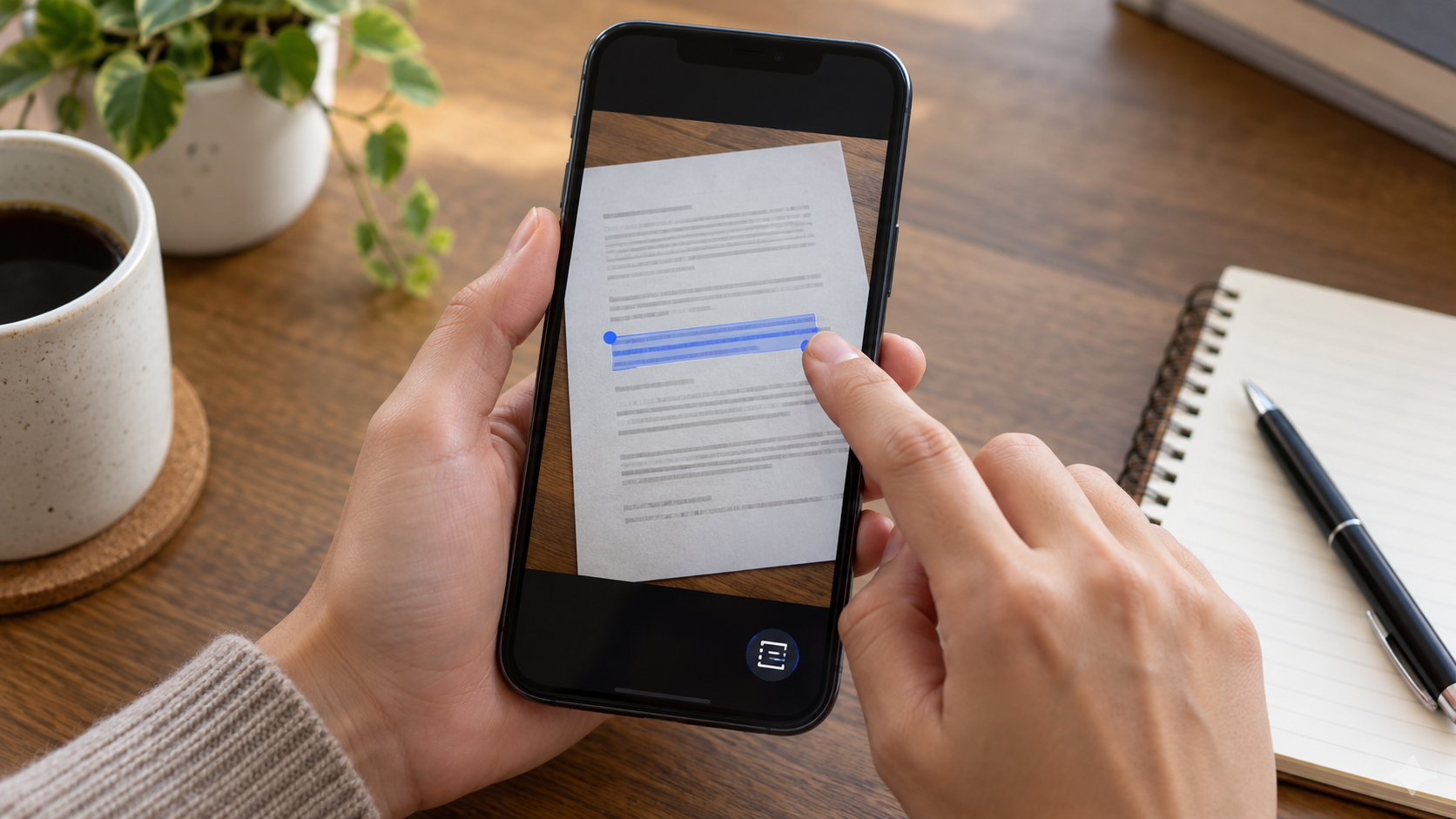
Öffne die Fotos-App und wähle ein Bild mit gut lesbarem Text. Tippe auf das Textsymbol in der unteren Ecke, sobald dein iPhone Text erkennt. Du kannst auch direkt im Foto ein Wort antippen und gedrückt halten. Ziehe an den blauen Griffen, um hinein- oder herauszuzoomen.
Tippen Sie im Kontextmenü auf „Kopieren“. Der Text wird in die Zwischenablage kopiert und kann in Nachrichten, Notizen, Mail, Pages oder einen Browser eingefügt werden. Lesen Sie den kopierten Text vor der Verwendung in einem wichtigen Dokument: Ähnliche Zahlen, Akzente, Zeilenumbrüche und Symbole werden möglicherweise anders als im Original erkannt.
Bei mehrspaltigem Text wählen Sie jeweils einen kleineren Bereich aus. Live-Text kann die Zeilenreihenfolge ändern, wenn die Seite überlappende Tabellen, Randspalten oder Überschriften enthält. Bei langen Listen erleichtert das Kopieren von Absätzen in Blöcken die Überprüfung und erhält die Reihenfolge.
Live-Text über die Kamera nutzen
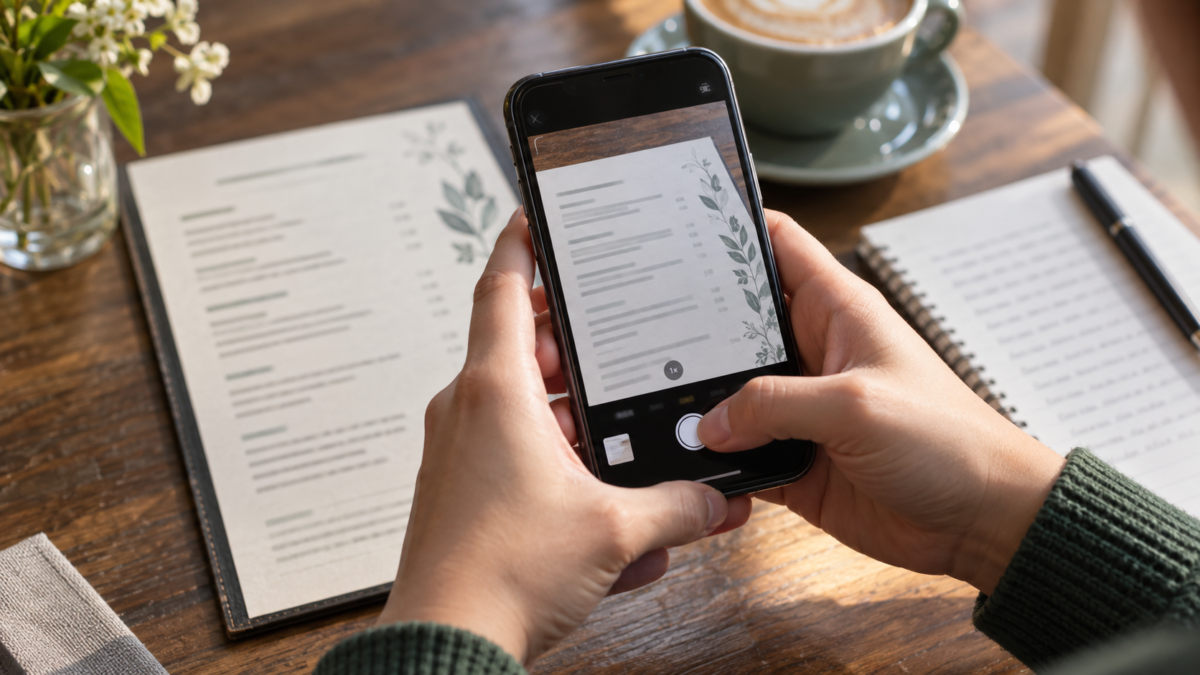
Öffne die Kamera-App und richte sie auf ein Poster, einen Bildschirm oder ein Blatt Papier. Halte dein Gerät ruhig und warte, bis das Texterkennungssymbol erscheint. Tippe darauf, um die Auswahl zu fixieren, und wähle je nach angezeigter Option „Kopieren“, „Alles auswählen“, „Übersetzen“ oder „Suchen“.
Die Kamera ist nützlich, wenn Sie kein Foto speichern möchten. Sie ist auch in Situationen hilfreich, in denen es schnell gehen muss, beispielsweise um eine Nummer von einem Etikett abzuschreiben oder eine Adresse auf einem Nummernschild zu überprüfen. Vermeiden Sie es, die Kamera in der Öffentlichkeit auf Dokumente mit persönlichen Daten zu richten; der Bildschirm des Geräts ist für andere sichtbar.
Wenn die Erkennung flackert, bewegen Sie das iPhone näher heran oder weiter weg, bis die Buchstaben größer werden. Gleichmäßiges Licht ist hilfreicher als ein starker Blitz, der sich auf dem Papier spiegelt. Neigen Sie das Telefon leicht, um Spiegelungen zu reduzieren, aber achten Sie darauf, dass die Seite im Bildausschnitt bleibt.
Daten übersetzen, recherchieren und in konkrete Maßnahmen umsetzen.
Live-Text erkennt bestimmte Datentypen und bietet Schnellaktionen an. Eine Adresse kann in Karten geöffnet werden, eine Nummer kann einen Anruf starten, ein Datum kann zum Kalender hinzugefügt und eine Website in Safari geöffnet werden. Tippen Sie auf den erkannten Text und wählen Sie die Aktion erst aus, nachdem Sie überprüft haben, ob der Kontext sinnvoll ist.
Zum Übersetzen markieren Sie den Text und tippen Sie auf „Übersetzen“. Die Anzahl der unterstützten Sprachen und der Offline-Modus hängen von Ihrem iOS-Gerät und den installierten Einstellungen ab. Automatische Übersetzungen sind hilfreich, um Schilder oder Speisekarten zu verstehen, ersetzen aber nicht die professionelle Prüfung von Verträgen, medizinischen Anweisungen oder Rechtstexten.
Die Suche nach einem bekannten Wort liefert Ergebnisse im Internet oder eine Definition. Diese Funktion spart Zeit bei der Recherche oder beim Produktvergleich, garantiert aber nicht die Zuverlässigkeit der gefundenen Informationen. Nutzen Sie die Worterkennung als Ausgangspunkt für Ihre Recherche und überprüfen Sie die Quelle, bevor Sie Entscheidungen treffen.
Wie man Text in Screenshots und PDFs verwendet
Screenshots können auch Text enthalten. Öffnen Sie das Bild in der Fotos-App und wiederholen Sie den Vorgang, indem Sie auf das Symbol tippen oder Ihren Finger auf ein Wort halten. Dies ist praktisch, um eine Nachricht, einen Fehlercode oder einen Seitenabschnitt zu kopieren, ohne einen neuen Screenshot erstellen zu müssen.
Bei PDFs, die Sie per E-Mail oder über die Dateiverwaltung erhalten haben, öffnen Sie das Dokument und verwenden Sie die integrierte Auswahlfunktion. Handelt es sich bei dem Text um ein gescanntes Bild, erstellen Sie einen Screenshot der Seite und verwenden Sie die Funktion „Live-Text“. Bei der Konvertierung können Lesezeichen und Spalten verloren gehen. Wenn die Formatierung wichtig ist, suchen Sie nach einer digitalen Version des Dokuments.
Alternativ können Sie bei mehreren Seiten die Datei in der Notizen-App öffnen und die Dokumente mit der Kamera scannen. Der Scanner korrigiert Ränder und Perspektive, während Sie mit Live-Text gezielt einzelne Wörter bearbeiten können. Die Kombination beider Methoden ist in der Regel schneller, als ein schiefes Foto später zu korrigieren.
Wenn die Funktion nicht angezeigt wird
Prüfen Sie zunächst, ob Ihr iPhone und iOS kompatibel sind. Apple beschränkt Live Text auf Modelle mit den erforderlichen Rechenkapazitäten, und die Liste kann je nach Version variieren. Suchen Sie in den Einstellungen unter „Sprache & Region“ nach der Option „Live Text“ und vergewissern Sie sich, dass sie aktiviert ist.
Auch die Sprache des Textes spielt eine Rolle. Manche Sprachen werden besser unterstützt als andere, und die Erkennung kann fehlschlagen, wenn in einem Bild verschiedene Alphabete oder dekorative Schriftarten gemischt werden. Ein vorübergehender Wechsel der bevorzugten Sprache garantiert zwar keine Ergebnisse, kann aber die Erkennung eines bestimmten Dokuments erleichtern.
Aktualisieren Sie iOS, sobald eine stabile Version verfügbar ist, und starten Sie Ihr Gerät neu, falls das Symbol weiterhin fehlt. Überprüfen Sie außerdem den Zoom in den Bedienungshilfen: Ein zu starker Zoom kann die Bedienelemente für Fotos verdecken. Falls das Bild unscharf ist, machen Sie eine neue Aufnahme bei guten Lichtverhältnissen, bevor Sie von einem Fehler der Funktion ausgehen.
Wie man die Genauigkeit vor dem Kopieren verbessert
Legen Sie das Dokument auf eine ebene Fläche und fotografieren Sie es von vorne. Verwenden Sie die Originalauflösung und vermeiden Sie Filter, die das Bild verpixeln. Reduzieren Sie bei einem Bildschirm die Helligkeit und deaktivieren Sie Benachrichtigungen, die Teile des Textes verdecken könnten. Ein einziger fehlender Buchstabe in einem Passwort oder einer Bestellnummer kann das gesamte Ergebnis ungültig machen.
Achten Sie besonders auf Nullen, den Buchstaben O, die Ziffer Eins und den Buchstaben I, Bindestriche, Punkte und Akzente. E-Mail-Adressen und URLs sollten Zeichen für Zeichen überprüft werden. Kartennummern, Dokumente und andere sensible Informationen sollten Sie lieber manuell eingeben oder mit einer anderen Quelle abgleichen, anstatt sich allein auf die Erkennung zu verlassen.
Nach dem Kopieren fügen Sie den Text in eine temporäre Notiz ein und vergleichen ihn mit dem Foto. So können Sie verbundene Zeilen, falsche Abstände und falsch interpretierte Symbole korrigieren. Erst dann sollten Sie den Inhalt senden oder archivieren.
Häufig gestellte Fragen
Funktioniert Live Text auf jedem iPhone?
Nein. Die Funktion ist modell- und systemabhängig. Prüfen Sie die Kompatibilitätsliste von Apple und halten Sie Ihr iOS auf dem neuesten Stand. Falls Ihr Gerät die Funktion nicht unterstützt, können Sie alternativ OCR-Apps verwenden. Lesen Sie dazu bitte die Datenschutzbestimmungen, bevor Sie Dokumente senden.
Kann ich handgeschriebenen Text kopieren?
Die Erkennung ist am zuverlässigsten bei gedrucktem Text oder Text auf Bildschirmen. Handschriftliche Notizen, stark schräge Buchstaben und gelöschte Notizen können zu unvollständigen Ergebnissen führen. Fotografieren Sie handschriftliche Notizen bei gutem Licht und nutzen Sie die Erkennung nur als Entwurf.
Wird der kopierte Text in der Cloud gespeichert?
Beim Kopieren wird der Inhalt in die Zwischenablage Ihres Geräts kopiert. Er kann mit anderen Apple-Geräten synchronisiert werden, sofern die Übertragungsfunktion aktiviert ist. Eine automatische Veröffentlichung erfolgt jedoch nicht. Vermeiden Sie es, sensible Informationen zu lange kopiert zu lassen, und überschreiben Sie die Zwischenablage, sobald Sie fertig sind.
Warum verschwindet die Textschaltfläche auf einem Foto?
Möglicherweise hat das iPhone nicht genügend Buchstaben erkannt, die Sprache ist möglicherweise nicht kompatibel oder das Bild ist klein und unscharf. Versuchen Sie, das Foto im Vollbildmodus zu öffnen, hineinzuzoomen, die Beleuchtung zu verbessern oder ein neues Foto aufzunehmen. Überprüfen Sie außerdem, ob Live Text in den Einstellungen für Sprache & Region aktiviert ist.
Apple hält die Anforderungen und Anweisungen auf der offiziellen Seite stets aktuell. Live-Text auf iPhone und iPad. Um weitere praktische Aufgaben auf Ihrem Handy zu organisieren, können Sie auch unseren Artikel über … konsultieren. Entfernen Sie die Standortmarkierungen aus den Fotos, bevor Sie sie teilen..
Abschluss
Das Kopieren von Text aus einem Foto auf Ihrem iPhone spart Zeit, wenn das Bild scharf und die Sprache kompatibel ist. Nutzen Sie Live-Text über die Kamera oder die Fotos-App, überprüfen Sie jedes Ergebnis und wählen Sie den Dokumentenscanner, wenn die Seite viele Spalten enthält. Technologie hilft zwar dabei, ein Bild in bearbeitbare Informationen umzuwandeln, doch die manuelle Überprüfung bleibt unerlässlich, um Fehler in wichtigen Daten zu vermeiden.