So scannen Sie Dokumente mit Ihrem Smartphone und erstellen eine übersichtliche PDF-Datei.
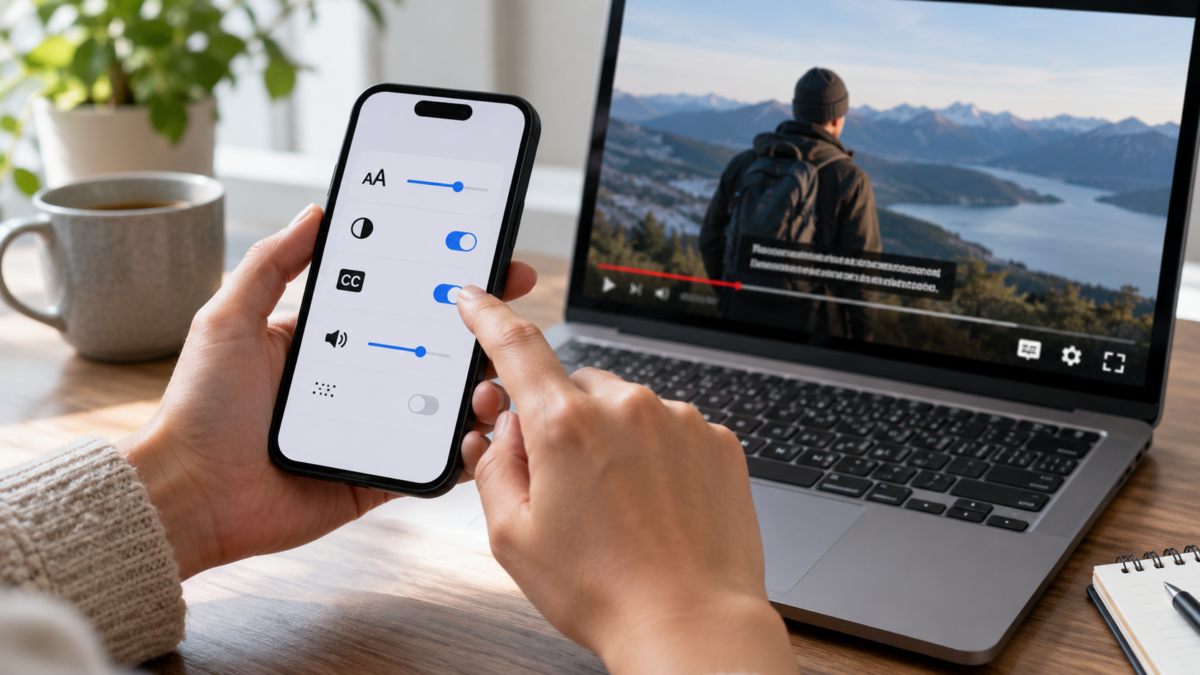
Das Scannen von Dokumenten mit dem Smartphone ist längst keine Notlösung mehr. Die Kamera kann Perspektiven korrigieren, Kontraste verbessern und mehrere Seiten zu einer einzigen PDF-Datei zusammenfügen, die sich direkt versenden, archivieren oder unterschreiben lässt. Das Ergebnis hängt weniger von der Leistungsfähigkeit der Kamera ab, sondern vielmehr von der Beleuchtung, dem Bildausschnitt und der Wahl der richtigen App.
In diesem Leitfaden erfahren Sie, wie Sie Dokumente auf Android- und iPhone-Geräten scannen, wann Sie Google Drive oder Apples Notizen-App verwenden sollten, wie Sie jede Seite überprüfen und welche Vorkehrungen Sie treffen können, um unleserliche Dateien zu vermeiden. Dieser Workflow funktioniert für Quittungen, Formulare, Verträge, Gutscheine und Notizen, auch wenn die Geräte- oder Dienstverfügbarkeit je nach Land variiert.
Bereiten Sie die Umgebung vor, bevor Sie fotografieren.
Legen Sie das Papier auf eine ebene, kontrastreiche Oberfläche. Ein dunkler Tisch hilft der Kamera, die Kanten eines weißen Blattes zu erkennen, während eine gleichmäßig beleuchtete Wand Schatten verhindert. Schalten Sie den Blitz aus, falls er Reflexionen auf glänzendem Papier erzeugt; stellen Sie die Kamera näher an ein Fenster oder verwenden Sie eine Tischlampe.
Reinigen Sie die Linse und halten Sie Ihr Smartphone parallel zum Dokument. Wenn Sie das Smartphone neigen, erscheint der entfernte Teil kleiner, und die Autokorrektur muss mehr Inhalt abschneiden. Lassen Sie bei A4- oder Letter-Papier einen kleinen Rand an allen Seiten. Ist der Text zu klein, halten Sie das Gerät näher heran, aber verwenden Sie keinen übermäßigen digitalen Zoom.
Scannen auf Android mit Google Drive
Google Drive bietet auf vielen Android-Geräten einen integrierten Scanner. Öffnen Sie die App, tippen Sie auf die Schaltfläche „Hinzufügen“ und wählen Sie die Scan-Option. Richten Sie den Scanner auf die Seite und warten Sie, bis die Konturen automatisch erfasst werden. Bei unruhigem Hintergrund können Sie auch manuell scannen. Überprüfen Sie nach dem Scannen die vier Ecken und korrigieren Sie fehlende Kanten durch Verschieben der Markierungen.
Über die Farbregler können Sie zwischen Schwarzweiß, Graustufen und Farbe wählen. Dokumente mit Stempeln, Unterschriften und Grafiken sind in Farbe oft besser geeignet. Bei reinen Textverträgen reduziert Schwarzweiß die Schriftgröße und verbessert die Lesbarkeit. Tippen Sie auf „Seite hinzufügen“, um die Datei in derselben Datei fortzusetzen, anstatt für jede Seite eine separate PDF-Datei zu erstellen.
Überprüfen Sie nach dem Bearbeiten die Seitenreihenfolge, drehen Sie falsch ausgerichtete Seiten und benennen Sie die Datei vor dem Speichern um. Wählen Sie einen übersichtlichen Ordner, z. B. “Gescannte Dokumente”, um die PDF-Datei später wiederzufinden. Die Datei wird mit dem in Google Drive verwendeten Konto synchronisiert. Stellen Sie daher sicher, dass genügend Speicherplatz vorhanden ist und das Konto korrekt ist, insbesondere auf gemeinsam genutzten Geräten.
Scannen Sie auf dem iPhone aus der Notizen-App
Öffnen Sie auf Ihrem iPhone die Notizen-App und erstellen Sie eine neue Notiz oder wählen Sie eine vorhandene aus. Tippen Sie auf das Anhangssymbol, wählen Sie die Option zum Scannen von Dokumenten und legen Sie den Rahmen für das Blatt fest. Im Automatikmodus wird das Dokument erfasst, sobald ein stabiles Rechteck erkannt wird; im manuellen Modus bestimmen Sie den Aufnahmezeitpunkt. Passen Sie anschließend die Ecken an und tippen Sie auf „Scan beibehalten“, um weitere Seiten einzuschließen.
Sobald alle Seiten in der Notiz enthalten sind, tippen Sie auf “Speichern”. Das Dokument kann in der Notiz verbleiben oder über das Aktionsmenü als PDF geteilt werden. Senden Sie es per E-Mail, Messenger oder Cloud-Dienst und bestätigen Sie im Freigabefenster, dass Sie die vollständige Datei senden. Zum Archivieren verwenden Sie einen Namen mit Betreff und Datum, z. B. „Mietvertrag-2026-09“.
Der Notizen-Scanner benötigt keine Drittanbieter-App und funktioniert während der Aufnahme auch offline. Eine Internetverbindung ist nur zum Synchronisieren oder Teilen erforderlich. Apple beschreibt den Vorgang und die unterstützten Optionen in seiner offiziellen Dokumentation zum Scannen in Notizen.
Korrekte Perspektive, korrekter Bildausschnitt und gute Lesbarkeit.
Ein guter Scan muss die umgebende Tabelle nicht zeigen. Öffnen Sie den Seiteneditor und prüfen Sie, ob beim Beschneiden Nummern, Unterschriften und Stempel erhalten geblieben sind. Befindet sich ein Wort zu nah am Rand, wiederholen Sie den Scan und lassen Sie mehr Platz. Zu starkes Beschneiden kann Informationen entfernen, die Ihnen damals unnötig erschienen.
Vergleichen Sie Farbmodi auf einer Seite mit dünner Schrift. Schwarzweiß kann klare Linien verwischen, während Farbe Details erhält, aber größere Dateien erzeugt. Graustufen sind ein guter Kompromiss für Seiten mit Schatten oder gealtertem Papier. Vermeiden Sie Filter, die die Schärfe übertreiben, da diese Akzente und Satzzeichen verwischen können.
Erstellen Sie ein mehrseitiges PDF.
Ordnen Sie die Seiten in der Reihenfolge an, in der der Leser sie benötigt. Beginnen Sie bei einem Formular mit dem Deckblatt und fügen Sie die Anhänge später hinzu. Bei Belegen erleichtert die chronologische Reihenfolge die Überprüfung. Überprüfen Sie vor dem Speichern alle Miniaturansichten und öffnen Sie mindestens eine Seite in voller Größe, um sicherzustellen, dass der Text gut lesbar ist.
PDF ist einer Fotosequenz vorzuziehen, wenn die Datei gedruckt oder an ein Unternehmen gesendet werden soll. So bleiben die Seiten zusammen und das Risiko, dass ein Blatt verloren geht, wird verringert. Enthält das Dokument personenbezogene Daten, überprüfen Sie den Empfänger, den Dateinamen und den verwendeten Dienst. Ein öffentlicher Ordner oder ein uneingeschränkter Link können die Inhalte offenlegen.
Wann sollte man OCR und durchsuchbaren Text verwenden?
Manche Scanner erkennen Zeichen und ermöglichen die Suche nach Wörtern in PDFs. Diese Funktion nennt sich OCR (Texterkennung). Sie hilft beim Auffinden von Werten in einer Sammlung von Belegen, ist aber keine perfekte Transkription. Tabellen, Stempel, Handschrift und verschiedene Sprachen können Fehler verursachen.
Wenn Genauigkeit wichtig ist, vergleichen Sie den erkannten Text mit dem Originaldokument. Speichern Sie bei Verträgen oder offiziellen Dokumenten die Seiten zusätzlich als Bilder innerhalb der PDF-Datei. So bleibt das ursprüngliche Erscheinungsbild der Datei erhalten, selbst wenn die Textebene Fehler enthält.
Alternativen für diejenigen, die mehr Kontrolle benötigen.
Spezielle Scanner-Anwendungen bieten Profile für Belege, Bücher und Karten sowie den Export in verschiedene Dienste. Sie sind nützlich, wenn Sie OCR in mehreren Sprachen, eine bestimmte Komprimierung oder die Synchronisierung mit einem Team benötigen. Lesen Sie die Datenschutzrichtlinien, bevor Sie Dokumente an einen externen Server senden, und prüfen Sie, ob wichtige Funktionen eine Signatur erfordern.
Wenn die native Anwendung bereits ein sauberes PDF liefert, bietet die Installation einer weiteren Anwendung nur wegen der Filter keinen Vorteil. Weniger Anwendungen bedeuten auch weniger Berechtigungen und weniger Speicherorte für eine Dokumentkopie. Testen Sie den Workflow mit einer Seite ohne sensible Daten, bevor Sie eine große Datei migrieren.
Häufige Probleme und wie man sie löst.
Wenn der Scanner die Kanten nicht erkennt, erhöhen Sie den Kontrast zwischen Papier und Tisch, entfernen Sie umliegende Gegenstände und halten Sie das Gerät waagerecht. Ist das Bild zu dunkel, verändern Sie die Position der Lichtquelle, anstatt den Blitz direkt darauf zu richten. Ist der Text unscharf, stützen Sie Ihre Ellbogen auf dem Bildschirm ab, tippen Sie zum Fokussieren und warten Sie kurz, bevor Sie den Scanvorgang starten.
Lässt sich die PDF-Datei auf einem anderen Gerät nicht öffnen, exportieren Sie sie erneut oder reduzieren Sie die Seitenzahl. Synchronisierungsprobleme hängen meist mit dem Konto, dem Netzwerk oder dem Speicherplatz zusammen. Die offizielle Google Drive-Hilfe erklärt den Scanvorgang und den Speicherort der Datei.
Häufig gestellte Fragen
Ist es besser, jede Seite einzeln zu fotografieren?
Bei kleinen Papiermengen ist der Mehrseiten-Scanmodus sicherer, da alles in einer einzigen PDF-Datei gespeichert wird. Einzelne Fotos sind sinnvoll, wenn Sie Seiten bearbeiten oder an verschiedene Personen senden müssen.
Kann ich ein Dokument mit einer normalen Kamera scannen?
Ja, aber eine herkömmliche Kamera korrigiert Kanten, Perspektive und Kontrast normalerweise nicht automatisch. Ein integrierter Scanner spart Arbeitsschritte und erzeugt eine einheitlichere Datei.
Ist die PDF-Datei offline verfügbar?
Auf vielen Geräten können Aufnahmen auch offline erstellt und überprüft werden. Synchronisierung und Freigabe hängen von der Verbindung und den App-Regeln ab.
Wie kann ich die Dateigröße reduzieren?
Verwenden Sie Graustufen oder Schwarzweiß, sofern der Inhalt dadurch nicht beeinträchtigt wird, entfernen Sie unnötige Seiten und wählen Sie eine moderate Komprimierungsoption. Vermeiden Sie es, die Dateigröße so stark zu reduzieren, dass Zahlen und Unterschriften unleserlich werden.
Abschluss
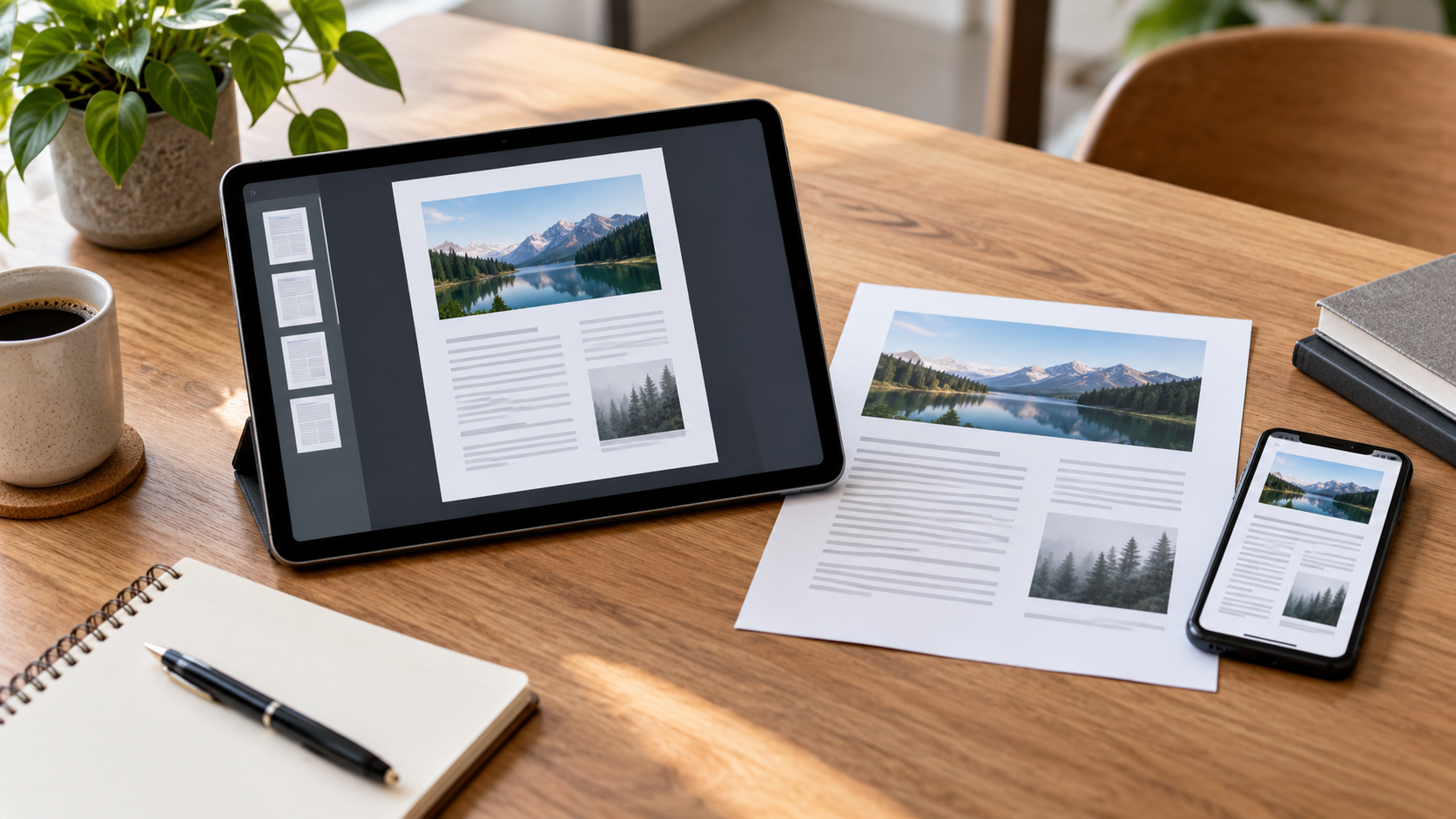
Mit guter Beleuchtung, parallelem Bildausschnitt und sorgfältiger Überprüfung kann Ihr Smartphone für die meisten alltäglichen Aufgaben einen Scanner ersetzen. Nutzen Sie Google Drive auf Android oder die Notizen-App auf dem iPhone, wenn Sie eine einfache Lösung bevorzugen, Ihre Seiten übersichtlich organisieren und die Texterkennung (OCR) als Backup verwenden möchten. Prüfen Sie vor dem Teilen die Dateiqualität, den Empfänger und die Datenschutzeinstellungen.
Die Anleitung von Apple zum Scannen von Dokumenten in der Notizen-App finden Sie hier. e der offizielle Google Drive-Leitfaden. Um Fotos vor dem Versenden zu organisieren, schauen Sie sich auch Folgendes an: So entfernen Sie Standortmarkierungen von Fotos.