So stellen Sie gelöschte Fotos auf Ihrem Telefon wieder her: Google Fotos und iPhone

Das Löschen eines Fotos bedeutet nicht immer, dass es sofort verloren ist. Google Fotos und die iPhone-Fotos-App speichern gelöschte Elemente für eine begrenzte Zeit in einem Papierkorb oder Album. Die Speicherdauer und die Bedingungen variieren jedoch je nach Backup. Bevor Sie Wiederherstellungs-Apps installieren, überprüfen Sie diese Speicherorte, das verwendete Konto und den Synchronisierungsstatus. Diese Schritt-für-Schritt-Anleitung zeigt Ihnen, was auf Android und iPhone zu tun ist, wo Sie nach zusätzlichen Backups suchen können und wann eine Wiederherstellung nicht mehr möglich ist.

Beginnen Sie mit dem Papierkorb und dem Album „Gelöschte Elemente“.
Öffnen Sie in Google Fotos Ihre Bibliothek und anschließend den Papierkorb. Wählen Sie das gewünschte Bild aus, tippen Sie auf „Wiederherstellen“ und bestätigen Sie. Gesicherte Fotos bleiben in der Regel bis zu 60 Tage im Papierkorb, nicht gesicherte bis zu 30 Tage (siehe aktuelle Google-Hilfe). Sobald der Papierkorb geleert wird oder die Frist abgelaufen ist, wird das Element endgültig gelöscht. Diese Aktion kann nicht rückgängig gemacht werden. Weitere Informationen finden Sie in der [Link zur Google-Hilfe]. Offizielle Google Fotos Schritt-für-Schritt-Anleitung um die Schnittstellenversion zu überprüfen.
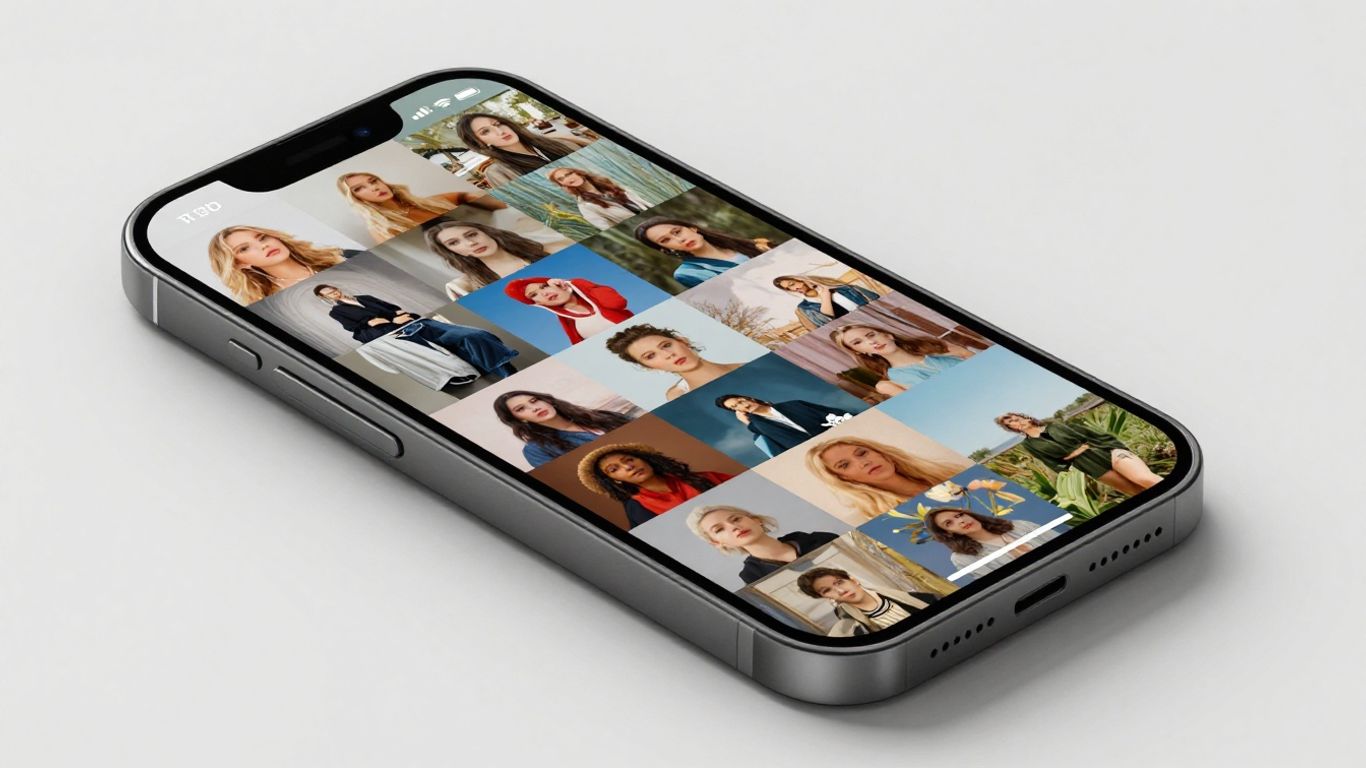
Öffnen Sie auf Ihrem iPhone die Fotos-App, tippen Sie auf „Sammlungen“, scrollen Sie zu „Dienstprogramme“ und tippen Sie dann auf „Zuletzt gelöscht“. Entsperren Sie das Album mit Face ID, Touch ID oder Ihrem Code, wählen Sie das Foto aus und tippen Sie auf „Wiederherstellen“. Laut Apple werden die Fotos dort 30 Tage lang aufbewahrt. Danach wird die Datei aus dem Album und aus iCloud-Fotos gelöscht. Wenn Sie viele Fotos gelöscht haben, wählen Sie „Alle wiederherstellen“, um keine Bilder zu vergessen.
Prüfen Sie, ob das Foto gespeichert oder einfach vom Gerät gelöscht wurde.
Ein Foto kann aus der Übersicht verschwinden, ohne gelöscht zu werden. In Google Fotos finden Sie es im Archiv. Suchen Sie dort nach Datum, Ort oder Objekt und prüfen Sie, ob Sie im richtigen Konto angemeldet sind. Auf dem iPhone finden Sie es unter Alben, Versteckte Elemente und Zuletzt hinzugefügte Objekte. Versteckte Fotos erfordern eine Authentifizierung und werden nicht in der Hauptansicht angezeigt, belegen aber trotzdem Speicherplatz.
Überprüfen Sie auch Messenger-Apps, soziale Medien und Dateimanager. Ein über WhatsApp gesendetes Bild befindet sich möglicherweise in einem separaten Ordner; ein Browser-Download kann im Download-Ordner landen. Wenn Sie eine SD-Karte verwenden, öffnen Sie Ihren Dateimanager und suchen Sie vor dem Formatieren der Karte nach dem Ordner „DCIM“ oder „Bilder“.
So stellen Sie Fotos aus einem Google Fotos-Backup wieder her
Öffnen Sie photos.google.com auf Ihrem Computer oder mobilen Browser und melden Sie sich mit demselben Konto an. Die Webversion hilft Ihnen herauszufinden, ob sich das Bild in der Cloud, aber nicht auf Ihrem Gerät befindet. Sobald Sie das Foto gefunden haben, öffnen Sie das Dreipunkt-Menü und wählen Sie „Herunterladen“. Auf Android verwenden Sie „Auf Gerät speichern“, um eine neue lokale Kopie zu erstellen.
Wenn die Datensicherung pausiert wurde, überprüfen Sie das Datum der letzten Synchronisierung in Ihrem Google Fotos-Profil. Fotos, die nach diesem Datum aufgenommen wurden, befinden sich möglicherweise nur noch auf Ihrem alten Smartphone, auf einer Speicherkarte oder in einer anderen App. Löschen Sie das ursprüngliche Gerät nicht, bevor Sie die Ordner kopieren. Die Datensicherung wurde möglicherweise auch für ein anderes Konto eingerichtet, insbesondere wenn sich private und geschäftliche Konten auf demselben Smartphone befinden.
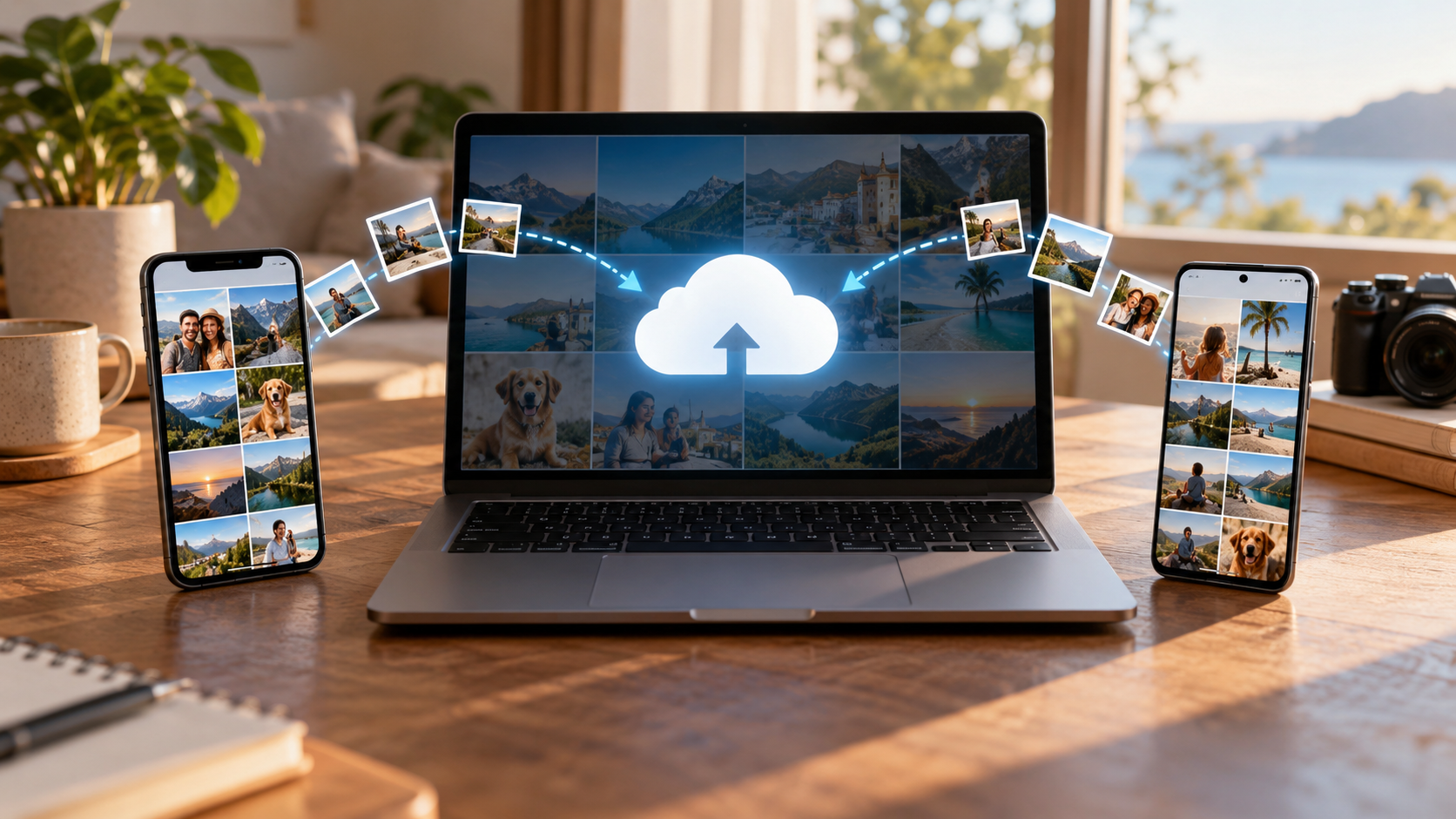
Auf einem synchronisierten Gerät gelöschte Elemente verschwinden nach Bestätigung des Löschvorgangs auch von allen anderen Geräten. Vermeiden Sie es, ein Foto an mehreren Orten wiederherzustellen und anschließend Duplikate schnell zu löschen: Die Synchronisierung kann die Löschung wiederholen. Erstellen Sie nach der Wiederherstellung eine Kopie auf einem Computer oder einer externen Festplatte und warten Sie, bis die Sicherung abgeschlossen ist.
So stellen Sie Fotos aus iCloud und vom iPhone wieder her
Gehen Sie zu „Einstellungen“ > [Ihr Name] > „iCloud“ > „Fotos“ und vergewissern Sie sich, dass „Dieses iPhone synchronisieren“ aktiviert ist. Falls die Synchronisierung deaktiviert war, befindet sich das Bild möglicherweise auf einem anderen Apple-Gerät, in einem Computer-Backup oder in einem älteren Export. Rufen Sie icloud.com/photos auf, um Ihre Cloud-Mediathek mit derselben Apple-ID zu überprüfen.
Wenn Sie iCloud-Fotos verwenden, wird das Löschen eines Bildes auf einem Gerät automatisch auf alle anderen Geräte übertragen. Das Album „Zuletzt gelöscht“ bietet jedoch ein 30-tägiges Zeitfenster. Auf einem iPhone mit begrenztem Speicherplatz speichert die Option „Speicher optimieren“ kleinere Versionen auf dem Gerät und die Originale in der Cloud. Warten Sie auf eine stabile Internetverbindung, um die vollständige Version herunterzuladen.
Die Dateien-App verfügt über einen eigenen Ordner „Zuletzt gelöscht“. Wurde das Foto in eine ZIP-Datei, auf ein externes Laufwerk oder in einen lokalen Ordner verschoben, öffnen Sie „Dateien“ > „Durchsuchen“ > „Zuletzt gelöscht“ und stellen Sie das Dokument wieder her. Das Fotoalbum und der Papierkorb der Dateien-App sind getrennt.
Wenn Wiederherstellungs-Apps nur wenig helfen
Tools, die die Wiederherstellung jedes Fotos versprechen, sollten mit Vorsicht verwendet werden. Auf modernen Smartphones ist der Speicher verschlüsselt, und das System kann freigegebene Speicherbereiche schnell überschreiben. Viele Apps zeigen nur bereits im Cache vorhandene Miniaturansichten an, fordern umfassenden Zugriff auf Fotos an oder verlangen Gebühren, bevor das Ergebnis angezeigt wird. Installieren Sie Apps nur aus offiziellen App-Stores, lesen Sie die Berechtigungen sorgfältig durch und vermeiden Sie unnötigen Zugriff auf Kontakte, Nachrichten oder Bedienungshilfen.
Befand sich die Datei auf einer herausnehmbaren SD-Karte, verwenden Sie diese nicht mehr, sobald Sie die Löschung bemerken. Machen Sie keine neuen Fotos und formatieren Sie die Karte nicht. Auf einem Computer kann ein Datenrettungsprogramm möglicherweise Fragmente finden, das Ergebnis hängt jedoch vom Dateisystem und davon ab, ob der Speicherplatz überschrieben wurde. Bei unersetzlichen Fotos ist die Beauftragung eines spezialisierten Fotolabors sicherer als mehrere Versuche zu Hause.
Wie man weitere Verluste vermeiden kann
Aktivieren Sie die automatische Datensicherung, aber überprüfen Sie das gewählte Konto, den Ordner und die Qualität. Laden Sie einmal im Monat einige Ihrer letzten Fotos in der Cloud herunter und testen Sie den Download. Bewahren Sie eine zweite Kopie auf Ihrem Computer oder einer externen Festplatte auf und verwenden Sie nicht dasselbe Laufwerk für die Originalkopie und die Datensicherung. Überprüfen Sie auf Ihrem iPhone den iCloud-Status und den verfügbaren Speicherplatz; prüfen Sie auf Android, ob Google Fotos die WhatsApp- und Kameraordner enthält.
Häufig gestellte Fragen
Kann ich ein Foto wiederherstellen, das vor mehr als 30 Tagen gelöscht wurde?
Möglicherweise existiert eine weitere Kopie in einem Backup, auf einem Computer, einer Speicherkarte, in einem Chat oder in einem Cloud-Speicher. Der Papierkorb des iPhones und nicht gesicherte Elemente in Google Fotos bieten nach Ablauf der angegebenen Zeit keine Wiederherstellungsoptionen mehr.
Wird ein Bild durch das Wiederherstellen in Google Fotos wieder in die Galerie verschoben?
Normalerweise wird das Foto in Ihrer Google Fotos-Mediathek und im ursprünglichen Album gespeichert. Um eine lokale Kopie zu erstellen, öffnen Sie das Foto und wählen Sie „Auf Gerät speichern“. Der erstellte Ordner kann je nach Hersteller variieren.
Speichert iCloud gelöschte Fotos auf allen Geräten?
Ja, wenn iCloud-Fotos aktiviert ist. Gelöschte Dateien werden synchronisiert, aber die Wiederherstellung über das Album „Zuletzt gelöscht“ gilt auch für die synchronisierte Mediathek.
Ist es sicher, einer Wiederherstellungs-App uneingeschränkten Zugriff zu gewähren?
Erteilen Sie nur die unbedingt notwendigen Berechtigungen und bevorzugen Sie offizielle Methoden. Ein umfassender Zugriff kann Fotos, Dokumente und Metadaten unbekannten Entwicklern zugänglich machen.
Beim Gerätewechsel sollte das alte Telefon eingeschaltet bleiben, bis die Synchronisierung bestätigt ist. Wenn Sie Ihr Gerät verkaufen oder wiederherstellen, exportieren Sie zuerst die Originalfotos, überprüfen Sie Datum und Dateinamen und entfernen Sie erst dann das Konto. Diese Vorsichtsmaßnahme verhindert, dass eine in der Cloud verfügbare Miniaturansicht mit der hochauflösenden Datei verwechselt wird.
Benennen Sie nach der Wiederherstellung den exportierten Ordner mit dem Datum um und bewahren Sie das Original auf. So verhindern Sie, dass Sie versehentlich eine hochauflösende Version durch eine komprimierte Kopie ersetzen.
Abschluss
Suchen Sie zunächst den richtigen Papierkorb, bestätigen Sie Ihr Konto und prüfen Sie, ob das Foto archiviert oder in einem anderen Ordner gespeichert wurde. Google Fotos und das iPhone bieten zwar ein begrenztes Zeitfenster für die Wiederherstellung, dieses ist jedoch nicht unbegrenzt. Erstellen Sie nach der Wiederherstellung eine zweite Kopie und testen Sie das Backup. Ist die Frist abgelaufen und keine weitere Kopie vorhanden, kann die Verwendung von Wiederherstellungs-Apps das Risiko erhöhen, die Datei wiederherzustellen.