Mga awtomatikong caption sa iyong telepono: kung paano paganahin at isaayos ang mga ito sa Android at Chrome.
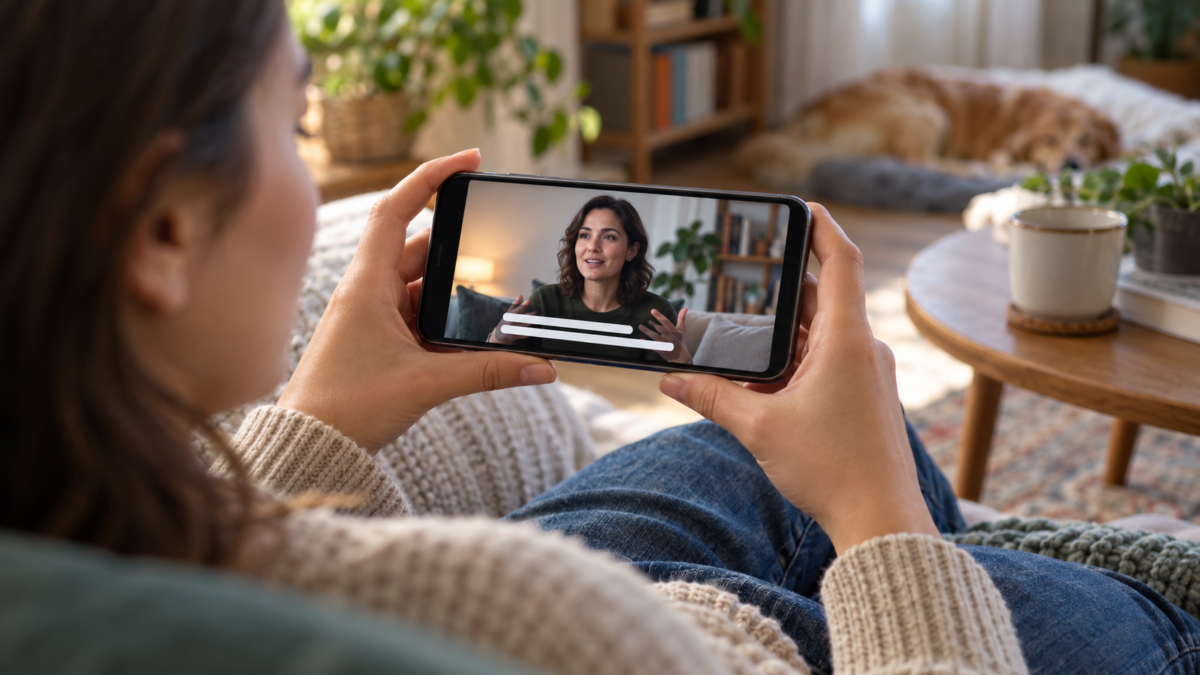

Ang mga awtomatikong caption ay makakatulong sa iyong sundan ang isang video kapag maingay ang paligid, kapag hindi mo magamit ang audio, o kapag ang nilalaman ay nasa isang wikang nangangailangan ng higit na atensyon. Nag-aalok ang Android at Chrome ng kani-kanilang mga tampok upang baguhin ang pagsasalita sa teksto, ngunit hindi sila gumagana nang eksakto sa parehong paraan sa lahat ng device, browser, at rehiyon.
Sa gabay na ito, mauunawaan mo kung ano ang Live Caption, kung paano i-activate at i-deactivate ang function, isaayos ang wika at laki, lutasin ang mga pagkaantala, at pumili ng alternatibo kapag ang device ay hindi compatible. Ang layunin ay gawing mas accessible ang playback nang hindi nangangako ng perpektong transkripsyon: ang ingay, mga accent, musika, at mga teknikal na termino ay nakakaapekto pa rin sa resulta.
Ano ang mga awtomatikong caption?
Ang mga awtomatikong caption ay nabubuo sa pamamagitan ng pagkilala ng boses. Pinakikinggan ng system ang audio na pinapatugtog sa device at ipinapakita ang isang transkripsyon sa screen. Sa maraming modelo ng Android, ang feature na ito ay tinatawag na Live Caption. Sa Chrome, mayroong katulad na setting para sa mga video, podcast, tawag, at iba pang audio content na pinapatugtog sa browser.
Maaaring iproseso nang lokal ang transkripsyon, depende sa device at wika. Nakakatulong ito na mapanatili ang audio sa loob ng device, ngunit nangangahulugan din ito na ang availability ay nag-iiba depende sa naka-install na language pack at sa mga kakayahan ng telepono o computer. Hindi binabago ng caption ang orihinal na video at hindi awtomatikong ipinapadala sa tagalikha ng nilalaman.
Paano i-activate sa Android
Buksan ang mga setting ng iyong Android at hanapin ang Accessibility. Sa ilang device, maaaring lumabas ito sa ilalim ng Sound and vibration o Subtitles. Hanapin ang Live Caption, Instant Caption, o katumbas na pangalan at i-on ito. Nag-iiba-iba ang mga terminolohiya sa bawat tagagawa, kaya gamitin ang internal search function sa mga setting kung hindi mo agad makita ang opsyon.
Kapag aktibo ang function, pindutin ang volume button para makita ang subtitle control, kung mayroon ang device ng shortcut na ito. I-tap ang icon para i-on o i-off ito nang hindi bumabalik sa mga setting. May ilang telepono na nagbibigay-daan sa iyong piliin kung lalabas lang ang kahon kapag may speech; ang iba naman ay nag-iiwan ng maliit na lumulutang na button sa screen.
Subukang magpatugtog ng maikling video at magsalita ng ilang pamilyar na termino. Kung walang lumalabas, kumpirmahin kung ang audio ay tumutugtog sa pamamagitan ng speaker o isang compatible na app. Ang protektadong nilalaman, mga tawag na may mga partikular na app, at mga lumang file ay maaaring kumilos nang iba.
Mga kapaki-pakinabang na pagsasaayos para sa pagbabasa
Karaniwang pinapayagan ka ng subtitle menu na baguhin ang laki, kulay, at background ng teksto. Pumili ng sapat na contrast para sa video nang hindi natatakpan ang mahahalagang impormasyon. Ang isang semi-transparent na itim na kahon ay karaniwang mas nababasa kaysa sa mga mapusyaw na kulay na letra sa ibabaw ng isang napaka-dynamic na imahe.
Kung nakasuot ka ng salamin o nanonood mula sa malayo, unti-unting taasan ang laki ng font. Ang tekstong masyadong malaki ay maaaring umabot sa maraming linya at makahadlang sa mga mukha o kontrol. Sa isang maliit na screen, subukang i-landscape ang oryentasyon at ayusin ang liwanag upang mabawasan ang silaw bago magdesisyon na hindi mabasa ang caption.
Ang ilang bersyon ay nag-aalok ng filter upang itago ang mga kalaswaan o mga hindi binibigkas na tunog. Maaaring alisin ng mga filter na ito ang mga kinakailangang salita sa isang lektura, panayam, o ulat ng balita. Suriin ang setting ayon sa konteksto at i-disable ito kapag mas mahalaga ang katapatan ng teksto kaysa sa moderasyon.
Paano gamitin ang mga subtitle sa Chrome
Sa Chrome sa iyong desktop, buksan ang Mga Setting at hanapin ang Accessibility. I-on ang Instant Caption o Live Caption. Maaaring mag-download ang browser ng mga speech recognition file bago ipakita ang mga unang linya. Panatilihing bukas ang window habang ginagawa ito at pumili ng available na wika mula sa menu.
Kapag na-activate na, lalabas ang caption sa isang window na maaaring ilipat at baguhin ang laki. Gumagana ito sa mga video, stream, at iba pang content na pinatugtog sa isang tab. Kung mawala ang window, tingnan kung na-minimize ito sa likod ng ibang application o kung na-pause ang audio.
Sa isang nakabahaging computer, tandaan na ang posisyon at laki ng window ay nauugnay sa iyong Chrome profile. Gumamit ng hiwalay na profile para sa trabaho o pag-aaral kapag iba't ibang tao ang gumagamit ng iisang makina. Ang mga extension na nagpapabago sa audio ay maaaring makagambala sa pagkilala at dapat subukan nang paisa-isa.
Mga wika, punto, at kalidad ng audio
Ang pagkilala ay kadalasang pinakamahusay na gumagana kung malinaw ang pananalita, malapit na mikropono, at kaunting ingay sa paligid. Ang musika, palakpakan, at ilang taong nagsasalita nang sabay-sabay ay maaaring makabuo ng mga hindi kumpletong pangungusap. Maaari ring malito ng sistema ang mga pantangi na pangalan, tirahan, at mga teknikal na termino na hindi lumalabas sa karaniwang bokabularyo.
Kapag nanonood ng internasyonal na video, piliin ang wikang tumutugma sa wika, hindi kinakailangan ang wika ng interface ng iyong device. Maaaring mas maliit ang listahan ng mga wika sa isang lumang telepono o sa isang account na pinamamahalaan ng isang organisasyon. Kapag walang magagamit na tamang language pack, ang mga subtitle na ginawa mismo ng video ay karaniwang nag-aalok ng mas maaasahang resulta.
Huwag gamitin ang awtomatikong transkripsyon bilang tanging mapagkukunan sa mga kritikal na sitwasyon. Sa isang konsultasyong medikal, isang klase na sinuri, o isang pagpupulong na may mahahalagang desisyon, kumpirmahin nang direkta ang mga sipi sa audio o humiling ng pagsusuri ng tao. Ang subtitling ay isang kasangkapan sa suporta at pag-access, hindi isang opisyal na talaan.
Paano ayusin ang mga pagkaantala at pagkabigo
Normal lang ang bahagyang pagkaantala dahil kailangang suriin ng system ang ilang segundo ng audio bago makumpleto ang pangungusap. Kung tumindi ang pagkaantala, isara ang mga tab at application na kumukunsumo ng processing power, suriin ang iyong libreng espasyo, at i-update ang iyong system. Habang nasa isang tawag, ang isang hindi matatag na koneksyon ay maaari ring maging sanhi ng pagkarating ng audio nang pira-piraso.
Kapag nag-freeze ang mga subtitle, patayin at i-on muli ang function. Sa Chrome, subukan ang isang bagong tab at pansamantalang i-disable ang mga audio extension. Sa Android, i-restart ang iyong device at tingnan kung na-download na ang napiling wika. Kung isa lang na app ang hindi gumana, maaaring nasa kung paano nito ipinapadala ang audio sa system ang problema.
Kung natatakpan ng kahon ang mahahalagang buton, ilipat ito sa ibang lugar o bawasan ang laki nito. Sa mga patayong video, kadalasang naglalaman ang ibaba ng mga kontrol at komento; ang paglalagay ng caption nang mas mataas ay maaaring mapabuti ang karanasan. Gawin ang pagsasaayos bago simulan ang isang pulong o presentasyon.
Mga Madalas Itanong
Gumagana ba ang awtomatikong mga subtitle nang walang koneksyon sa internet?
Sa ilang device at sa ilang wika, ang pagkilala ay pinoproseso sa device mismo at maaaring gumana offline. Ang ibang modelo ay nangangailangan ng pag-download ng package o paunang koneksyon. Subukan ito sa airplane mode bago bumiyahe kung umaasa ka sa feature na ito.
Maaari ko bang i-save ang transcript ng isang video?
Karaniwang ipinapakita ng Live Caption ang teksto nang hindi gumagawa ng editable caption file. Para i-save ang nilalaman, maghanap ng transcript na ibinibigay ng serbisyo o gumawa ng sarili mong mga anotasyon, na nirerespeto ang copyright at ang privacy ng mga taong lumalabas sa audio.
Bakit mali ang mga pangalan at numerong lumalabas?
Ang mga pantangi na pangalan, kodigo, akronim, at numero ay may kaunting kalabisan para maitama ng sistema. I-pause ang video, i-rewind nang ilang segundo, at suriin ang audio. Sa isang mahalagang dokumento, kumpirmahin ang impormasyon sa isang nakasulat na sanggunian.
Mayroon bang alternatibo para sa mga hindi tugmang device?
Maaari kang gumamit ng mga subtitle ng native player, mga serbisyo sa accessibility ng system, o mga transcription app. Basahin ang patakaran sa privacy bago magpadala ng audio sa isang panlabas na serbisyo, lalo na kapag ang nilalaman ay may kasamang mga pribadong pag-uusap.
Mangyaring sumangguni sa kasalukuyang mga detalye sa dokumentasyon. Live Caption sa Android at sa mga tagubilin ng Chrome sa mga instant caption. Para sa iba pang mga paraan upang gawing mas abot-kaya ang mga mobile phone, tingnan din ang aming gabay sa Magbasa nang malakas sa iyong cellphone.
Konklusyon
Ang pag-enable ng mga awtomatikong caption sa Android o Chrome ay maaaring magpadali sa mga video, tawag, at klase sa maraming sitwasyon. I-configure ang wika, contrast, at posisyon ayon sa iyong screen, subukan ang feature gamit ang audio na aktwal mong ginagamit, at magtabi ng alternatibo kapag kailangang maging tumpak ang transkripsyon. Dahil sa makatotohanang mga inaasahan, ang mga caption ay nagiging isang maingat na suporta para sa pakikinig at pag-unawa sa nilalaman sa iba't ibang kapaligiran.