
Paano magbakante ng espasyo sa iyong telepono nang hindi binubura ang mahahalagang larawan.
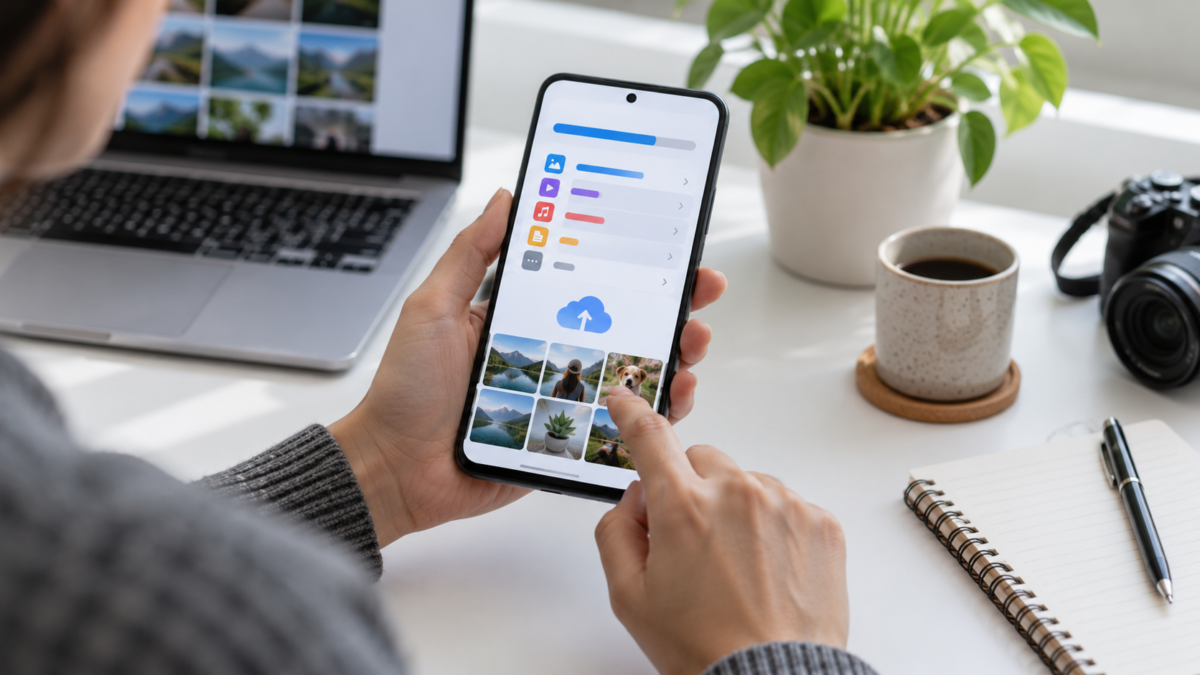
Kapag binalaan ka ng iyong telepono na halos puno na ang storage, ang problema ay karaniwang kombinasyon ng mga larawan, video, download, at pansamantalang file. Ang random na pagbura ng mga bagay ay maaaring magbura ng mahahalagang alaala o gawing hindi matatag ang mga app. Ang pinakamahusay na solusyon ay i-map kung ano ang kumukuha ng espasyo, gumawa ng kopya ng kung ano ang dapat panatilihin, at pagkatapos ay i-clear ang mga kategoryang maaaring muling likhain.
Ang gabay na ito ay nagpapakita ng isang ligtas na paraan para magbakante ng espasyo sa Android at iPhone. Makikita mo kung saan mahahanap ang pinakamalalaking file, kung paano suriin ang mga duplicate na media, kailan gagamitin ang cloud, ano ang mangyayari kapag nilinis mo ang cache, at kung paano magtakda ng isang routine upang maiwasan ang pag-abot sa limitasyon bawat linggo. Iba-iba ang mga pangalan ng menu, ngunit ang mga prinsipyo ay gumagana sa iba't ibang bansa, brand, at carrier.
Magsimula sa pamamagitan ng pag-diagnose ng imbakan.
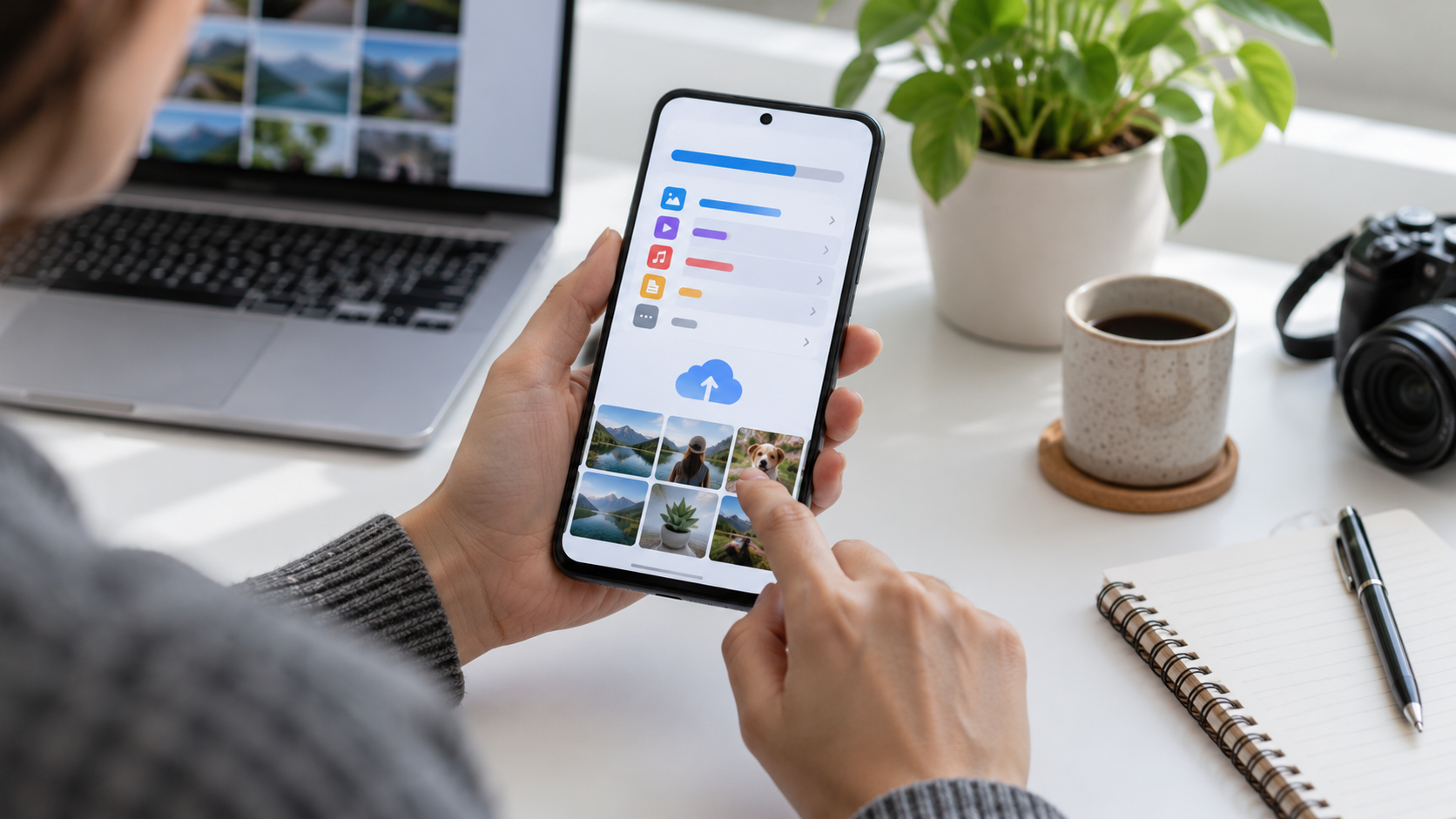
Bago mag-alis ng anumang item, buksan ang system storage panel. Sa Android, hanapin ang... Mga Setting > Imbakan; Sa isang iPhone, gamitin ang Mga Setting > Pangkalahatan > Imbakan ng iPhone. Inililista ng screen ang mga app, larawan, video, download, at data ng system. Maghintay ng ilang segundo para makalkula ng telepono ang mga laki. Ang isang mataas na numero sa "iba pa" o "system" ay hindi laging manu-manong mabubura.
Obserbahan kung aling mga kategorya ang lumago mula noong huling paglilinis. Ang isang messaging app ay maaaring mag-imbak ng mga natanggap na video sa loob ng maraming taon, habang ang isang streaming service ay nagda-download ng mga episode para sa offline na panonood. Tandaan ang tatlong pinakamalaking grupo at pagtrabahuhan ang mga ito sa ganoong pagkakasunud-sunod. Ang pagpapalaya ng ilang gigabytes ng malalaking video ay kadalasang mas mahusay kaysa sa pag-alis ng dose-dosenang maliliit na app na ginagamit mo pa rin.
Gumawa ng kopya bago magbura ng mga larawan.
Ang mga larawan at video ang pinakamahirap palitan na mga file. Paganahin ang pag-backup sa Google Photos, iCloud Photos, o ibang serbisyong pinagkakatiwalaan mo at hintayin itong makumpleto. Buksan ang library gamit ang iyong browser o ibang device para kumpirmahin na naroon ang mga kamakailang file. Kung limitado ang iyong koneksyon, mag-backup gamit ang Wi-Fi at panatilihing naka-charge ang iyong telepono.
Pagkatapos kumpirmahin ang kopya, gamitin ang sariling function na pag-freeze ng espasyo ng serbisyo. Nag-aalok ang Google Photos ng opsyon na nag-aalis ng mga item na nakaimbak na sa cloud mula sa iyong telepono; sa iPhone, pinapanatili ng setting na "I-optimize ang storage ng iPhone" ang mas maliliit na bersyon sa device habang nananatili ang mga orihinal sa iCloud. Basahin ang mensahe ng kumpirmasyon: ang pagbura sa lokal na kopya ay hindi dapat mag-alis ng file mula sa cloud, ngunit maaaring i-synchronize ng basurahan ng serbisyo ang mga pagbura.
Maghanap ng malalaki at dobleng mga video.
Buksan ang iyong file manager at ayusin ayon sa laki. Hanapin ang mga recording ng screen, mga video na ipinadala nang maraming beses, at mga file na natanggap ng mga grupo. Bago magbura, i-play ang mga item na magkamukha. Ang isang bersyon ay maaaring may mas mataas na resolution o naglalaman ng bahaging kailangan mo. Sa mga messaging app, pumunta sa... Mga Setting > Imbakan at data at gamitin ang media manager para magbura ng mga kopya sa pamamagitan ng pag-uusap.
Iwasan ang mga app na nangangakong makakahanap ng mga duplicate nang hindi ipinapaliwanag kung paano nila isinasagawa ang paghahambing. Ang ilan ay nagbubura ng mga magkakatulad na larawan, hindi lamang ng mga magkaparehong kopya. Mas gusto ang native tool ng system o manu-manong suriin ang mga resulta. Kung mayroong export folder, ilipat ang mga file sa isang computer o external drive bago alisan ng laman ang recycle bin.
I-clear ang mga download at offline na media.
Ang folder na "Downloads" ay nag-iipon ng mga PDF, installer, larawan, at attachment na minsan mo lang nabuksan. Ayusin ayon sa petsa at alisin lamang ang mga nakikilala mo. Nag-iimbak din ang mga app ng musika, video, at podcast ng offline na nilalaman. Buksan ang bawat app at hanapin ang lugar para sa mga download upang alisin ang mga dating napanood na episode, lumang playlist, o mga file na may mas mataas na kalidad kaysa sa kinakailangan.
Ang mga offline na mapa ay dapat bigyan ng pansin: maaari itong umabot sa daan-daang megabytes at maaaring kailanganing i-download muli kapag naglalakbay ka. Kung ang telepono ay ginagamit sa isang lugar na walang signal, itago ang mapa para sa biyahe at alisin ang iba pa. Ganito rin ang naaangkop sa mga wika ng keyboard, voice pack, at mga filter ng camera na hindi ginagamit.
Ang pag-clear ng cache ay iba sa pag-delete ng data.
Nag-iimbak ang cache ng mga thumbnail at pansamantalang mga file upang mapabilis ang application. Sa Android, maaari mong buksan Mga Setting > Mga App > Pag-iimbak at pag-cache at hawakan I-clear ang cache. Karaniwan itong nababaligtad: muling nililikha ng app ang mga file kung kinakailangan. Iba ang "I-clear ang storage" o "Delete data" at maaaring tapusin nito ang iyong session, alisin ang mga setting, at tanggalin ang nilalamang hindi naka-synchronize.
Sa iPhone, walang pangkalahatang buton para i-clear ang cache. Maaari mong gamitin ang sariling opsyon ng app, burahin at i-install muli ang app, o paganahin ang feature para mag-unload ng mga hindi nagamit na app. Mag-log in at kumpirmahin ang backup bago muling i-install ang mga messaging at publishing app. Huwag i-clear ang data mula sa isang authentication app nang hindi tinitingnan kung paano i-recover ang mga account.
Suriin ang mga hindi nagamit na application
Ipinapakita ng storage panel kung aling mga app ang kumukuha ng pinakamaraming espasyo at kung kailan ang mga ito huling ginamit. I-uninstall ang mga laro at editor na hindi mo binubuksan, ngunit panatilihin ang mga app na kailangan mo para sa paglalakbay, pagbabangko, o pagpapatotoo. Sa Android, maaaring i-archive ng Play Store ang mga app na bihirang gamitin habang pinapanatili ang personal na data; sa iPhone, inaalis ng "I-uninstall ang mga hindi nagamit na app" ang programa at pinapanatili ang mga file para sa muling pag-install sa hinaharap.
Pagkatapos tanggalin ang file, i-restart ang iyong telepono at suriin muli ang storage. Kung hindi magbabago ang kapasidad, alisan ng laman ang basurahan ng mga larawan at file. Ang ilang sistema ay nagpapanatili ng mga natanggal na item nang 30 araw o higit pa bago permanenteng mabura. Ang basurahan ay pangalawang pagkakataon, ngunit patuloy din itong sumasakop sa espasyo hanggang sa ito ay maalisan ng laman.
Gamitin nang may pag-iingat ang panlabas na imbakan.
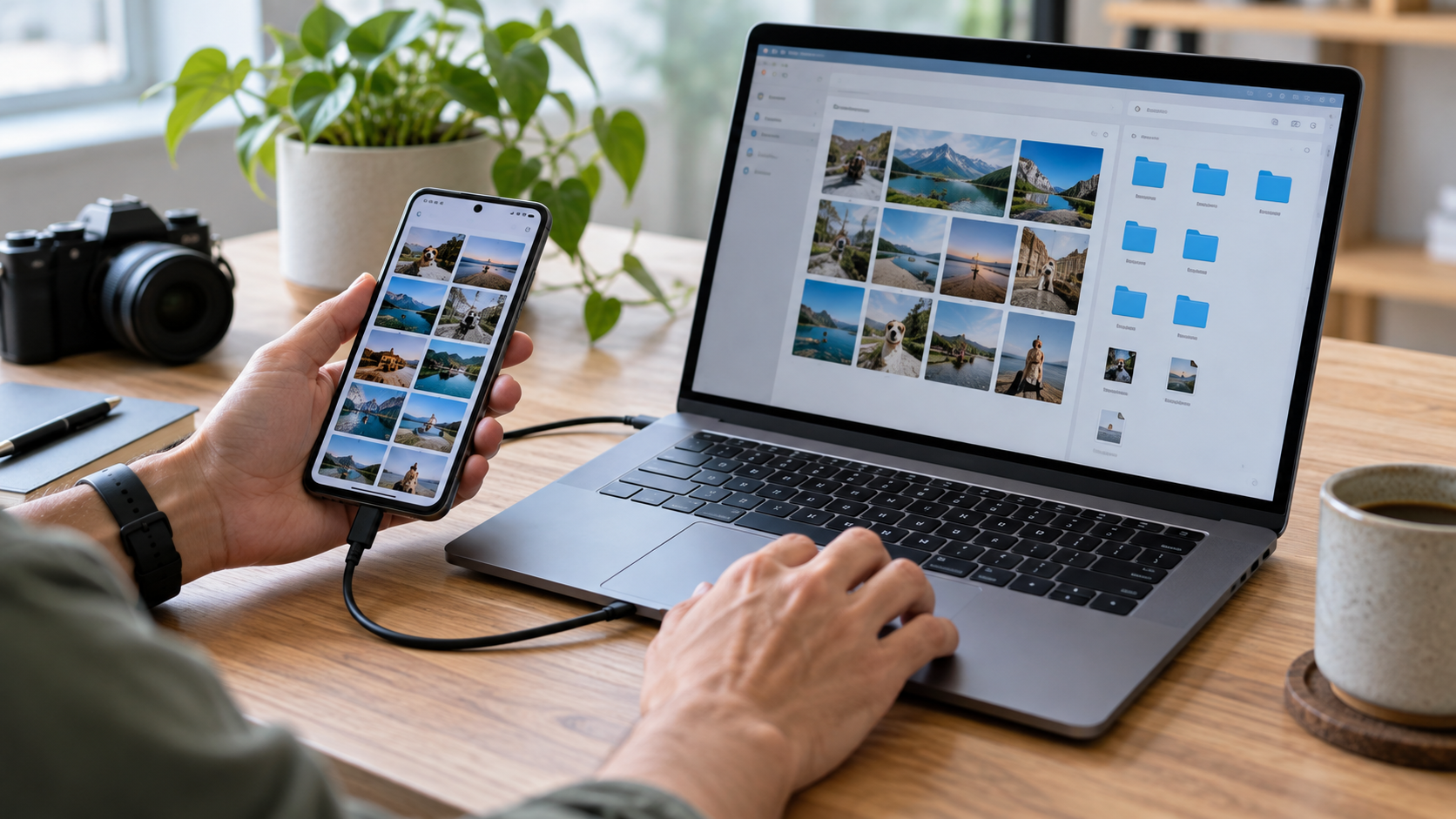
Makakapagbakante ng espasyo sa iyong telepono ang isang computer, USB-C flash drive, o microSD card. Kopyahin nang paisa-isa ang folder, buksan ang ilang file sa destinasyon, at ihambing ang bilang ng mga item bago burahin ang pinagmulan. Gamitin ang opsyong "device eject" upang maiwasan ang pagkasira ng data. Sa mga lumang card, maaaring magkaroon ng mga error nang walang babala; magtabi ng isa pang kopya para sa mga larawang hindi na mapapalitan.
Ang mga serbisyo ng cloud ay maginhawa para sa pag-access ng mga file sa maraming bansa, ngunit umaasa ang mga ito sa internet access at maaaring magkaroon ng mga singil kapag naubusan na ang iyong data allowance. Basahin ang plano, patakaran sa pagtanggal, at mga opsyon sa pag-export bago ilipat ang iyong library. Para sa mga dokumento sa trabaho, tiyaking sumusunod ang iyong personal na account sa mga patakaran ng kumpanya.
Gumawa ng isang rutina sa pag-iwas.
Ang mabilis na lingguhang paglilinis ay nakakaiwas sa mga emergency. Suriin ang mga na-download, natanggap na mga video, at ang basurahan. Bawat buwan, tingnan ang storage panel at alisin ang mga offline na mapa at playlist na hindi gagamitin. Mag-set up ng awtomatikong pag-backup at mag-upload lamang ng mga larawan sa pamamagitan ng Wi-Fi kung limitado ang iyong mobile plan.
Paganahin ang mga alerto sa imbakan kapag inaalok ng system ang opsyong ito. Mag-iwan ng kaunting espasyo para sa mga update at para gumana ang camera: maaaring hindi makapag-save ng larawan o makapag-install ng security patch ang isang puno na telepono. Kung hindi pa rin sapat ang kapasidad kahit na matapos linisin, isaalang-alang ang pag-upgrade sa isang modelo na may mas malaking espasyo sa halip na gumamit ng mga mapanganib na pagbura.
Mga Madalas Itanong
Maaalis ba ng paglilinis ng cache ang mga litrato ko?
Hindi dapat maalis ng pag-clear ng cache ng isang app ang mga personal na larawan. Ang pagtanggal ng data o pag-uninstall ng app ay maaaring mag-alis ng lokal na nilalaman na hindi pa na-sync. Kumpirmahin ang iyong backup bago gumamit ng mas advanced na mga opsyon.
Maaari ko bang burahin ang folder ng Android o iPhone?
Hindi. Ang mga folder na ito ay maaaring maglaman ng mga bahaging kinakailangan para sa system at mga application. Gamitin ang storage panel at file manager upang alisin ang mga natukoy na item.
Bakit hindi bumalik ang espasyo pagkatapos mabura ang mga video?
Suriin ang mga folder ng basura sa iyong photo app, file manager, at messaging app. Ang ilang mga item ay maaaring mapanatili nang ilang linggo. Maaari mo ring kailanganing i-restart ang iyong telepono upang i-update ang kalkulasyon.
Ang microSD card ba ay isang tiyak na solusyon?
Pinalalawak nito ang kapasidad ng imbakan sa mga katugmang device, ngunit maaari itong maging hindi maaasahan at mas mabagal kaysa sa internal memory. Gamitin ito para sa mga naka-backup na file at itago ang isang kopya sa ibang lokasyon.
Konklusyon
Ang ligtas na pagpapalaya ng espasyo ay isang proseso ng pagsusuri, pag-backup, at piling pagbura. Magsimula sa malalaking file, kumpirmahin ang iyong mga backup, linisin ang cache at mga download, at pagkatapos ay tanggalin ang mga application. Sa pamamagitan ng maikling routine at libreng margin para sa mga update, mananatiling mabilis ang iyong telepono nang hindi ginagawang panganib ang proseso ng paglilinis para sa iyong mga larawan at dokumento.
Mga opisyal na mapagkukunan: Google Photos at pagpapalaya ng espasyo e Pamamahala ng imbakan ng iPhone.






