
Paano i-set up at gamitin ang eSIM sa Android at iPhone
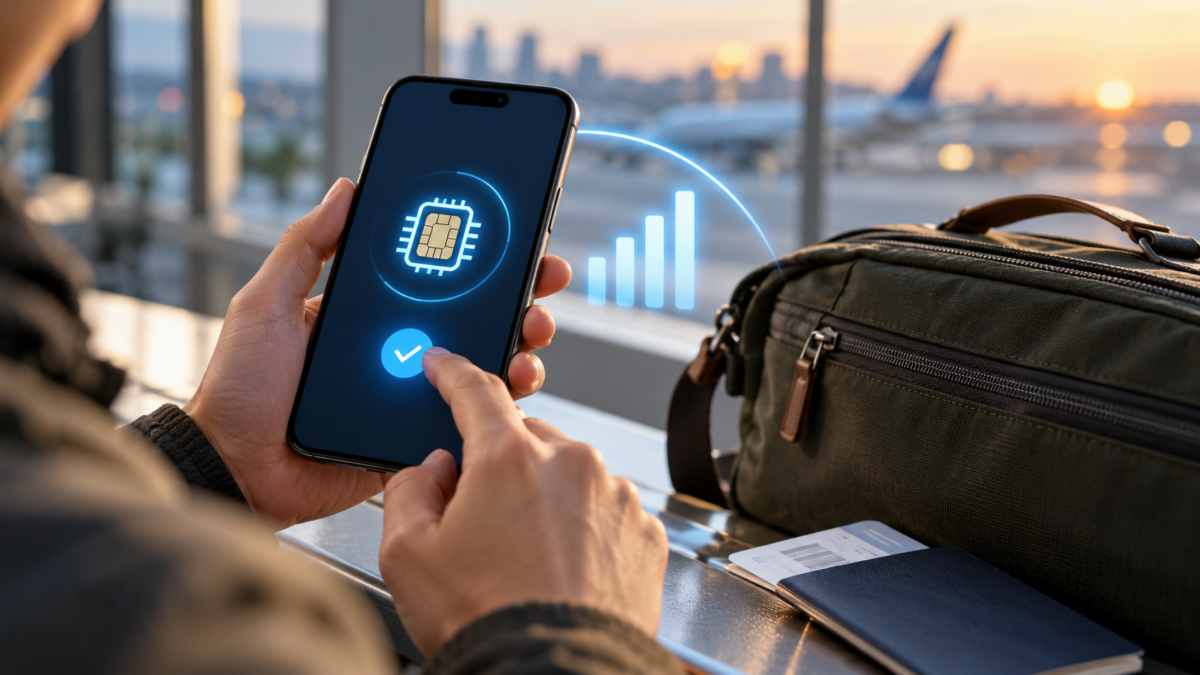
Ang eSIM ay isang digital chip na isinama sa device. Sa halip na maglagay ng plastic card, mag-i-install ka ng plan sa pamamagitan ng QR code, app, o paglilipat sa pagitan ng mga compatible na telepono. Pinapadali ng teknolohiya ang pagpapalit ng carrier, pagpapanatili ng travel line, at paggamit ng dalawang numero sa iisang telepono, ngunit ang karanasan ay nakadepende sa modelo, carrier, at bansa. Ipinapaliwanag ng gabay na ito kung paano maghanda para sa pag-activate, paglilipat ng linya, pagsuri ng compatibility, at paglutas ng mga pinakakaraniwang problema.
Bago magsimula, ikonekta ang iyong telepono sa Wi-Fi, i-charge ang baterya, at kumpirmahin na mayroon kang access sa email o numero ng telepono na ginagamit ng iyong carrier. Huwag burahin ang pisikal na SIM card o i-restore ang device hangga't hindi mo nasusubukan ang mga tawag, mensahe, at mobile data. Kapag naglalakbay sa ibang bansa, suriin ang mga panuntunan sa roaming, validity ng plano, at anumang potensyal na paghihigpit sa rehiyon.
Ang kailangan mo munang suriin
Hanapin ang eksaktong pangalan ng modelo sa Mga Setting o Mga Pagsasaayos Ihambing ito sa listahan ng mga device na tinatanggap ng iyong carrier. Maaaring magkaiba ang suporta ng dalawang magkaparehong bersyon depende sa rehiyon. Kailangan ding i-unlock ang device para tumanggap ng ibang network kung balak mong gumamit ng ibang plan. Halimbawa, ang ilang kamakailang modelo ng iPhone na binili sa Estados Unidos ay gumagana lamang sa eSIM; sa ibang mga merkado, mayroon pa ring pisikal na SIM tray.
Suriin kung ang carrier ay nag-aalok ng eSIM para sa prepaid, postpaid, second line, o para lamang sa ilang partikular na plano. Maaaring may bayad para sa pagpapalit, limitasyon sa mga muling pag-isyu, o kinakailangan para sa personal na serbisyo. Ang QR code ay karaniwang para sa isang gamit lamang. Itago ang kumpirmasyon ng kontrata, ngunit huwag ibahagi ang code sa social media, dahil maaari itong magbigay-daan para sa muling pag-activate.
Paano mag-install ng eSIM sa Android
Nag-iiba-iba ang mga pangalan sa pagitan ng Samsung, Pixel, Motorola, at iba pang mga tatak. Sa pangkalahatan, bukas Mga Setting > Network at internet o Mga Koneksyon > Tagapamahala ng Chip at pumili Magdagdag ng eSIM, Mag-download ng bagong SIM o isang katumbas na opsyon. Ituro ang camera sa QR code na ipinadala ng operator at kumpirmahin ang pag-download. Kung ang code ay nasa parehong device, buksan ang link sa ibang device o humiling ng manual code.
Pagkatapos ng pag-install, bigyan ng pangalan ang linya, tulad ng "Personal" o "Paglalakbay". Tukuyin kung aling SIM ang gagamitin para sa data, tawag, at SMS. Sa mga dual SIM phone, ang pag-iwang aktibo ang parehong SIM ay maaaring magpataas ng konsumo ng baterya at magdulot ng kalituhan kapag pumipili ng mga tawag. Pansamantalang i-deactivate ang linyang hindi gagamitin, ngunit panatilihing naka-install ang eSIM upang muling i-activate ito sa ibang pagkakataon.
O Suporta sa Android Inirerekomenda na sundin ang mga tagubilin ng operator, dahil ang proseso ay nakadepende sa tagagawa. Kung hindi makilala ng camera ang QR code, ayusin ang ilaw, dagdagan ang laki ng code sa ibang screen, at piliin ang opsyon na manu-manong ilagay ang data kapag inaalok.
Paano i-set up ang eSIM sa iPhone
Sa iyong iPhone, pumunta sa Mga Setting > Cellular at i-tap ang Magdagdag ng eSIM o Magdagdag ng Plano ng Cellular. Maaari mong gamitin ang camera para i-scan ang QR code, ilipat ang data mula sa isang kalapit na iPhone, o buksan ang link na ibinigay ng iyong carrier. May gabay ang Apple para sa bawat hakbang sa rehiyon sa [link would go here]. Pag-set up ng eSIM sa iyong iPhone. Habang naka-activate, maaaring mawalan ng signal ang telepono nang ilang minuto.
Pumili ng label para sa bawat linya at itakda ang default na linya. Kung mayroon kang personal at pangtrabahong numero, magpasya rin kung alin ang gagamitin para sa iMessage at FaceTime. Para sa paglalakbay, maaari mong panatilihing naka-deactivate ang pangunahing linya at gamitin ang data plan ng eSIM; binabawasan nito ang panganib ng aksidenteng roaming, ngunit hindi gagana ang mga papasok na tawag sa naka-deactivate na linya.
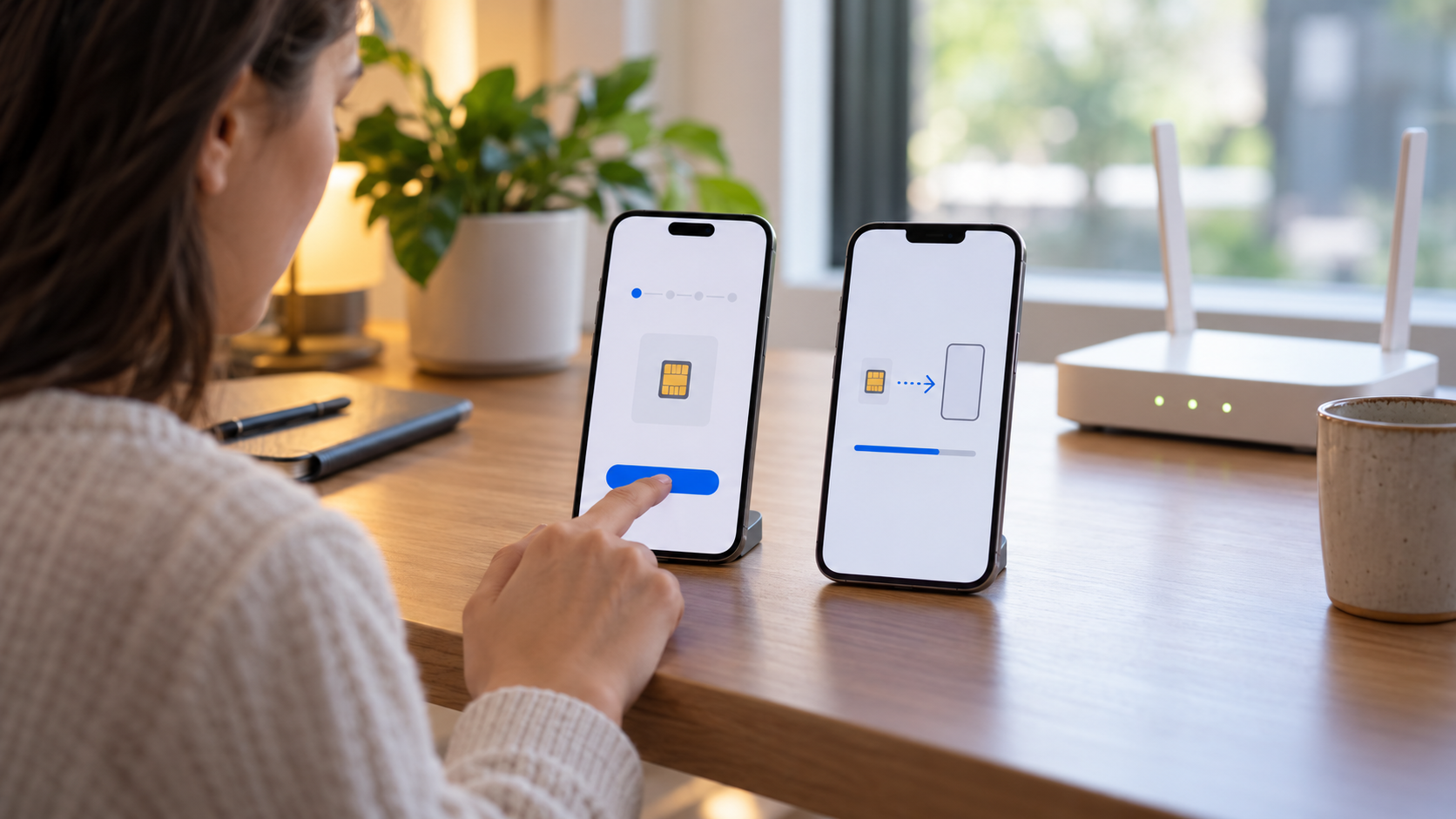
Sa mga compatible na modelo, lumalabas ang mabilis na paglilipat sa pagitan ng mga iPhone kapag ang parehong device ay malapit sa isa't isa, nakakonekta sa iisang Apple account, at naka-enable ang Bluetooth. Ang availability ay depende sa carrier. Gabay ng Apple sa Paglilipat ng eSIM Binabalangkas nito ang mga kinakailangan at ipinapaalala sa mga gumagamit na ang kanilang mga lumang kagamitan ay maaaring hindi na magamit pagkatapos makumpleto.
Ilipat o burahin: mga desisyong nangangailangan ng pag-iingat.
Ang paglilipat ng linya ay iba sa simpleng pagtanggal ng plano. Ang paglilipat ay naglilipat ng pag-activate sa ibang device; ang pagtanggal ay nag-aalis ng profile at maaaring mangailangan ng bagong QR code. Huwag kailanman gamitin ang "Delete all eSIMs" bilang solusyon sa pag-troubleshoot bago makipag-ugnayan sa iyong carrier. Kung naibenta na ang device, i-delete ang eSIM pagkatapos kumpirmahin na ang numero ay nasa ibang device na.
Para pansamantalang magpalit ng device, tanungin ang iyong carrier kung pinapayagan nila ang awtomatikong muling pag-activate. Ang ilan ay nag-aalok ng paglilipat sa pamamagitan ng kanilang app; ang iba naman ay hinaharangan ang proseso para sa mga kadahilanang pangseguridad at nangangailangan ng pag-verify ng pagkakakilanlan. Panatilihing naka-on ang iyong lumang telepono hanggang sa makumpleto mo ang mga pagsubok sa bago.
Paano subukan ang linya pagkatapos ng pag-install
Patayin ang Wi-Fi at tingnan kung lumalabas ang pangalan ng iyong carrier. Tumawag nang maikli, magpadala ng SMS, at magbukas ng website gamit ang mobile data. Subukan sa isang lokasyon kung saan alam mo ang saklaw. Kung gumagamit ka ng dalawang numero, tawagan ang bawat isa mula sa ibang telepono at tingnan kung aling linya ang tatanggap ng tawag. Para sa mga plano sa paglalakbay, kumpirmahin lamang ang APN kung ang iyong carrier ay nagbibigay ng mga partikular na tagubilin; ang pagbabago ng mga halaga nang mag-isa ay maaaring makagambala sa koneksyon.
Suriin din ang iyong paggamit ng data at roaming. Sa Android, gamitin ang mobile network area para piliin ang iyong data SIM; sa iPhone, ang opsyong Payagan ang pagpapalitan ng cellular data Maaari kang awtomatikong lumipat ng linya. I-off ito kung gusto mong kontrolin kung aling plan ang sisingilin sa iyo.
Mga karaniwang problema at solusyon
Kung ipinapakita ng QR code na nagamit na ito, humiling ng bago. Kung nakasaad na "hindi ma-activate," kumpirmahin na naka-unlock ang device, tinatanggap ng carrier ang modelong iyon, at napapanahon ang system. Ang pag-restart ng telepono at pag-activate ng airplane mode sa loob ng ilang segundo ay malulutas ang mga pansamantalang pagkabigo sa pagpaparehistro, ngunit hindi maaayos ang isang hindi tugmang plano.
Kung walang signal pagkatapos lumipat, kumpirmahin kung aling linya ang aktibo, patayin at i-on ang SIM sa mga setting, at magsagawa ng awtomatikong paghahanap sa network. Iwasang burahin ang profile bago iulat ang error at ang oras kung kailan ito nangyari. Maaaring hilingin ng suporta ang IMEI, EID, o numero ng protocol; ibigay lamang ang impormasyong ito sa pamamagitan ng mga opisyal na channel.
eSIM para sa paglalakbay at dalawang numero
Maaaring bumili ng travel eSIM bago umalis at i-activate pagdating, ngunit basahin ang patakaran sa pagsisimula ng bisa: ang ilang plano ay nagsisimula sa oras ng pag-install. Suriin kung ang pakete ay data-only o may kasamang numero para sa mga tawag. Ang mga serbisyo ng pagmemensahe na gumagamit ng internet ay gumagana sa isang data plan, habang ang mga tradisyonal na tawag ay maaaring mangailangan ng roaming o isang lokal na numero.
Gamit ang dalawang linya, pumili ng malinaw na mga label at suriin ang screen bago ipadala ang bawat mensahe. Iniuugnay ng ilang app ang mga account sa numerong ginamit para sa paunang pag-verify. Hindi inaalis ng eSIM ang mga gastos sa roaming sa pangunahing linya kung nananatili itong aktibo; ang pag-off ng mobile data sa linyang iyon ay isang simpleng proteksyon.
Mga Madalas Itanong
Maaari ko bang gamitin ang parehong eSIM sa dalawang magkaibang cellphone?
Karaniwan hindi. Ang profile ay ibinibigay para sa isang activation sa bawat pagkakataon. Para magpalit ng device, gamitin ang opisyal na transfer o humiling ng bago mula sa iyong carrier.
Makakakansela ba ang plano kapag binura ang eSIM?
Hindi palagi. Ang pagbura ay mag-aalis ng profile mula sa telepono, ngunit maaaring magpatuloy ang mga singil. Kumpirmahin ang pagkansela sa iyong carrier.
Gumagana ba ang eSIM kahit walang internet?
Karaniwang nangangailangan ng Wi-Fi o data mula sa ibang linya ang pag-install. Kapag na-activate na, gagana ang mga tawag at data ayon sa saklaw ng carrier.
Maaari ko bang panatilihing aktibo ang parehong pisikal na SIM card at eSIM card?
Oo, sa maraming device. Ikaw ang magtatakda ng default na SIM card at kokontrolin kung aling SIM card ang gagamitin para sa data, mga tawag, at mga mensahe.
Konklusyon
Pinapasimple ng eSIM ang paglipat ng linya at lalong kapaki-pakinabang para sa mga teleponong pangbiyahe, trabaho, at dual SIM. Ang ligtas na pag-activate ay nakasalalay sa pagkumpirma ng modelo, status ng pag-unlock, plano, at mga panuntunang panrehiyon bago i-scan ang QR code. I-install gamit ang Wi-Fi, mga test call at data, itago ang mga resibo, at makipag-ugnayan sa iyong carrier bago magbura ng profile na maaaring kailanganin pa.






