
Paano isaayos ang iyong home screen at mga widget sa Android at iPhone.
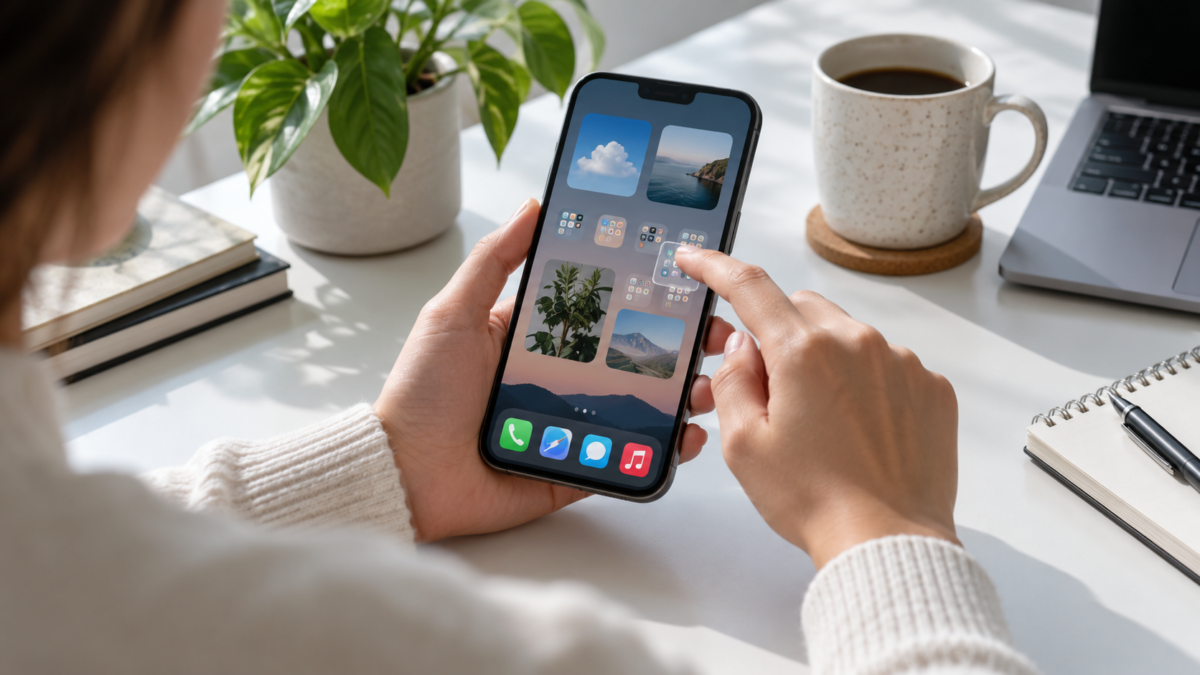
Ang isang maayos na home screen ay nakakabawas sa oras na ginugugol sa paghahanap ng mga app at nakakatulong na gawing mas madaling gamitin ang iyong telepono. Sa halip na magkalat ng dose-dosenang mga icon sa maraming pahina, maaari mo lamang ipakita kung ano ang aktwal mong ginagamit, pangkatin ang mga magkakatulad na serbisyo sa mga folder, at magreserba ng mga widget para sa impormasyong nararapat mabilisang sanggunian. Gumagana ang proseso sa parehong Android at iPhone, bagama't magkakaiba ang mga pangalan at gawi ng menu sa bawat system.
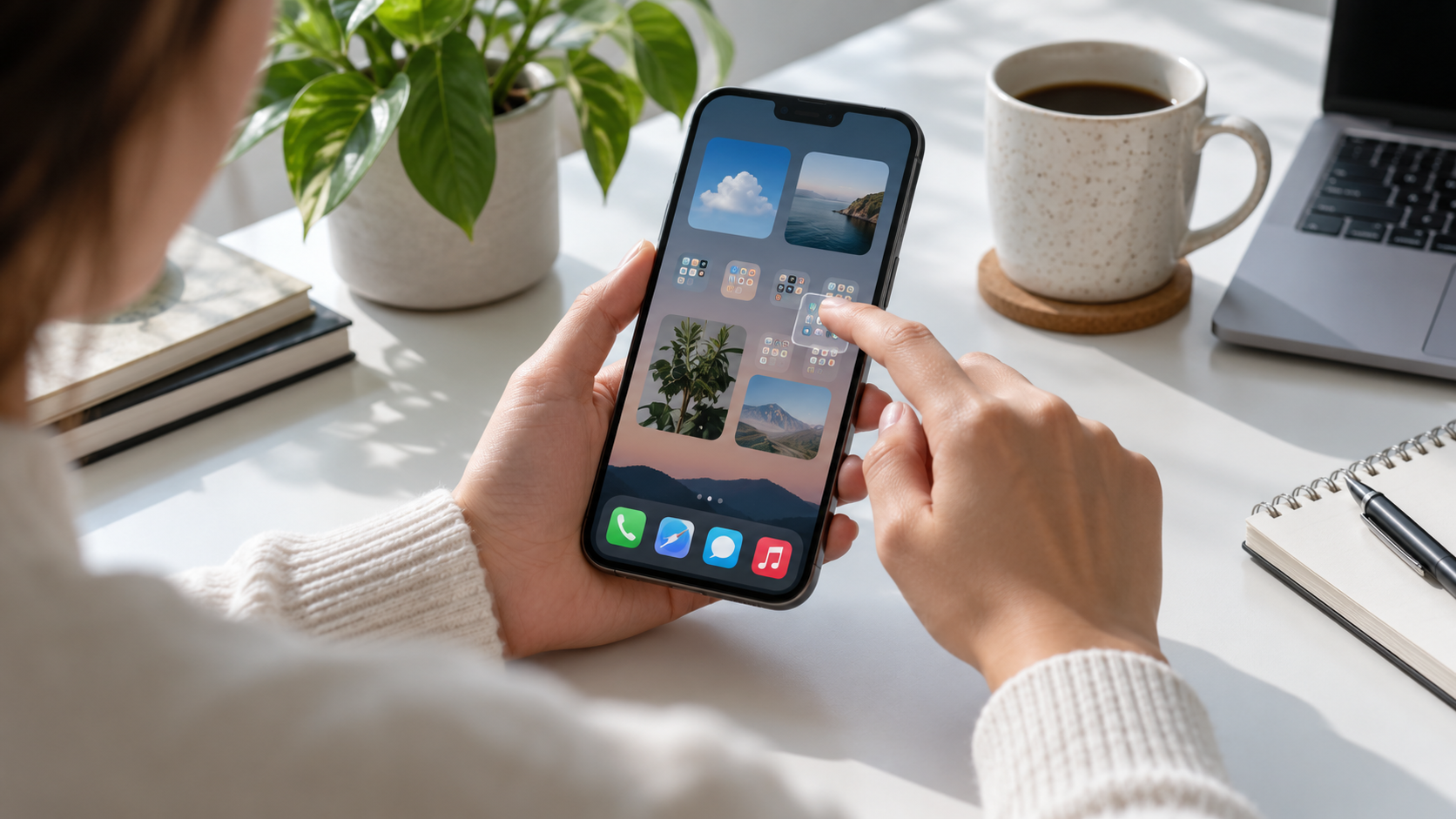
Magsimula sa pamamagitan ng pag-unawa kung ano ang kailangang ilagay sa madaling lugar.
Bago ilipat ang anumang icon, obserbahan muna sa loob ng dalawa o tatlong araw kung aling mga app ang binubuksan mo nang hindi nag-iisip. Ang mga mensahe, camera, mapa, at telepono ay karaniwang nararapat na direktang ma-access, ngunit ang isang app na ginagamit minsan sa isang buwan ay hindi kailangang sumakop sa unang pahina. Pinipigilan ng maliit na pagsusuring ito ang pag-oorganisa batay sa mga pagpapalagay. Sulit din na paghiwalayin ang mga tool para sa trabaho, paglilibang, pananalapi, paglalakbay, at mga utility. Ang paghihiwalay ayon sa konteksto ay mas kapaki-pakinabang kaysa sa pagsisikap na ayusin ang lahat nang alpabeto.
Magsagawa ng paunang paglilinis. I-uninstall ang mga app na hindi mo ginagamit, alisin ang mga shortcut sa mga pahinang hindi mo kilala, at tingnan kung may mga duplicate ng parehong serbisyong naka-install. Sa Android, nakakatulong ang app drawer na mapanatiling mas maayos ang iyong home screen. Sa iPhone, maaari mong alisin ang isang app mula sa home screen nang hindi ito binubura, na iniiwan itong available sa App Library. Sa ganitong paraan, magkakaroon ka ng espasyo nang hindi nawawalan ng access.
Paano isaayos ang iyong home screen sa Android
I-tap at hawakan ang isang icon upang i-drag ito sa ibang posisyon. I-drag ito sa gilid ng screen upang dalhin ito sa ibang pahina o sa ibabaw ng ibang icon upang lumikha ng folder. Bigyan ng malinaw na mga pangalan ang mga folder, tulad ng Trabaho, Paglalakbay, Bahay, at Pagbabasa. Iwasan ang isang folder na tinatawag na "Miscellaneous," dahil itinatago lamang nito ang disorganisasyon. Opisyal na suporta para sa Ipinapaliwanag ng Android kung paano magdagdag, maglipat, at mag-alis ng mga app at widget., ...at ang mga hakbang ay maaaring bahagyang mag-iba depende sa tagagawa.
Pumili ng unang pahina na may ilang mga bagay. Ang isang praktikal na kombinasyon ay ang telepono, mga mensahe, camera, mga mapa, at kalendaryo, kasama ang isang folder para sa mabilisang mga gawain. Sa pangalawang pahina, ilagay ang mga app na ginagamit nang ilang beses sa isang linggo. Iwanan ang drawer para sa lahat ng bagay na paminsan-minsan lang ginagamit. Kung pinapayagan ng device, i-configure ang icon grid upang mas magamit ang magagamit na espasyo, ngunit magpanatili ng komportableng espasyo para sa madaling pag-tap.
Paano isaayos ang home screen sa iPhone
Sa iPhone, pindutin nang matagal ang isang icon hanggang sa lumabas ang opsyon na i-edit ang home screen. I-drag ang mga app para gumawa ng mga folder at gamitin ang App Library para alisin ang mga app na hindi mo madalas gamitin mula sa home screen. Maaari mo ring itago ang mga buong pahina sa pamamagitan ng pag-tap sa mga tuldok sa itaas ng dock at pag-alis sa pagkakapili ng isang pahina. Nakakatulong ito na lumikha ng isang screen para sa trabaho at isa pa para sa paglalaro nang hindi binubura ang mga app.
Ang mga opsyon sa organisasyon at laki ng widget ay inilalarawan sa Ang opisyal na gabay ng Apple sa mga widget.. Pindutin ang isang bakanteng lugar, i-tap ang button na "add", at piliin ang laki na tumutugma sa nais na impormasyon. Ang isang malaking widget sa kalendaryo ay maaaring magpakita ng mga appointment, habang ang isang mas maliit ay nagpapakita lamang ng susunod na kaganapan. Kung ang isang widget ay kumukuha ng masyadong maraming espasyo nang hindi nagbibigay ng halaga, alisin ito at buksan ang app kapag kailangan mo ito.
Gumamit ng mga widget bilang sanggunian, hindi para sa dekorasyon.
Kapaki-pakinabang ang mga widget kapag pinipigilan nito ang sunod-sunod na pag-tap. Mainam na gamitin ang panahon, kalendaryo, mga gawain, musika, baterya, at pagsubaybay sa order. Pumili ng impormasyong nagbabago sa buong araw at talagang tinitingnan mo. Ang isang static na widget, na inilalagay dahil tumutugma ito sa wallpaper, ay maaaring magpabigat sa screen sa paningin at magpapataas ng distraction.
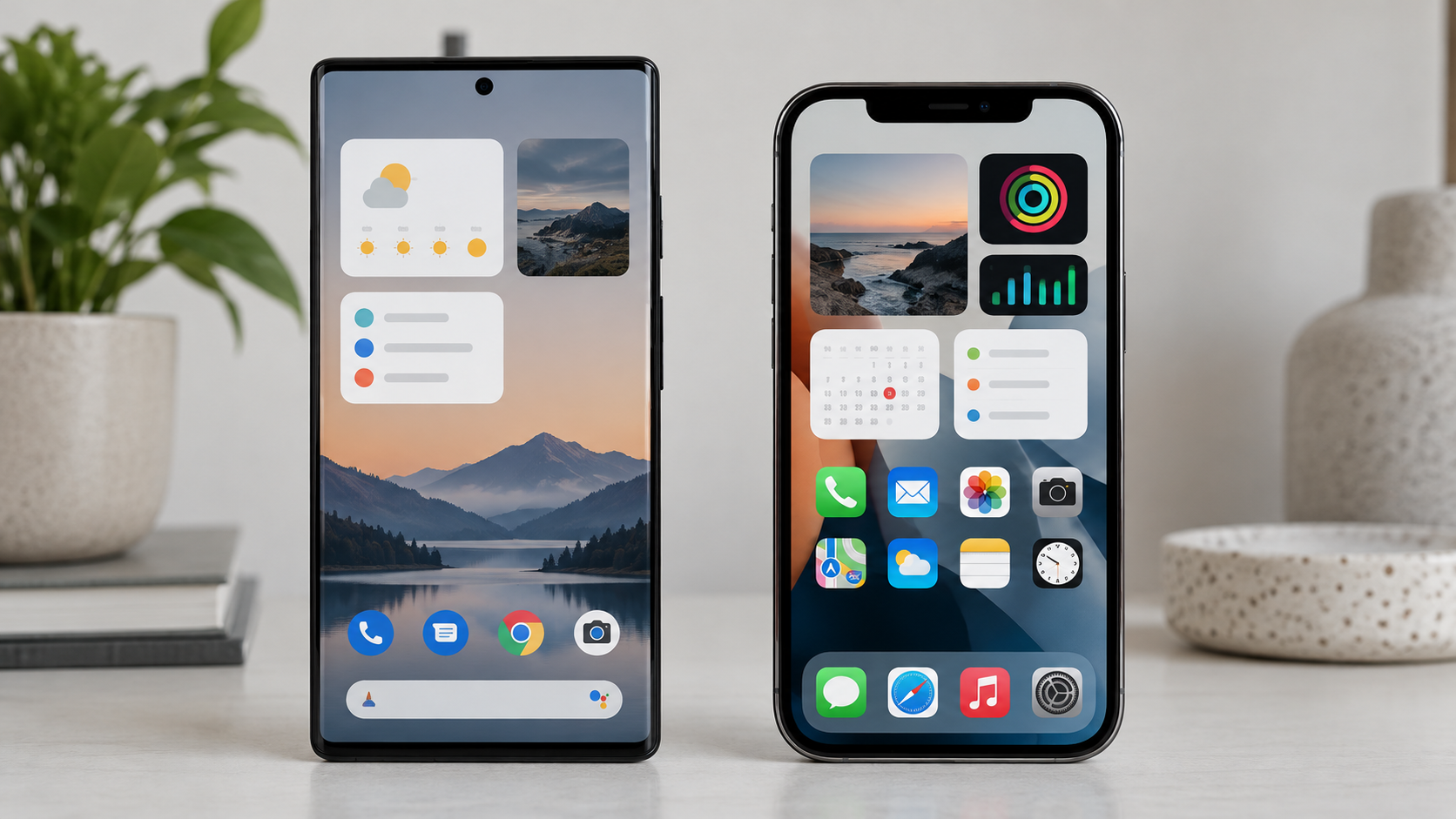
Kapag sinusubukan ang isang widget, isaalang-alang ang tatlong punto: kakayahang mabasa, dalas ng pag-update, at pagkonsumo ng espasyo. Ang ilang widget ay nagpapakita ng maraming data sa isang maliit na lugar at nagiging mahirap basahin. Ang iba ay umaasa sa mga pag-update sa background at maaaring limitado ng mga battery saving mode. Kung ang impormasyon ay hindi napapanahon kapag kailangan mo ito, ang shortcut para buksan ang app ay nananatiling pinaka-maaasahang opsyon.
Gumawa ng istrukturang akma sa iyong nakagawian.
Isang simpleng pag-setup ay ang pagreserba sa unang pahina para sa mga pang-araw-araw na gawain, ang pangalawa para sa mga lingguhang gawain, at ang App Library o drawer para sa iba pa. Ang mga madalas maglakbay ay maaaring gumawa ng pahina para sa mga mapa, tagasalin, reserbasyon, palitan ng pera, at mga dokumento. Ang mga nagtatrabaho gamit ang kanilang mga cell phone ay maaaring mas gusto ang email, kalendaryo, imbakan, video conferencing, at pagpapatotoo. Ang pinakamahusay na organisasyon ay iyong tumutugma sa iyong totoong gawain, hindi isang kopya ng isang magandang larawan mula sa internet.
Gamitin ang dock, o ang bar sa ibaba, para sa iyong apat na pinakamadalas gamiting app. Kung lilipat ka ng isa sa mga ito linggo-linggo, senyales iyon na hindi ipinapakita ng dock ang iyong gawi. Sa halip na magdagdag ng maraming shortcut, gamitin ang system search para mabilis na mabuksan ang isang bagay na hindi kailangang makita. Sa Android, nagsisilbi rito ang app drawer search; sa iPhone, nakakatulong ang system search at ang App Library na panatilihing minimal ang mga pahina.
Paano mabawasan ang mga abala nang hindi nawawalan ng access.
Paghiwalayin ang mga entertainment app mula sa home screen at i-disable ang mga notification na hindi nangangailangan ng tugon. Ang isang kaakit-akit na icon ay maaaring makahikayat ng mga awtomatikong pagbukas. Sa Android at iPhone, pinapayagan ka ng mga focus mode na iugnay ang mga screen, tao, at mga notification sa mga partikular na oras. Gumawa ng focus para sa trabaho, isa pa para sa pahinga, at suriin ang mga exception para hindi mo ma-block ang mahahalagang alerto.
Mahalaga ring suriin ang iyong mga label ng notification. Ang pulang numero sa lahat ng icon ay lilikha ng permanenteng listahan ng mga dapat gawin. Panatilihin lamang ang mga label sa mga mensahe, tawag, o gawain na talagang nangangailangan ng iyong atensyon. Upang mapunan ang paglilinis na ito, tingnan din ang Paano makatipid ng baterya nang hindi nawawala ang mahahalagang features., dahil ang mas kaunting aktibidad sa background ay maaaring mapabuti ang awtonomiya.
Mga karaniwang problema at kung paano ayusin ang mga ito
Kung mawala ang isang icon, hanapin ito sa app drawer o App Library bago muling i-install. Kung masyadong puno ang isang folder, hatiin ito ayon sa function. Kapag hindi nag-a-update ang mga widget, buksan ang kaukulang app, suriin ang koneksyon, at tingnan kung pinaghigpitan ng system ang aktibidad nito sa background. Sa mga device mula sa iba't ibang manufacturer, maaaring mag-iba ang pangalan ng grid, layout lock, o opsyon sa pag-update, kaya hanapin ang function sa mga setting.
Mga Madalas Itanong
Ilang pahina ang dapat kong panatilihin?
Magsimula sa isa o dalawang pahina at palawakin lamang kapag mayroong malinaw na pangangailangan. Ang napakaraming pahina ay nagpapabagal sa nabigasyon at nagkakalat ng magkakatulad na aplikasyon.
Pinapabagal ba ng mga folder ang iyong telepono?
Hindi sa makabuluhang paraan. Gumagana ang mga ito bilang visual na organisasyon. Ang pinakamalaking epekto ay karaniwang nagmumula sa mga app na tumatakbo sa background at labis na mga notification.
Kumokonsumo ba ng maraming baterya ang mga widget?
Depende ito sa widget at sa pagitan ng pag-refresh. Mas gusto ang mga nagpapakita ng kapaki-pakinabang na data, bawasan ang mga refresh rate kapag available ang opsyong iyon, at alisin ang mga hindi mo na ginagamit.
Mas mainam ba ang gumamit ng mga icon o ang search function?
Gumamit ng mga icon para sa mga madalas na kilos at ang function ng paghahanap para sa mga paminsan-minsang gawain. Pinapanatiling malinis ng kombinasyong ito ang screen nang hindi isinasakripisyo ang bilis.
Konklusyon
Ang pag-aayos ng home screen ng iyong telepono ay isang maliit na pagsasaayos na nagpapabuti sa iyong pang-araw-araw na gawain. Magsimula sa pamamagitan ng pag-alis ng kalat, paggrupo ng mga app ayon sa konteksto, pumili ng mas kaunting mga widget, at hayaang gumana ang mga notification para sa iyo. Pagkatapos ng isang linggo, obserbahan kung ano ang mahirap pa ring hanapin at gumawa ng mga pagsasaayos. Nag-aalok ang Android at iPhone ng magkaibang pamamaraan, ngunit parehong nagbibigay-daan sa iyong lumikha ng personal, naa-access, at madaling mapanatiling setup.






