
Hoe scan je documenten met je mobiele telefoon en sla je ze op als pdf?

Een document scannen met je telefoon is handig als je een contract, bon, formulier of aankoopbewijs moet versturen en geen scanner bij de hand hebt. De camera maakt weliswaar een foto, maar scannen corrigeert perspectief, snijdt randen bij en combineert meerdere pagina's tot een pdf-bestand dat makkelijker op te slaan en te delen is. Android en iPhone bieden hiervoor ingebouwde opties of opties die geïntegreerd zijn met bekende services.
Het resultaat hangt af van de belichting, het papier en de applicatie. In deze handleiding leert u hoe u uw werkplek voorbereidt, scant op elk platform, de pagina's controleert, het bestand een naam geeft en het deelt zonder meer gegevens prijs te geven dan nodig is. Geen enkele applicatie kan een onleesbare afbeelding omzetten in een perfect document; het controleren van de tekst blijft uw verantwoordelijkheid.
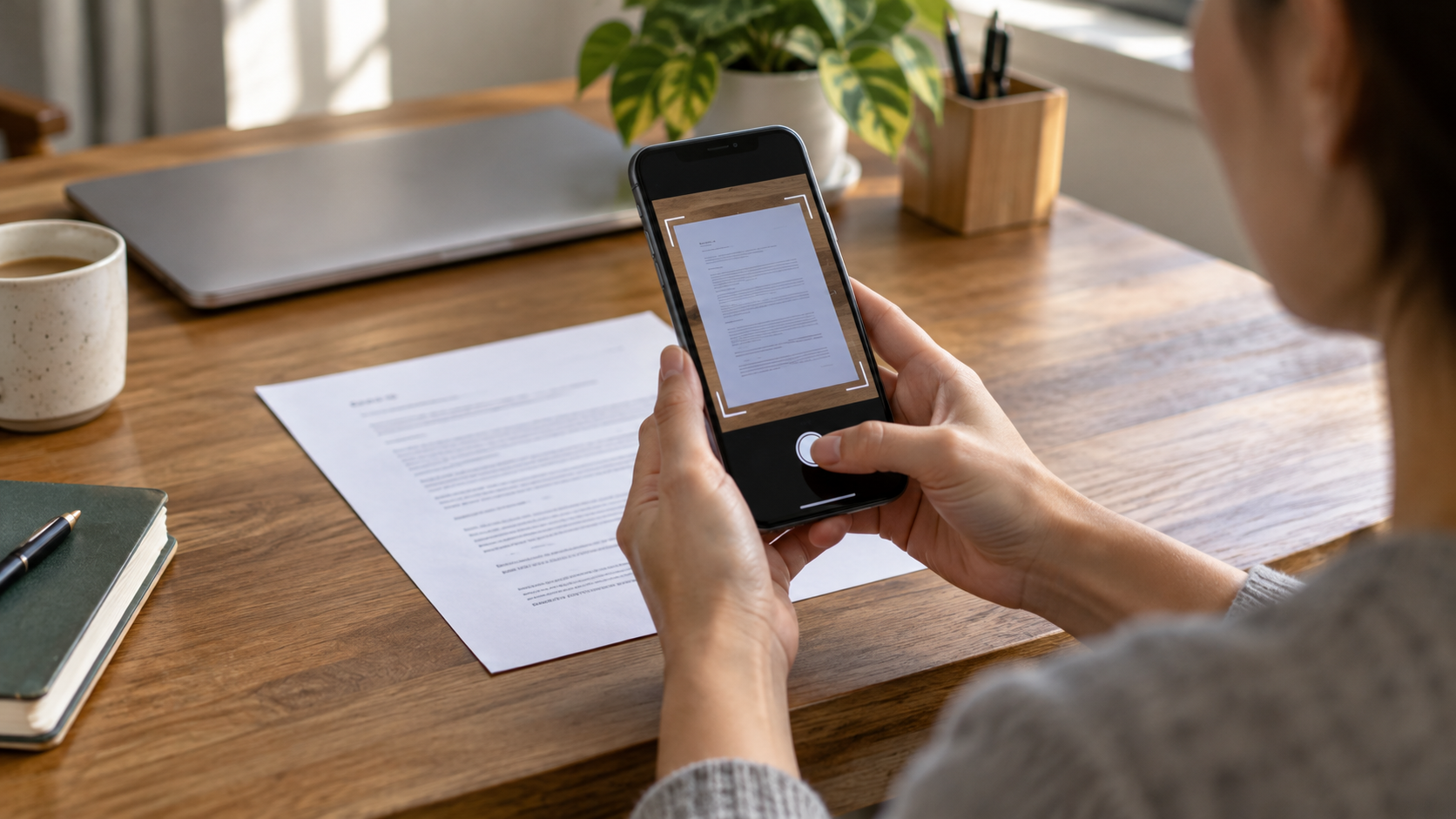
Bereid het document voor.
Leg het vel papier op een vlakke ondergrond, verwijder paperclips en strijk eventuele vouwen glad. Kies voor diffuus licht; een zijraam of twee zachte lichtbronnen verminderen schaduwen. Vermijd reflecties van lampen en gebruik de flitser niet als deze een witte gloed veroorzaakt. Maak de lens schoon, laat ruimte rondom de pagina en houd de telefoon parallel aan het papier.
Scheid de pagina's in de juiste volgorde voordat u ze vastlegt. Sluit bij documenten met persoonsgegevens andere vensters op uw computer en vermijd het verzenden van de PDF via een open groep. Als de instelling een handtekening, specifieke kleur of resolutie vereist, controleer dan de vereisten voordat u filters selecteert.
Scannen met Google Drive op Android
Maak de eerste opname.
Open Google Drive op je Android-apparaat en tik op het camera-icoon of de scanoptie. Richt de camera op de pagina totdat de app de randen markeert. Maak een automatische scan wanneer je telefoon stabiel is, of gebruik de handmatige scanfunctie. Met Drive kun je de uitsnede aanpassen, de pagina roteren, kleurcorrecties toepassen en pagina's aan hetzelfde document toevoegen.
Controleer elke miniatuur voordat u opslaat. Als een rand is afgesneden, tik dan op de pagina en pas de hoeken aan. Als de tekst donker is, probeer dan een documentfilter; agressieve filters kunnen stempels of handtekeningen verwijderen. De ondersteuning van Google Drive legt uit hoe je scans kunt maken en opslaan als PDF of JPG..
Geef het een naam en kies het formaat.
Gebruik een naam die mensen helpt het bestand te vinden, zoals 'ontvangstbewijs-van-elektriciteit-oktober-2026.pdf', zonder BSN-nummers, creditcardnummers of andere gevoelige informatie in de titel op te nemen. Sla het bestand op in een privémap in Google Drive en kies voor PDF wanneer de ontvanger meerdere pagina's moet afdrukken of bekijken. JPG kan handig zijn voor een enkele afbeelding, maar behoudt niet de structuur van een document met meerdere pagina's.
Voor synchronisatie met Drive zijn een account en een internetverbinding vereist. U kunt het document vastleggen en later uploaden, zolang het bestand maar op uw apparaat blijft staan. Controleer of de PDF in de juiste map staat en of de toegang niet onnodig is ingesteld op 'iedereen met de link'.
Scannen met iPhone
Gebruik de Notities-app.
Open Notities, maak een notitie aan of kies een bestaande notitie en tik op de knop voor bijlagen. Selecteer Documenten scannen. De iPhone kan de randen detecteren en automatisch een foto maken; om de timing te bepalen, schakel je over naar handmatige opname en gebruik je de volumeknop of de sluiterknop. Pas vervolgens de hoeken aan, tik op 'Scan behouden' en ga verder naar de volgende pagina's.
Tik op 'Klaar' als je klaar bent. Het document wordt als PDF in de notitie opgeslagen. De officiële richtlijnen van Apple voor scannen op de iPhone. Het laat ook zien hoe je een document kunt ondertekenen en hoe je de Bestanden-app kunt gebruiken. Tik op de PDF om deze te hernoemen, te delen of een kopie ervan op te slaan in Bestanden.
Gebruik de app 'Bestanden' wanneer je een map nodig hebt.
Tik in de Bestanden-app op Meer en selecteer Documenten scannen. Kies een map in iCloud Drive of lokale opslag en bevestig dit aan het einde. Deze optie is handig wanneer de PDF zich al in een werkmap moet bevinden, zonder dat er een notitie nodig is. Als het bestand persoonlijke informatie bevat, controleer dan wie toegang heeft tot de map en schakel eventuele openbare links uit na het verzenden.
OCR, doorzoekbare tekst en handtekening
Sommige apps herkennen tekst in afbeeldingen en stellen je in staat om naar woorden te zoeken. Het resultaat is afhankelijk van de taal, de fotokwaliteit en het lettertype. Cijfers, tabellen, stempels en handschrift kunnen verkeerd worden geïnterpreteerd. Controleer namen, data en waarden voordat je de herkende tekst gebruikt in een registratie of contract.
Op de iPhone kan Notes tekst scannen en bewerkbare inhoud invoegen als de taal wordt ondersteund. Om een document te ondertekenen, gebruikt u de markeringstool of de door de instelling gevraagde workflow. Een op het scherm getekende handtekening heeft niet in alle landen dezelfde rechtsgeldigheid; controleer of een digitaal certificaat of een specifiek platform vereist is.
Hoe je je tekst kunt proeflezen voordat je hem indient.
Open de PDF in volledig scherm en blader door alle pagina's. Controleer of er geen randen, handtekeningen of voetteksten zijn afgesneden, of de oriëntatie correct is en of de tekst leesbaar is bij een zoomfactor van 100%. Controleer de volgorde, de hoeveelheid en de bestandsgrootte. Als het portaal de PDF afwijst, controleer dan of er een megabytelimiet of formaatvereisten zijn.
Verwijder blanco pagina's, maar bewaar het origineel totdat u zeker weet dat de ontvanger het bestand heeft ontvangen. Om de bestandsgrootte te verkleinen, gebruikt u de compressieoptie van de service zelf en controleert u of de postzegels leesbaar blijven. Verstuur geen PDF naar een onbekende online compressiedienst als deze persoonlijke, medische of financiële documenten bevat.
Delen met minder risico.
Kies een link met een vervaldatum, wachtwoord of toegang die beperkt is tot specifieke personen. Controleer in e-mails het e-mailadres van de ontvanger en overweeg het wachtwoord via een ander kanaal te versturen. Vermijd in berichtenapps groepsberichten en controleer de miniatuur voordat je op 'Verzenden' tikt. Na de vervaldatum kun je de toegang in Drive intrekken of de link uit iCloud verwijderen.
Als het document slechts een referentiefoto is, hoeft u mogelijk geen PDF te maken. Voor terugkerende bonnen kunt u een map indelen op jaar en maand. Onze handleiding voor Gedownloade bestanden ordenen op je mobiele telefoon Het is handig om kopieën gemakkelijk toegankelijk te houden.
Veelvoorkomende problemen
Als randen niet worden gedetecteerd, verhoog dan het contrast tussen papier en tafel, verplaats objecten en houd de telefoon parallel. Als de afbeelding onscherp is, gebruik dan de handmatige opnamefunctie en ondersteun uw ellebogen. Als de PDF niet synchroniseert, controleer dan de opslagruimte, de verbinding en het juiste account. Een bijgewerkte versie van de applicatie kan andere menunamen hebben dan oudere handleidingen.
Veelgestelde vragen
Is digitaliseren hetzelfde als fotograferen?
Niet helemaal. Bij digitalisering wordt geprobeerd perspectief te corrigeren, randen bij te snijden en pagina's samen te voegen, terwijl een camera een eenvoudige foto maakt. Een goede foto kan volstaan als referentie, maar een PDF is meestal beter voor documenten.
Wordt het PDF-bestand automatisch doorzoekbaar?
Niet altijd. Sommige diensten bieden OCR aan, maar de functionaliteit hangt af van de app, de taal en de kwaliteit van de opname. Controleer de herkende tekst voordat u cijfers of namen kopieert.
Kan ik documenten scannen zonder internettoegang?
Je kunt lokaal vastleggen met verschillende apps. Voor het uploaden, synchroniseren en delen is daarna een internetverbinding nodig en het bestand moet tot die tijd veilig opgeslagen blijven.
Hoe verstuur ik een groot document?
Gebruik een privélink in plaats van het bestand als bijlage te versturen, of verklein de bestandsgrootte met een betrouwbare tool. Controleer de limiet van het portaal en comprimeer niet zodanig dat er gegevens verloren gaan.
Conclusie

Met een stabiele ondergrond, gelijkmatige verlichting en een zorgvuldige controle kan je mobiele telefoon in veel dagelijkse taken een scanner vervangen. Gebruik Google Drive op Android of Notities & Bestanden op iPhone, kies voor PDF als er meerdere pagina's zijn en beveilig de deellink. Het vastleggen is slechts de eerste stap: het controleren van het resultaat en het beheren van de toegang maken het document pas echt bruikbaar.






