
AndroidとiPhoneの通知履歴を復元する方法

通知は、誤ってタップしたり、一度に複数削除したり、1日に何十件もの通知を受け取ったりすると消えてしまうことがあります。AndroidとiPhoneは、こうした通知の煩雑さを軽減するためのツールを提供していますが、その機能は異なります。Androidでは、一部の端末で削除した通知の履歴が保存されます。iPhoneでは、通知センターを確認したり、通知をグループ化したり、指定した時間にメッセージを受信するように設定したりできます。.
このガイドの目的は、まだ利用可能な機能を復元し、過剰な中断を引き起こすアプリケーションを調整し、重要なアラートが隠されないようにすることです。メニューや名称は、システムバージョン、メーカー、および設定されている言語によって異なります。.
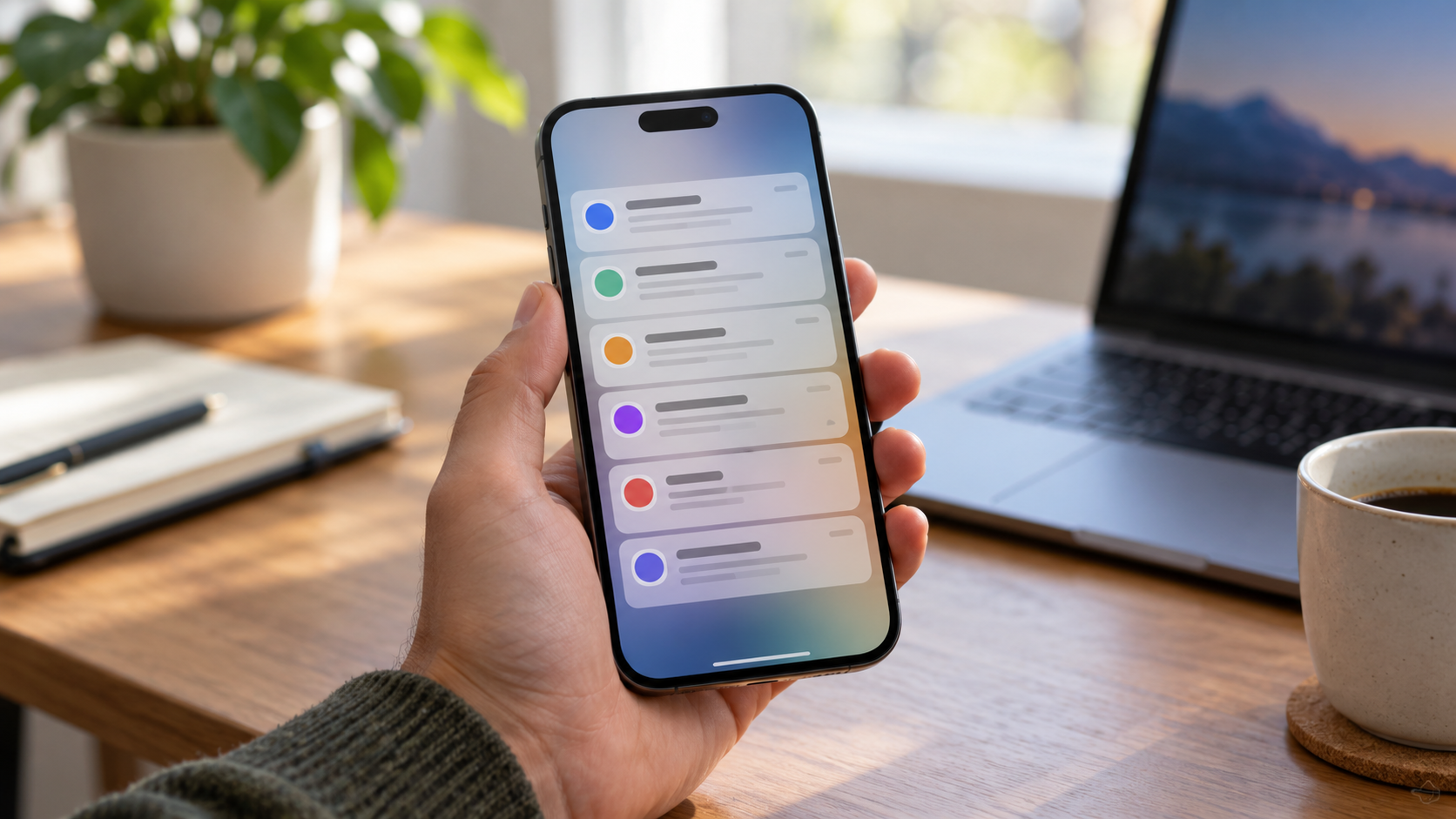
Androidでは履歴機能はどのように動作しますか?
必要になる前に有効化してください。
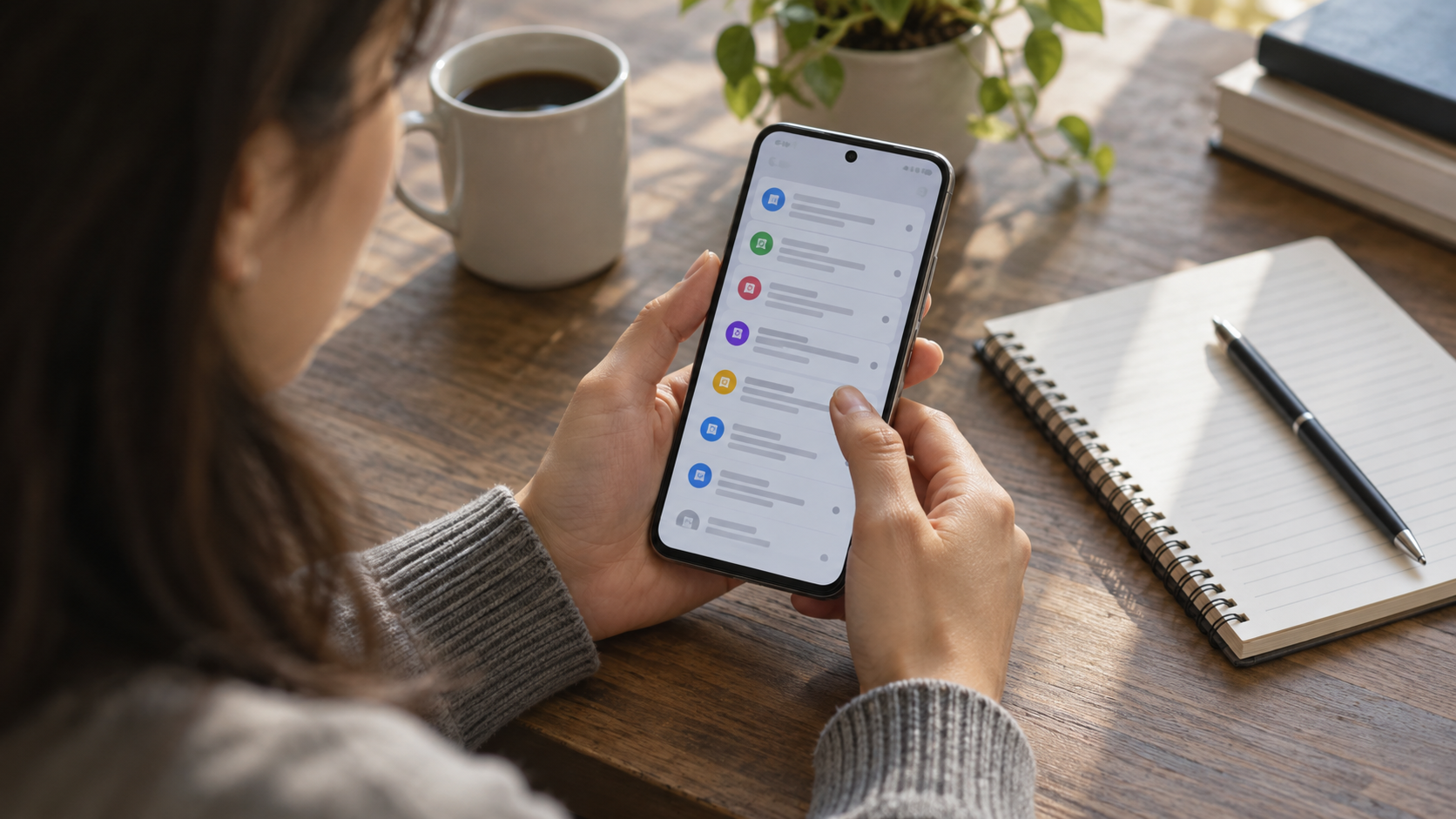
設定を開いて検索 通知履歴. 多くのデバイスでは、パスは「通知」>「通知履歴」です。スイッチをオンにして説明を確認してください。システムは今後の通知の記録を開始します。ただし、有効化前に破棄されたアラートは取得されません。一部のメーカーやバージョンではこの機能が提供されていない場合があり、保存できる項目数に制限がある場合があります。.
履歴画面では、その日に最近削除した通知やアラートを確認できます。項目をタップすると、送信元のアプリが特定できます。アプリが機密情報を非表示にしている場合など、ログにはタイトルまたはプレビューのみが表示されることがあります。アプリから削除されたメッセージは、元の状態のまま再び表示されることはありません。.
各アプリが送信できる内容を確認してください。
設定 > 通知を開き、 アプリの通知 アプリを選択してください。プロモーションカテゴリを無効にしたり、優先度を下げたり、ダイレクトメッセージのみを許可したりできます。一部のアプリでは、アラートをコメント、オファー、ブロードキャスト、セキュリティなどのチャネルに分けています。セキュリティチャネルをオフにすると重要な情報が隠れてしまう可能性があるため、変更する前に名前を確認してください。.
O Androidの通知に関する公式ガイド。 履歴やオプションはデバイスによって異なりますのでご注意ください。該当するボタンがない場合は、設定の検索機能を使用するか、メーカーのマニュアルを参照してください。企業向け端末では、管理者が変更をブロックする場合があります。.
iPhoneで通知を見つける方法
通知センターを使用する
ロック画面では、画面中央から上にスワイプすると、過去の通知が表示されます。その他の画面では、左上隅から下にスワイプします。iPhoneでは、通知はアプリごとにグループ化されています。グループをタップすると、グループが展開されます。通知を左にスワイプすると、「表示」、「ミュート」、「クリア」などのオプションが表示されます。.
既に通知をタップしている場合、アプリがタスクを既読としてマークしている可能性があります。その場合は、アプリ内、受信トレイ、アクティビティ、またはリクエスト履歴を確認してください。通知センターは、受信したすべての通知を無制限に保存するアーカイブではありません。通知センターの内容は、クリア、再起動、または設定変更時に消える場合があります。.
概要をスケジュールする
設定 > 通知 > を開く 予定概要. この機能を有効にし、1つ以上のスケジュールを設定して、概要に表示するアプリを選択してください。緊急メッセージ、通話、および機密情報としてマークされたアラートは、アプリとiOSのバージョンによっては、すぐに表示される場合があります。 Appleのドキュメントには、概要通知と優先通知について説明されています。.
対応するiPhoneでは、Apple Intelligenceが長い通知やグループ化された通知を要約し、優先順位を付けることができます。この機能は機種、オペレーティングシステムのバージョン、言語、地域によって異なります。要約には詳細が省略されている場合があるため、重要な情報を確認するには要約を開いてください。自動生成された要約は、領収書、認証コード、または緊急アラートの代わりにはなりません。.
メッセージを失うことなく、中断を減らす。
画面が点灯したり、振動したり、バナーが表示されたりする頻度の高いアプリから始めましょう。通話、二段階認証、銀行アプリ、親しい連絡先からのメッセージは残しておきましょう。ニュース、プロモーション、ソーシャルメディアについては、サイレント配信を選択したり、音を消したり、時間帯ごとにグループ化したりしましょう。iPhoneの「フォーカス」機能やAndroidの「おやすみモード」を使えば、特定の連絡先やアプリのブロックを解除できます。.
ロック画面を確認してください。プレビューを表示すると便利ですが、コードやメッセージが近くにいる人に見えてしまいます。iPhoneでは「通知」>「プレビューを表示」、Androidではロック画面の「通知」を確認してください。公共の場所では、ロック解除時のみプレビューを表示するようにしてください。プライバシー設定の詳細については、[プライバシーポリシー/ツール名]のガイドをご覧ください。 携帯電話の権限とセキュリティ.
アラートが表示されない場合
アプリで通知が許可されているか、デバイスがサイレントモードまたはフォーカスモードになっていないか、バッテリーセーバーでバックグラウンドアクティビティが制限されていないかを確認してください。接続が不安定だとメッセージの遅延が発生する場合があります。企業ネットワークでは、フィルタやVPNも干渉する可能性があります。アプリを直接開いて、情報が届いていることを確認してください。.
アップデート後に問題が発生した場合は、スマートフォンを再起動し、アプリをアップデートして、自動更新された日付と時刻を確認してください。メッセージへの完全なアクセスを要求する「通知取得アプリ」のインストールは避けてください。これらのアプリはプライベートなコンテンツを記録する可能性があり、システムに保存されていないアラートは取得できません。.
重要なアラートを整理する。
予約、問い合わせ、請求については、カレンダーまたはメールもご利用ください。通知は迅速なアラートであり、削除できます。サービスが対応している場合は、2つ目の連絡手段を登録し、復旧コードを保存し、通知センター以外の場所に書類のコピーを保管してください。電話番号を変更する際は、権限と概要を確認してください。.
自宅と職場では、異なるフィルターを使用する。
仕事用プロファイルでは、勤務時間中は即時通知、夜間はサイレントモードが必要になる場合があります。Android では、「おやすみモード」と会話カテゴリを確認してください。iPhone では、時間、場所、またはアプリを指定してフォーカスを作成できます。許可する連絡先を確認せずに設定をコピーしないでください。フィルターが広すぎると不要な通知が入り込んでしまい、厳しすぎると予期していた着信がブロックされてしまう可能性があります。.
通知履歴は毎週確認しましょう。同じアプリが繰り返し表示され、何のメリットもない場合は、該当するカテゴリを無効にするか、購読を解除してください。重要なアラートを無視してしまった場合は、その情報をタスク、イベント、またはリマインダーに変換しましょう。このちょっとした習慣で、履歴が無視された通知のリストになってしまうのを防ぐことができます。.
よくある質問
Androidは過去の通知を保存しますか?
履歴機能を有効にした後、システムがデータを保持している期間に届いたもののみが対象となります。期間と詳細度はデバイスによって異なります。.
iPhoneには完全な履歴が保存されていますか?
通知センターには、現在も有効なアラートが表示されますが、アーカイブ容量には限りがあります。詳細を確認するには、元のアプリ、メール、またはカレンダーをご確認ください。.
iPhoneのサマリーには何か重要な情報が隠されているのだろうか?
メッセージを要約したり、表示順序を変更したりできます。重要なアプリは要約から除外するか、通知を開いて内容全体を確認してから操作を実行してください。.
履歴にメッセージが表示されないのはなぜですか?
アプリが内部同期を使用しているか、通知が記録前に削除されたか、またはシステムが履歴機能を提供していない可能性があります。アプリと権限設定で確認してください。.
デバイスを他の人と共有する場合は、画面保護を有効にし、ロックを解除せずにコントロールセンターにアクセスできないようにしてください。これにより、コード、住所、会話内容が漏洩するリスクを軽減できます。.
結論
Androidの場合は、必要な時に備えてメッセージ履歴を有効にし、iPhoneの場合は通知センターでまだ受信可能なアラートを確認し、後で確認できるメッセージのみ要約をスケジュール設定しましょう。プロモーションを減らし、セキュリティ警告を保持し、発信元のアプリで情報を確認してください。これらの設定を行うことで、スマートフォンの通知が減り、本当に注意を払うべき情報だけが表示されるようになります。.






