
スマートフォンでQRコードを安全にスキャンする方法。
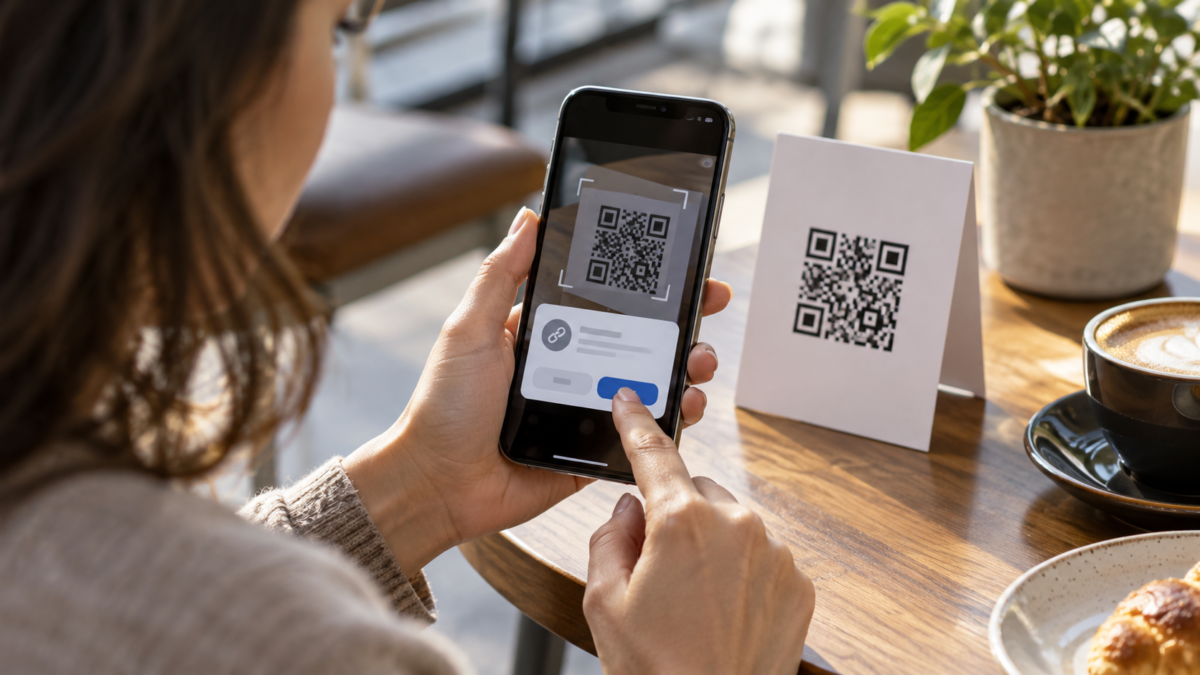
QRコードは、メニュー、ポスター、チケット、パッケージ、決済画面など、様々な場所に表示されます。四角いコードを読み取るのにかかる時間はほんの数秒ですが、自動的にすべてのコンテンツを開いてしまうと、偽のウェブサイトにアクセスされたり、不正な請求を受けたり、過剰なアクセス許可を求められたりする可能性があります。安全な手順は、読み取りと意思決定を切り離すことです。まず、アクセス先を確認し、それから開くか、保存するか、無視するかを選択します。.
QRコードの仕組み
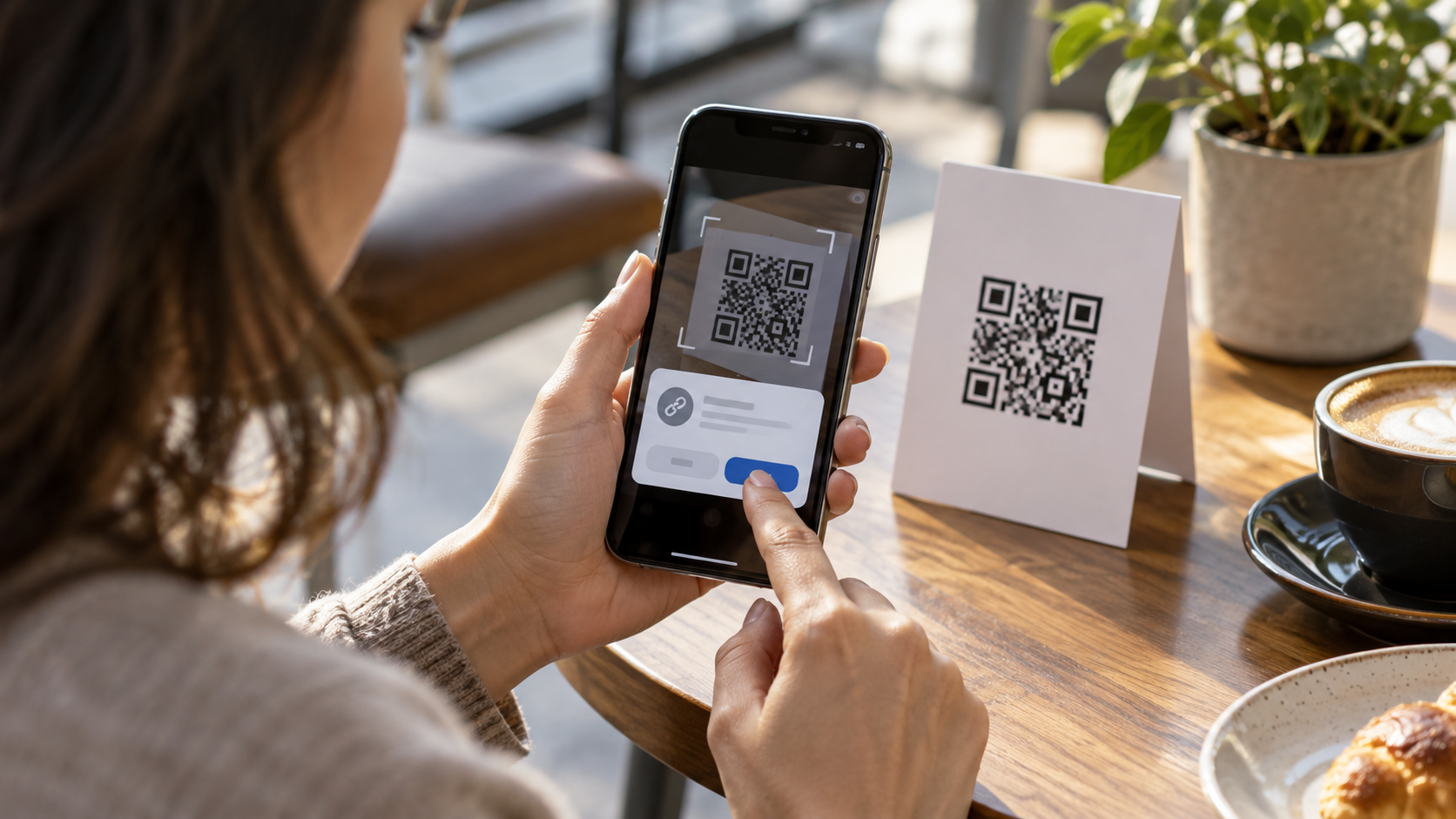
QRコードは、テキスト、住所、Wi-Fiデータ、連絡先、またはアプリケーションの手順を表す画像です。このデザインは、情報が正しいことを保証するものではありません。元のQRコードの上にステッカーを貼ったり、短いアドレスを使って最終的なドメインを隠したりすることができます。静的コードは同じコンテンツを保持しますが、動的コードは印刷後に別の宛先にリダイレクトすることができます。.
スキャンする前に、素材が改ざんされていないか確認してください。レストランでは、他の例と比較してください。支払いを行う際は、銀行のアプリを開いて取引を開始するのが最善です。予期せぬメッセージで受け取ったQRコードは、見知らぬリンクと同様に注意が必要です。.
AndroidでQRコードを読み取る
Pixel端末では、カメラアプリを開いてQRコードにカメラを向けます。アドレスまたは操作方法が表示されるので、ドメインとコンテキストをよく読んでからタップしてください。Android端末では、クイック設定パネルにQRコードリーダーが用意されている場合もあります。 ピクセルガイド 本書ではルートについて説明し、バージョンによって名称が変わることを読者に注意喚起している。.
他のデバイスでは、カメラはGoogleレンズまたは内蔵のリーダーを使用します。何も表示されない場合は、レンズアイコンをタップし、レンズを清掃して、スマートフォンをしっかりと固定してください。ブラウザで広告が表示されたからといって、知らないリーダーをインストールするのは避けてください。多くのデバイスには既にネイティブのオプションが搭載されています。.
iPhoneでQRコードを読み取る
iPhoneでカメラアプリを開き、写真モードを選択して、シャッターボタンを押さずにパスコードをパスコードに向けます。通知が表示されたら、スワイプまたはタップしてアドレスを表示します。別のショートカットを使用するには、コントロールセンターを開き、利用可能な場合は「パスコードリーダー」を選択します。 Appleのドキュメント 読者は懐中電灯を点灯させれば、暗い環境でもコードを認識できると説明されている。.
カメラが認識しない場合は、「設定」→「カメラ」→「コードをスキャンする」のオプションを確認してください。iOSのアップデートによりメニューの配置が変わる場合があります。連絡先、マイク、位置情報への不必要なアクセスを要求するサードパーティ製カメラは使用しないでください。.
リンクを開く前に、リンクの正当性を確認する方法。
プレビューでアドレス全体を確認してください。ドメインとは、最初のスラッシュの直前の部分であり、その前のテキストではありません。banco.exemplo.com のようなアドレスは、exemplo-banco.com とは異なります。スペルミス、不審な文字、短縮ドメインに注意してください。HTTPS は接続を保護するのに役立ちますが、不正サイトを信頼できるサイトに変えるものではありません。.
目的が妥当かどうか確認しましょう。交通機関のポスターにあるQRコードは時刻表へのリンクかもしれませんが、メールアドレスのパスワードを要求するべきではありません。メニューでカメラへのアクセス許可を再度求める必要もありません。ログインが必要な場合は、公式アプリを開くか、アドレスを手動で入力してください。支払いについては、銀行画面に表示される名前、金額、受取人を確認してから確定しましょう。.
特別な注意が必要な症例。
Wi-Fiコードを使うと、デバイスをネットワークに自動的に接続できます。この機能は、よく知っている場所でのみ使用し、ネットワーク名は従業員に確認してください。デジタルウォレットや認証コードは取引を承認するために使用されることがありますが、見知らぬ人から送られてきた画面上のコードをスキャンしてはいけません。賞品、返金、または緊急配送を約束するQRコードは、しばしば焦りや好奇心につけ込むものです。.
チケットやイベントの場合、主催者のアプリが検証を行うため、アドレスが奇妙に見えてもコードが有効な場合があります。ただし、ブラウザに余分な権限を与えないでください。プロファイルのダウンロード、APKのインストール、システム保護の無効化を求められるページが表示された場合は、そのページを閉じてください。.
読解エラーの解決
反射が生じないように照明を改善し、四隅すべてが見えるように十分な距離を保ち、画面をタップして焦点を合わせます。用紙の明るさを上げるか、スマートフォンを回転させてください。コードが途切れていたり、汚れていたり、小さすぎる場合は機能しない可能性があります。新しいコピーを依頼してください。画面上では、ズームアウトして汚れを拭き取ってください。.
コードにテキストが含まれていて、それをコピーしたいだけの場合は、プレビューを使用して「開かずにコピー」を選択してください。これは注文番号や一時パスワードなどに便利ですが、コピー後はクリップボードの内容を削除してください。ドキュメントの整理については、こちらも参照してください。 携帯電話を使って書類をスキャンする方法。.
QRコード、プライバシー、そして詐欺。
宛先のウェブサイトは、あなたのIPアドレス、時刻、デバイスを記録する可能性があります。通常、ネイティブのリーダーは画像を読み取るだけですが、リダイレクトをクリックしたり、データを提供したりする際に、より大きなリスクが発生します。信頼できるネットワークを使用し、システムを常に最新の状態に保ち、パスワードを使い回さないでください。すでに不審なリンクを開いてしまった場合は、ページを閉じ、何もインストールせず、ダウンロードしたファイルを確認し、公式ウェブサイトから認証情報を変更してください。.
旅行中や職場でQRコードを活用する方法。
空港、ホテル、会議場などでは、コードが地図、書類、または認証情報を示す場合があります。会場のWi-Fiネットワークが確認できない場合は、モバイルネットワークの使用を優先し、見慣れないページでは自動入力機能を無効にしてください。コードが画面に表示されている場合は、主催者が公式資料であることを確認した場合にのみ写真を撮ってください。公共の画面は操作される可能性があります。.
ドキュメントを共有する際は、リンクが必要なバージョンのみにアクセスできること、および有効期限が設定されていることを確認してください。チーム内では、内部環境のQRコードを公開チャネルに公開しないでください。コンテンツが変更された場合は、動的コードを無効化し、既知のチャネルを通じて参加者に情報を更新してください。このように公開アクセスと非公開ドキュメントを分離することで、便利なコードが永続的なアクセス手段となることを防ぎます。.
家庭では、子供に大人の許可なく販促ステッカーをスキャンしないように教えましょう。企業では、別のチャネルを通じて支払いを確認する手順を確立しましょう。目標は、QRコードを予測可能なツールに変え、その宛先とアクセス権限を一人の担当者が管理することです。.
よくある質問
QRコードを読み取るにはアプリが必要ですか?
最新のAndroid端末やiPhone端末のほとんどでは、システムのカメラや指紋認証機能で十分です。端末にこの機能が搭載されていない場合、かつプライバシーポリシーが明確な場合に限り、別のアプリをインストールしてください。.
HTTPSはQRコードの安全性を保証するものですか?
いいえ。HTTPSは通信を保護しますが、偽のウェブサイトでも利用される可能性があります。ドメイン、コンテキスト、データ要求を確認してください。.
公共のWi-FiネットワークからQRコードをスキャンできますか?
ネットワーク名は必ず運営者に確認してください。偽のネットワークは通信内容を監視したり、ログインページにリダイレクトしたりする可能性があります。.
なぜカメラはコードを認識しないのですか?
反射、低照度、撮影距離不足、または画像の破損などが一般的な原因です。ピントと照明を調整するか、別のコードをリクエストしてください。.
スキャン後、アクセスコード、チケット、または個人データが含まれている写真は削除してください。ダウンロード履歴を整理し、ブラウザに付与されている権限を確認してください。こうしたちょっとした習慣は痕跡を減らし、問題が発生した際にも迅速に特定するのに役立ちます。.
結論
スキャンは簡単ですが、信頼するには状況判断が必要です。ネイティブカメラを使用し、開く前にドメインを確認し、支払いとログインは公式アプリで行い、予期しないダウンロードは拒否しましょう。この習慣を身につけることで、QRコードの利便性を損なうことなく、デザイン自体に過剰な信頼を与えることを防ぐことができます。.







