
AndroidとiPhoneで音声付きでスマートフォンの画面を録画する方法
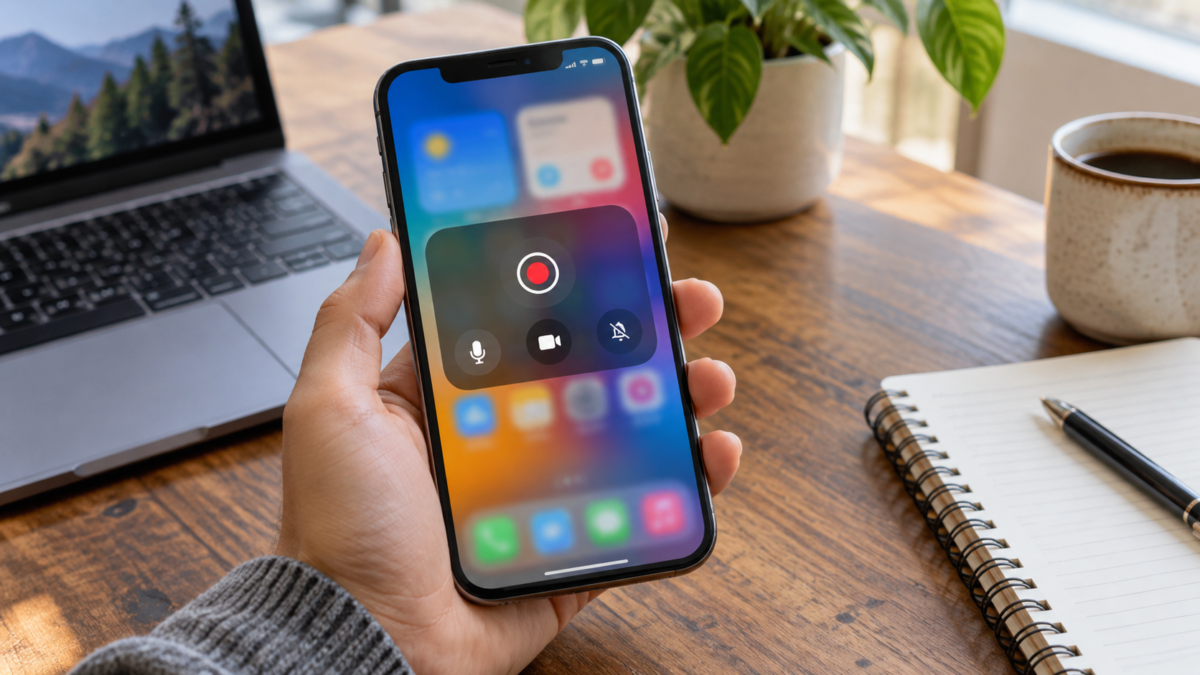
スマートフォンの画面録画は、手順の説明、エラーの記録、レッスンの保存、または他の人へのデモンストレーションの送信に役立ちます。AndroidとiPhoneには既にネイティブツールが搭載されていますが、どの音声を録音できるか、着信音をどのように表示するか、ビデオをどこに保存するかは、システムごとに異なります。.
このガイドでは、マイクの有無にかかわらず画面を録画する手順、適切な音声の選択、録画の停止、そして録画結果の編集まで、一連のワークフローを詳しく解説します。また、一部のアプリが画面キャプチャをブロックする理由、大容量動画を避ける方法、そして誤って画面に表示されてしまう可能性のある会話、通知、データを保護するための対策についても説明します。.
録音を開始する前に
動画に表示させたくない通知や会話は閉じてください。おやすみモードを有効にするか、録画中に表示される可能性のあるアラートを確認してください。空きストレージ容量を確認してください。動きと音声を含む録画は、特に高解像度の場合、通常のスクリーンショットよりも多くの容量を消費します。.
目的を明確にしましょう。ボタンを表示するだけなら、中程度の解像度で十分です。写真編集やゲームのデモを行う場合は、より高画質で高性能なデバイスが必要になるかもしれません。動画をメッセンジャーで送信する場合は、圧縮のための余裕を持たせ、録画前に短いクリップでテストしてください。.
Androidで画面を録画する方法
画面上部からダブルスワイプしてクイック設定を開きます。「画面録画」を探してください。一部のデバイスでは、ショートカットが2ページ目にあります。横にスワイプするか、鉛筆アイコンをタップしてパネルに追加してください。Androidの公式サポートではこの手順について説明されており、機能はメーカーによって異なる場合があると記載されています。.
始める前に、デバイス、マイク、またはその両方から音声を録音するかどうかを選択してください。一部の機種では、画面のタッチ操作を表示するオプションも用意されています。この表示は、視聴者がどこをタッチしたかを把握できるため、チュートリアル動画では役立ちますが、公開する動画では邪魔になる可能性があります。.
スタートをタップしてカウントダウンを待ちます。視聴者が使用する向きにスマートフォンを固定したまま、ゆっくりと操作してください。停止するには、クイック設定を再度開き、録画通知をタップします。動画は通常、Googleフォトまたはメーカーのギャラリーの画面録画アルバムに保存されます。.
iPhoneで画面を録画する方法
コントロールセンターを開き、「画面録画」ボタンを探してください。表示されない場合は、コントロールセンターの下部を長押しし、「コントロールを追加」を選択して「画面録画」を追加してください。iPhoneは3秒のカウントダウン後に録画を開始するので、その間にメニューを閉じたり、画面の位置を調整したりできます。.
音声を含めるには、録音ボタンを長押ししてマイクを有効にし、録音を開始します。マイクの音声はビデオと一緒に録音されるため、静かな環境で録音し、マイクを手で覆わないようにしてください。Appleは、一部のアプリでは音声またはビデオの録音ができない場合があることを警告しています。.
停止するには、上部の赤いインジケーターをタップして確定するか、コントロールセンターを開いてもう一度ボタンをタップしてください。ファイルは写真アプリの画面録画カテゴリに保存されます。Appleのドキュメントには、このタイプのビデオの場所と編集方法も記載されています。.
適切な音声を選択してください。
デバイスの音声は、対応する動画、ゲーム、アプリの音声を録音します。マイクは、あなたの説明と周囲の音を録音します。ナレーション付きのチュートリアルには両方の機能があると便利ですが、話者の声が大きい場合はエコーが発生することがあります。内蔵音声が再生されている間に話す必要がある場合は、ヘッドホンを使用するか、音量を下げてください。.
すべてのアプリで音声録音ができるわけではありません。ストリーミングサービス、通話、保護されたコンテンツでは、著作権やプライバシー保護のため、録音がミュートされる場合があります。未知のツールを使ってこの制限を回避しようとしないでください。画面の説明が必要な場合は、許可されたインターフェースのみを録画し、ナレーションは別途行ってください。.
タッチや動きをはっきりと示す。
タップ位置を表示する機能は、レッスンやテクニカルサポートにおいて非常に役立ちます。円やマーカーは、特に画面が小さい場合に、タップした場所を示します。マーカーがボタンやテキストを覆い隠さないよう、テストを行ってください。公開動画の場合は、タップによってコード、数字、または個人情報が明らかにならないか確認してください。.
縦向き録画か横向き録画か?
開始する前に、画面の向きを選択してください。ソーシャルメディアのチュートリアルは通常、縦向きモードが最適ですが、モニター、スプレッドシート、ゲームなどのデモは横向きモードの方が適している場合があります。録画中にデバイスを回転させると、画面が不自然に切り取られたり、サイドバーが表示されたりすることがあります。.
後で編集する場合は、すべてのセグメントで同じ構図を維持してください。カットを容易にするため、主要なアクションの前後数秒間を録画してください。開始位置を「マーク」するために画面を繰り返しタップすることは避けてください。これらのタップも最終結果に残ってしまうためです。.
ファイルを編集してサイズを縮小する。
写真アプリ、Googleフォト、またはお好みの編集ソフトで動画を開きます。カウントダウン部分、メニューを探した部分、一時停止後の最後の部分をトリミングします。ファイルサイズが大きい場合は、送信先のデバイスに適した解像度でエクスポートしてください。解像度を下げすぎると小さな文字が読みにくくなることがあるため、送信前に別のデバイスで結果を確認してください。.
チュートリアル動画を作成する際は、録画中にオーバーレイアプリを追加するのではなく、編集時にタイトルや矢印を追加してください。こうすることで録画が見やすくなり、後で説明を修正できます。電話番号、メールアドレス、復旧コード、プライベート通知などは、共有する前に削除または隠してください。.
録画中に画面が真っ暗になったり、音声が出なくなったりするのはなぜですか?
黒い画面が表示される場合は、通常、保護されたコンテンツ、プライベート通話、またはアプリの制限を示しています。録音の問題かコンテンツ制限かを区別するために、通常のシステム画面でツールをテストしてください。1つのアプリのみが失敗する場合は、そのアプリの公式ヘルプセクションを参照してください。.
音声が聞こえない場合は、録音オプションを開いて音声ソースを確認してください。マイクが他の通話で使用されていないこと、およびデバイスの音量が上がっていることを確認してください。Bluetoothヘッドホンでは、録音開始時に音声経路が変わる場合があります。10秒間テストしてから、再度同じ手順を繰り返してください。.
撮影時のプライバシー
録画には、入力されたパスワード、連絡先名、動画中に受信したメッセージなど、画面に表示されるすべての内容が記録されます。おやすみモードを有効にし、画面にクリップボードが表示された場合はクリアし、可能な限りテストアカウントを使用してください。公開する前に、ファイル全体を視聴し、デバイスから送信されるべきではない情報がないか確認してください。.
サポートのために他人の電話を録音する場合は、許可を得て、ファイルの保存場所について合意してください。不要になった一時ファイルは削除してください。公開共有リンクは、送信先を忘れた後でもアクセス可能な状態が続く場合があります。.
ネイティブ機能が存在しない場合の代替手段。
古いデバイスの中には、録画機能が内蔵されていないものがあります。その場合は、システムアップデートやメーカー提供のツールを探してください。外部アプリが使える場合もありますが、アプリの権限、広告、動画処理に関するポリシーをよく確認してください。画面録画アプリは、連絡先へのアクセス権限を必要としません。.
短いシーケンスを説明するだけであれば、注釈付きの複数のスクリーンショットの方が動画よりも軽量です。視覚的な問題の場合は、個人情報を削除した上で、時間とエラーメッセージが表示されたスクリーンショットを送信してください。解決策を最も効果的に伝える形式を選択してください。.
よくある質問
録音には電話の通話も含まれていますか?
システム、機種、および現地の法律によって異なります。多くの通話は、片方の音声が録音されないままブロックまたは録音されます。相手が録音されると決めつけず、参加者にその旨を伝え、適用される規則に従ってください。.
応募書類を1件だけ記録するにはどうすればよいですか?
一部の録画ソフトでは、ウィンドウを選択したり、アプリケーション内から直接録画を開始したりできます。ただし、システム通知が表示される場合があります。まずは「おやすみモード」を使用してテストしてみてください。.
なぜこの動画はこんなに容量を消費するのですか?
解像度、フレームレート、再生時間、音声はすべてファイルサイズに影響します。不要な部分を削除し、出力先に適した品質のコピーを作成し、オリジナルは本当に必要な場合のみ保存してください。.
ストリーミングコンテンツを録画できますか?
サービスによっては、キャプチャをブロックしたり、画面を黒く表示したりする場合があります。利用規約とコンテンツの権利を尊重してください。チュートリアルを作成する場合は、許可されたインターフェースを録画し、独自の画像を使用して手順を説明してください。.
結論
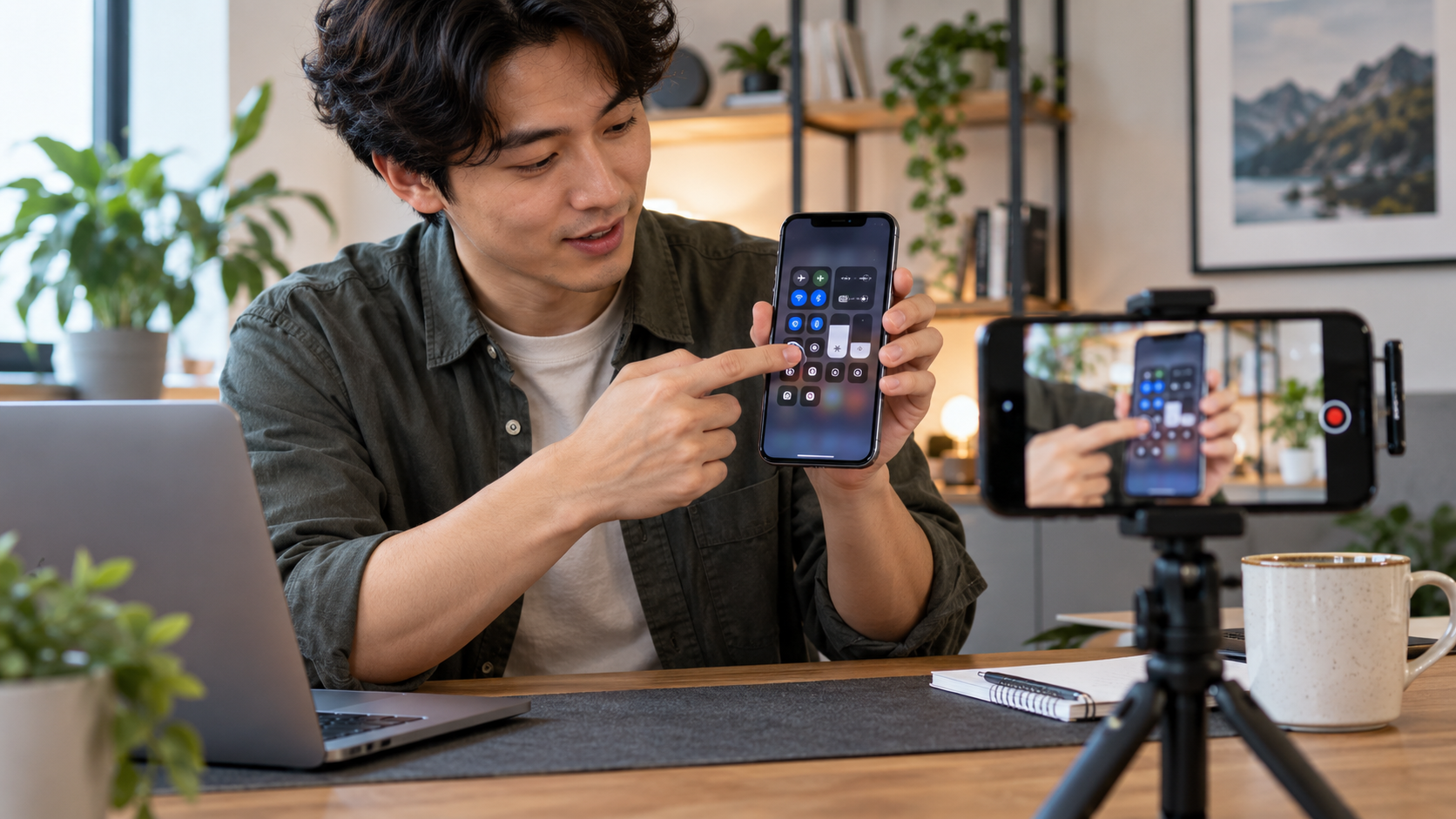
音声設定、画面の向き、画質を選択してから録画を開始すれば、スマートフォンの画面録画がより簡単になります。AndroidまたはiPhoneの標準録画機能を使用し、短いテスト録画を行い、送信前に動画全体を確認してください。通知、通話、保護されたコンテンツは、録画を中断したり、共有すべきでない情報を漏洩したりする可能性があるため、特に注意が必要です。.
チェックアウト 公式Androidステップバイステップガイド そして Appleが提供する、iPhoneの画面録画方法に関するガイド。. ファイルを別のデバイスで編集するために移動する必要がある場合は、こちらも参照してください。 スマートフォンからパソコンにファイルを転送する方法。.






