スマートフォンからパソコンへ、画質を損なわずにファイルを転送する方法。
スマートフォンからパソコンへファイルを転送する際に画質を損なわないための鍵は、元のファイルを送信することです。スクリーンショット、チャットで転送された写真、低解像度でエクスポートされたファイルなどは、転送開始前から画質が異なって届く可能性があります。.
状況に応じて同じ方法を使う必要はありません。AndroidとWindowsでは、Quick ShareとUSBケーブルが利用できます。iPhoneとMac間では、通常AirDropが標準搭載されています。システムが異なる場合は、LocalSendを使ってローカルネットワーク経由で作業できます。それぞれのケースでどの方法を選ぶべきか、何をチェックすべきかを見ていきましょう。.
お持ちのデバイスの組み合わせに基づいてお選びください。
- AndroidとWindows: ワイヤレス転送にはクイックシェア、直接ファイルコピーにはUSBケーブルを使用してください。.
- iPhoneとMac: AirDropで写真を共有する際は、フォーマットオプションに注意してください。.
- iPhoneとWindows、AndroidとMac、またはLinuxとの組み合わせ: LocalSendは、同じローカルネットワークに接続されている両方のデバイスにインストールされています。.
以下の方法はクラウドストレージの契約を必要としません。ただし、アプリケーションのインストール、クラウドに保存されているオリジナルファイルのダウンロード、またはシステムのアップデートにはインターネット接続が必要になる場合があります。オフライン転送を開始する前に、インターネット接続の準備をしてください。.
LocalSend: さまざまなシステム向けのオプション
O ローカル送信 無料でオープンソースであり、Windows、macOS、Linux、Android、iOS版が提供されています。アカウント登録は不要で、ローカルネットワーク経由でファイルを転送できます。インターネット経由で遠隔地にファイルを送信することはできません。.
- 公式サイトにあるリンクを使って、両方のデバイスにアプリをインストールしてください。.
- 両方のデバイスを同じWi-Fiネットワークに接続し、LocalSendを開きます。.
- ソースデバイスでファイルを選択し、宛先デバイスを選択します。.
- 受取人の名前を確認し、指示に従って配達を受け取ってください。.
- ファイルが完全に読み込まれるまで待ってから開いてください。.
ゲストネットワークでは、同じWi-Fi名が表示されていてもデバイスを分離できます。接続先が表示されない場合は、アプリのローカルネットワーク権限を確認し、既知のホームネットワークを試してください。検出を機能させるために、コンピュータの保護機能を無差別に無効にすることは避けてください。.
クイックシェア:ワイヤレスAndroidおよびWindowsシェア
Quick Share for Windows をインストールするには、 Googleが示す経路. Samsung製PCをお使いの場合は、Microsoft StoreからSamsung版をダウンロードして使用することをお勧めします。インストール前に、お使いのコンピューターのシステム要件をご確認ください。.
アプリを開き、表示設定を調整し、Wi-FiとBluetoothをオンにしてください。Android端末では、ファイルを選択し、共有オプションを開いて「クイック共有」を選択し、次にコンピューターを選択します。受信者の端末でリクエストを確認し、PINが表示された場合は、両方の端末でPINを比較してください。.
個人ファイルについては、利用可能な場合は、デバイスのみに表示を制限するオプションを選択してください。Windowsでは、受信したアイテムはダウンロードフォルダ内のクイック共有フォルダに保存されます。Googleによると、キューバ、イラン、北朝鮮、シリアなどを除くほとんどの国で利用可能です。.
送信とエクスポートを混同しないでください。既に縮小されたバージョンの写真を選択した場合、Quick Shareは以前に破棄された詳細情報を復元しません。.
AirDrop: iPhoneで写真のフォーマットを確認してください
近くにあるiPhoneとMacの間では、AirDropを使えば会話をせずにアイテムを共有できます。Wi-FiとBluetoothをオンにし、Macの受信設定を確認してから、iPhoneの共有メニューからコンピュータを選択してください。Appleは、 AirDrop配送ガイド 要件と調整事項を考慮に入れて。.
写真アプリで画像を開き、「共有」をタップして、次に… オプション. オプション 現在 フォーマット変換を防止します。 写真アプリからのすべてのデータ オリジナルを編集履歴やメタデータとともに共有できます。 Appleがドキュメントを共有.
フォーマットを保持しても、どのプログラムでも開けるとは限りません。宛先がHEICファイルやビデオフォーマットに対応していない場合は、オリジナルファイルを保存し、互換性のあるコピーを別途作成してください。こうすることで、ファイルを開く必要があっても、参照バージョンの必要性がなくなるわけではありません。.
USBケーブル:AndroidとWindows間の直接的な代替手段。
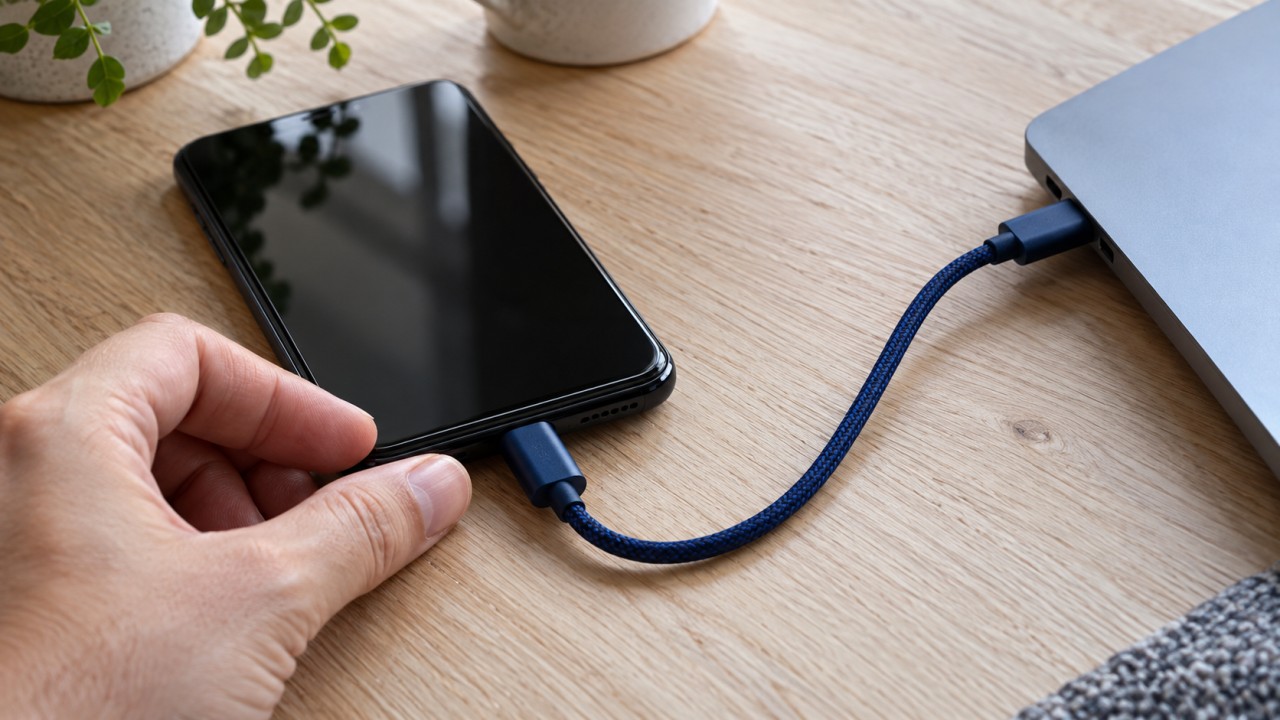
ロック解除済みのAndroid端末をデータ通信対応ケーブルでコンピュータに接続します。端末のUSB通知で、以下を選択します... ファイル転送. 次に、お使いのコンピューターでデバイスを開き、アイテムを任意のフォルダーにコピーしてください。 Android対応 この手順書では、そのプロセスを詳しく説明します。.
電話機が充電のみの状態であれば、ケーブルがデータ転送を行っていないか、接続モードが正しくない可能性があります。別の適切なケーブルを試してから、他のアプリケーションを探してください。コピーが完了したら、Windowsからデバイスを取り外し、接続を解除してください。.
まず、少量の写真を選びましょう。数年分の様々な写真が入ったフォルダよりも、10枚の写真が入ったフォルダの方が確認しやすいでしょう。手順が明確になったら、フォルダや期間ごとに同じ手順を繰り返してください。.
ファイルが意図したとおりに届いたかどうかを確認する方法。
パソコンでサムネイルを見るだけでは不十分です。少なくとも数個のアイテムを開いて確認してみましょう。
- 額: 選択したファイルはすべて届きましたか?
- 形式: 拡張機能は変更されていないのでしょうか、それとも何らかの変更があったのでしょうか?
- 写真: ピクセル寸法はソースファイルの寸法と一致していますか?
- 動画: 再生時間、解像度、再生設定は正しいですか?
- 書類: ページ、画像、書式設定はまだ残っていますか?
名前、サイズ、寸法は違いを特定するのに役立ちますが、それだけでは2つのファイルが同一であることを証明できません。正確なコピーが必要な場合は、チェックサム比較によって内容を検証できます。日常的な使用においては、検証が完了し、適切なバックアップコピーが作成されるまで、オリジナルファイルを保管しておきましょう。.
転送後にストレージ容量を解放したい場合は、以下のガイドも参考にしてください。 スマートフォンの空き容量を増やしましょう。. まだ紙媒体の文書については、以下のオプションを参照してください。 携帯電話によるデジタル化 コンピューター上でフォルダーを整理する前に。.
2026年9月18日に公式情報源を参照しました。メニューや互換性はバージョンによって異なる場合があります。オプションの比較はドキュメントに基づいて行い、速度テストは実施していません。.
結論:まずはコピーして、後で確認する。
お使いのデバイスに対応した方法を選択し、不要な変換を避けて元のファイルを送信してください。その後、結果をコンピューターで開いてください。すべてのファイルを受信済みで、重要なファイルが保護されていることを確認した場合にのみ、スマートフォンからコピーを削除することを検討してください。.