
AndroidとiPhoneでデータ節約機能を使う方法

高解像度動画の視聴、ビデオ通話、自動アップデートなどは、気づかないうちにモバイルデータ通信量を消費してしまうことがあります。データ容量を使い切ると、通信事業者は通信速度を制限したり、追加料金を請求したりするため、簡単な作業さえも難しくなります。データ節約モードは、バックグラウンドでの動作を制限し、Wi-Fi接続を優先することで、こうしたデータ使用量を抑制するのに役立ちます。.
この機能はインターネットアクセスを遮断したり、適切なデータプランに取って代わるものではありません。アプリの動作を変更したり、同期を遅延させたり、画像や動画の品質を低下させる可能性があります。このガイドでは、AndroidとiPhoneでこの機能を有効にする方法、設定すべき例外、使用状況の測定方法、そして積極的なデータ節約機能がブラウジング、作業、重要なメッセージの受信を妨げないようにする方法について説明します。.
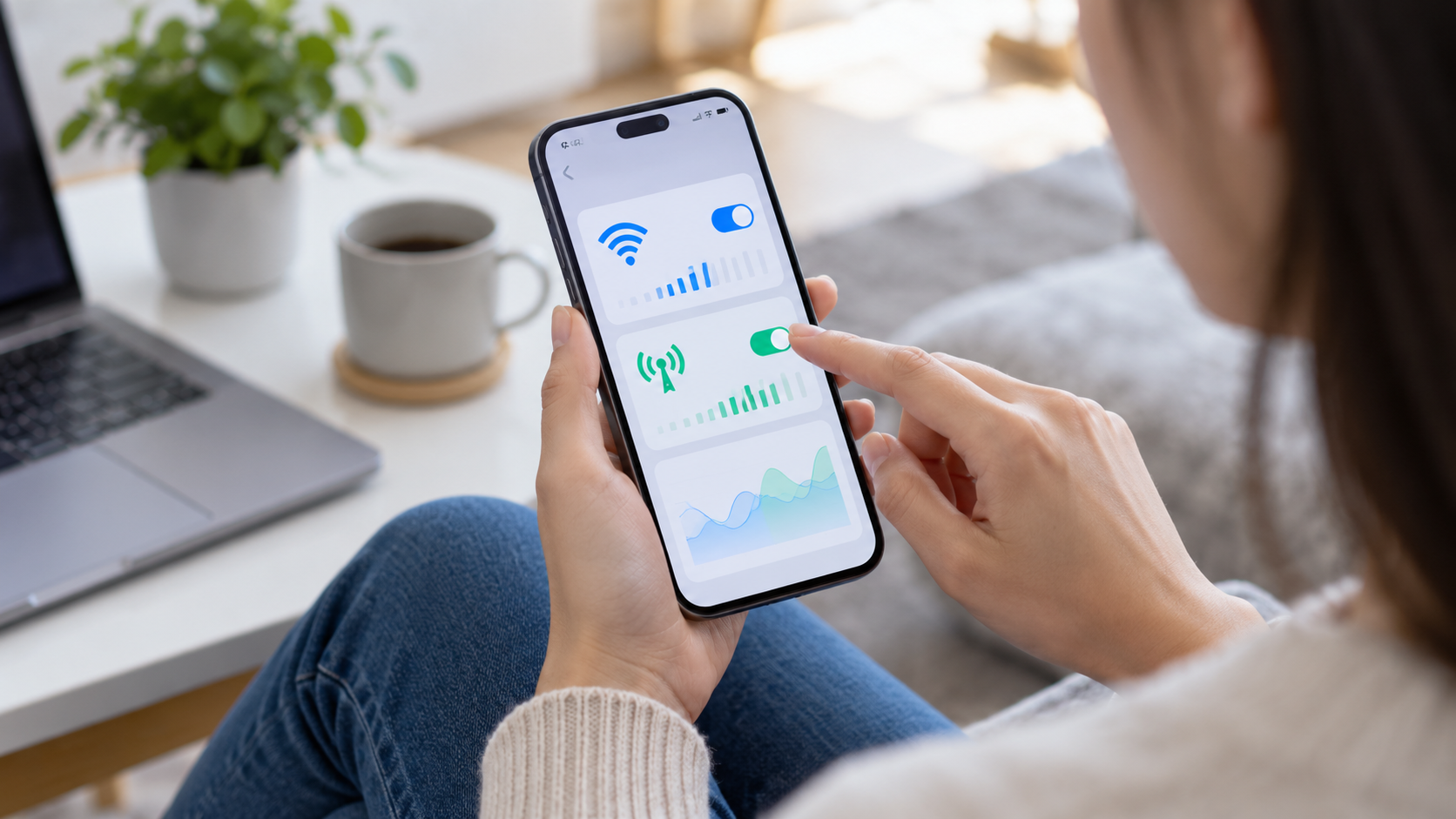
データ節約モードは何をするものですか?
Androidでは、データセーバー機能によりバックグラウンドでのアプリの動作が制限されます。アプリは、フィードの更新、画像のダウンロード、ファイルの同期などを行うために、ユーザーがアプリを開くまで待機する場合があります。iPhoneでは、低データモードがモバイルネットワークと選択したWi-Fiに同様のルールを適用します。自動更新やバックアップが一時停止され、ストリーミング品質が低下する場合があります。.
これらのモードは、現在画面に表示されているアプリケーションの通常の使用を妨げるものではありません。地図を開いたり、ビデオを視聴したり、通話を開始したりしても、電話はデータの転送を継続します。省電力機能は、タスク間の目に見えないデータ消費を回避するために設計されており、リソースを大量に消費するアクティビティを無料で実行するためのものではありません。.
Androidでアクティベートする方法
開ける 設定 > ネットワークとインターネット > データセーバー または、設定の検索バーで「データセーバー」を検索し、有効にしてください。 データエコノミーを活用する. 一部のインターフェースでは、パスは 設定 > 接続 > データ使用量 > データセーバー. Pixel、Samsung、Motorola、Xiaomi、その他のメーカーによって、名称や位置づけは異なる。.
有効化後、無制限使用を許可するオプションを有効にしてください。メッセージ、認証、交通機関、セキュリティ監視など、即時アラートを受信する必要のあるアプリのみを選択してください。省電力モードが有効になっていても、承認されたアプリはバックグラウンドでデータを消費する場合があります。数日後にリストを確認してください。例外を忘れると、メリットの一部が損なわれます。.
データ使用量パネルで、警告を設定し、通信事業者が許可している場合は月間制限を設定します。Androidでは、どのアプリが最も多くのデータを使用したか、またその期間が表示されます。お使いの携帯電話は通信事業者の請求サイクルとは異なる日付からカウントを開始する場合があるため、表示された数値を通信事業者の請求サイクルと比較してください。警告が適切に表示されるように、請求サイクルの開始日を調整してください。.
iPhoneでアクティベートする方法
モバイルネットワークの場合は、 設定 > モバイル通信 > モバイルデータオプション そして有効化する 低データモード. Wi-Fiネットワークに接続するには、 設定 > Wi-Fi, ネットワークの横にある情報ボタンをタップして、同じモードを有効にしてください。設定は個別に調整可能です。自宅のWi-Fiでは省電力モードをオンにし、職場の高速ネットワークではオフにすることができます。.
iPhoneは、iCloudバックアップ、自動アップデート、および一部の同期タスクを一時停止する場合があります。iCloud写真を使用している場合は、旅行中にバックアップに頼る前に、ライブラリが最新の状態であることを確認してください。省電力モードがオフになった場合、または適切な条件が満たされた場合、システムは動作を再開しますが、すぐに再開されるとは限りません。.
アラートを見逃さないように、例外を設定してください。
データ通信量を過剰に節約すると、ログインコード、緊急メッセージ、旅行通知の受信が遅れる場合があります。Androidでは、重要なメッセージングアプリや認証アプリは無制限使用リストに含め、ソーシャルメディア、アプリストア、ゲームは除外してください。iPhoneでは、通知を確認し、Wi-Fi環境外でも動作する必要のあるアプリのためにモバイルデータ通信を有効にしておきましょう。.
利便性を優先して、すべての機能を有効にしないでください。例外的に有効にすると、バックグラウンド同期が有効になり、データ消費量が増加する可能性があります。次の方法を試してみてください。省電力モードを有効にし、画面をロックして、信頼できる人にメッセージを送信してもらいます。通知が遅れて届いた場合は、必要なアプリだけを確認し、モード全体を無効にしないでください。.
アプリ内課金を減らす。
メッセージアプリでは、Wi-Fi接続時のみメディアの自動ダウンロードを有効にしてください。動画サービスでは、モバイルネットワークでは自動再生または低画質を選択し、自動再生を無効にしてください。音楽やポッドキャストは、自宅でエピソードをダウンロードしてください。地図は旅行前にオフラインで保存できます。これにより、道路や画像を繰り返し読み込む必要がなくなります。.
ソーシャルメディアプラットフォームには、データ使用量を節約したり、動画プレビューを縮小したり、高解像度メディアの読み込みを防止したりするオプションが用意されていることがよくあります。ブラウザにも一部のバージョンでデータ節約モードがありますが、すべての通信を傍受する未知の拡張機能は避けてください。圧縮は画質を低下させる可能性があり、悪意のあるウェブサイトへの注意を怠ってはいけません。.
同期、アップデート、バックアップを制御します。
Android では、Google アカウントを開いて、どのサービスが自動的に同期されるかを確認してください。古いアカウントの連絡先など、手動で更新できる項目のみを無効にしてください。認証情報、重要な連絡先、作業ファイルの同期は、復元方法がわからない限り一時停止しないでください。iPhone では、 設定 > 一般 > バックグラウンドアプリの更新 必要なアプリケーションはアクティブな状態にしておいてください。.
システムアップデートとバックアップは重要であり、Wi-Fi経由で行うべきです。スマートフォンが数日間アップデートされていない場合は、安定したネットワークに接続して充電してください。バックアップが遅れると、特にデバイスの交換や復元を行う前に、保存されたデータよりも高額な費用がかかる可能性があります。.
経済が機能したかどうかをどのように測定するか
モードを有効にする前にデータ使用量を記録し、7日間経過後に比較してください。お使いの携帯電話と通信事業者によってデータ使用量のカウント方法が異なる場合があるため、通信事業者のダッシュボードを確認してください。使用量がわずかに減少した場合は、動画再生、写真バックアップ、またはバックグラウンド位置情報サービスを使用するアプリを探してください。使用量が大幅に減少し、メッセージの遅延が発生する場合は、特定の例外を追加してください。.
状況を考慮してください。自宅でWi-Fiに接続して過ごした1週間は、旅行中の使用量とは異なります。通勤や通話のある期間に、別の測定を行ってください。目標は、一定の数値を達成することではなく、必要不可欠なサービスを可能な限り低い消費量で維持することです。.
よくある問題とその解決策
アプリの更新が停止した場合は、省電力モードが有効になっており、使用制限が設定されていることを確認してください。また、機内モード、通信範囲、バックグラウンドデータのアクセス許可も確認してください。ビデオ通話が不安定になった場合は、一時的に省電力モードを無効にするか、Wi-Fiに接続してください。通話終了後は、設定を忘れないように省電力モードを再度有効にしてください。.
省電力モードを有効にしているにもかかわらず、スマートフォンがデータ通信量を消費している場合は、各アプリのデータパネルを確認し、アップロード、バックアップ、または手動更新が行われていないか確認してください。画面上で開いているアプリは、通常どおりデータ通信量を消費する場合があります。多くの設定を変更した後は、すべてのサービスが設定を再読み込みするように、スマートフォンを再起動してください。.

よくある質問
データ通信量を節約すると、インターネットの速度は遅くなりますか?
バックグラウンドタスクの実行を遅らせたり、メディアの品質を低下させたりする可能性はありますが、必ずしも現在使用しているアクティビティの速度を制限するわけではありません。その影響は、ネットワーク環境、アプリケーション、および設定されている例外によって異なります。.
このモードを常時オンにしておくことはできますか?
はい、メッセージ、認証、その他の重要なアラートが許可されている限りは問題ありません。新しいアプリをインストールする際や通信事業者を変更する際には、リストを確認してください。.
このモードにすると、追加のデータ料金は発生しませんか?
保証はありません。手動で開始した操作は大量のデータを使用する可能性があり、料金は通信事業者によって設定されます。通信事業者の制限とダッシュボードを参考にしてください。.
バックアップが完了しないのはなぜですか?
バックアップモードは、Wi-Fi接続が確立されるか、無効になるまで一時停止する場合があります。デバイスを安定したネットワークに接続し、バッテリーを充電してから、バックアップが完了したことを確認してください。.
結論
データ節約モードは、アプリ内の設定と組み合わせることで最も効果を発揮します。有効にして、必要最低限のサービスのみを許可し、Wi-Fi経由でメディアをダウンロードし、適切なサイクルに従って使用状況を監視してください。こうすることで、旅行中にメッセージ、バックアップ、重要なリソースを失うことなく、目に見えないデータ転送を削減できます。.
公式情報源: Androidでのデータ保存に関するヘルプ e iPhoneの低データモード.






