
不要なアプリをインストールせずに、スマートフォンから印刷する方法。

文書はスマートフォンに保存されており、プリンターの電源も入っていますが、両者が接続できないようです。印刷アプリケーションをインストールする前に、お使いのデバイスとインターネット接続の互換性を確認してください。.
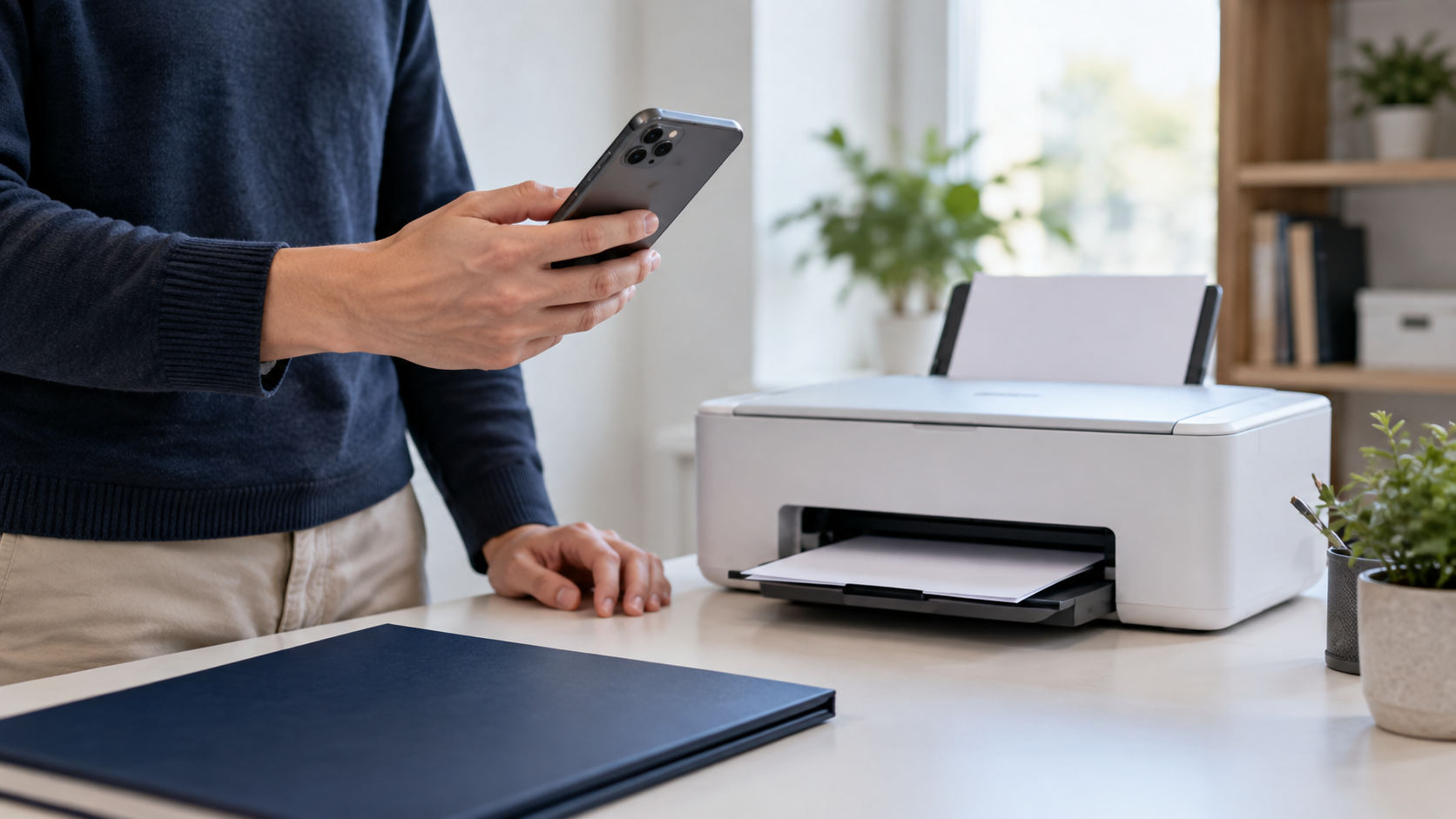
iPhoneでは、通常はAirPrintを使用します。Androidでは、まずシステムに搭載されている印刷サービスから始めましょう。Mopria Print Serviceは、対応するデバイスとプリンターでこの機能を補完できます。Wi-Fi機能を搭載したプリンターであっても、すべての携帯電話で動作するとは限りません。.
まず、プリンターの機種を確認してください。
デバイス本体または取扱説明書に記載されている完全なモデルコードを確認してください。次に、互換性を確認してください。 Apple AirPrint対応プリンタ一覧 または Mopria認証製品カタログ. この検索方法は、単にブランドで検索するよりも便利です。なぜなら、モデルによって提供される接続方法が異なる場合があるからです。.
iPhoneから印刷する方法
iPhoneとプリンタは同じローカルネットワークに接続してください。ドキュメントまたは写真を開き、「共有」をタップし、「プリント」を選択してプリンタを選び、ページ数、部数、オプションを確認してから確定してください。 AirPrintドキュメント 手順を説明しています。ドライバーのインストールやサービスの購読は不要です。.
Androidから印刷する方法
設定で「印刷」を探してください。Googleが示すパスは次のとおりです。 接続済みデバイス > 接続設定 > 印刷, 名前は変更される可能性があります。サービスを有効化し、ファイルを開き、オプションメニューの「印刷」を探してください。 公式Androidガイドライン.
O モプリア・プリントサービス 無料で利用でき、プリンターが認証済みであれば、標準サービスに含まれていない機能が必要な場合に役立ちます。.
プリンターが表示されない場合:確認すべき事項
携帯電話が同じネットワークに接続されていること、サービスが有効であること、プリンターの電源が入っていてエラーが発生していないこと、用紙とインクが入っていること、そして選択した技術が機種でサポートされていることを確認してください。Mopriaは、両方のデバイスが対応している場合はWi-Fi Directを使用できますが、デバイスによってはBluetooth、USB、またはUSB-OTGによる直接印刷は提供していません。 ヘルプセンター.
紙を無駄にする前に、プレビューを確認してください。
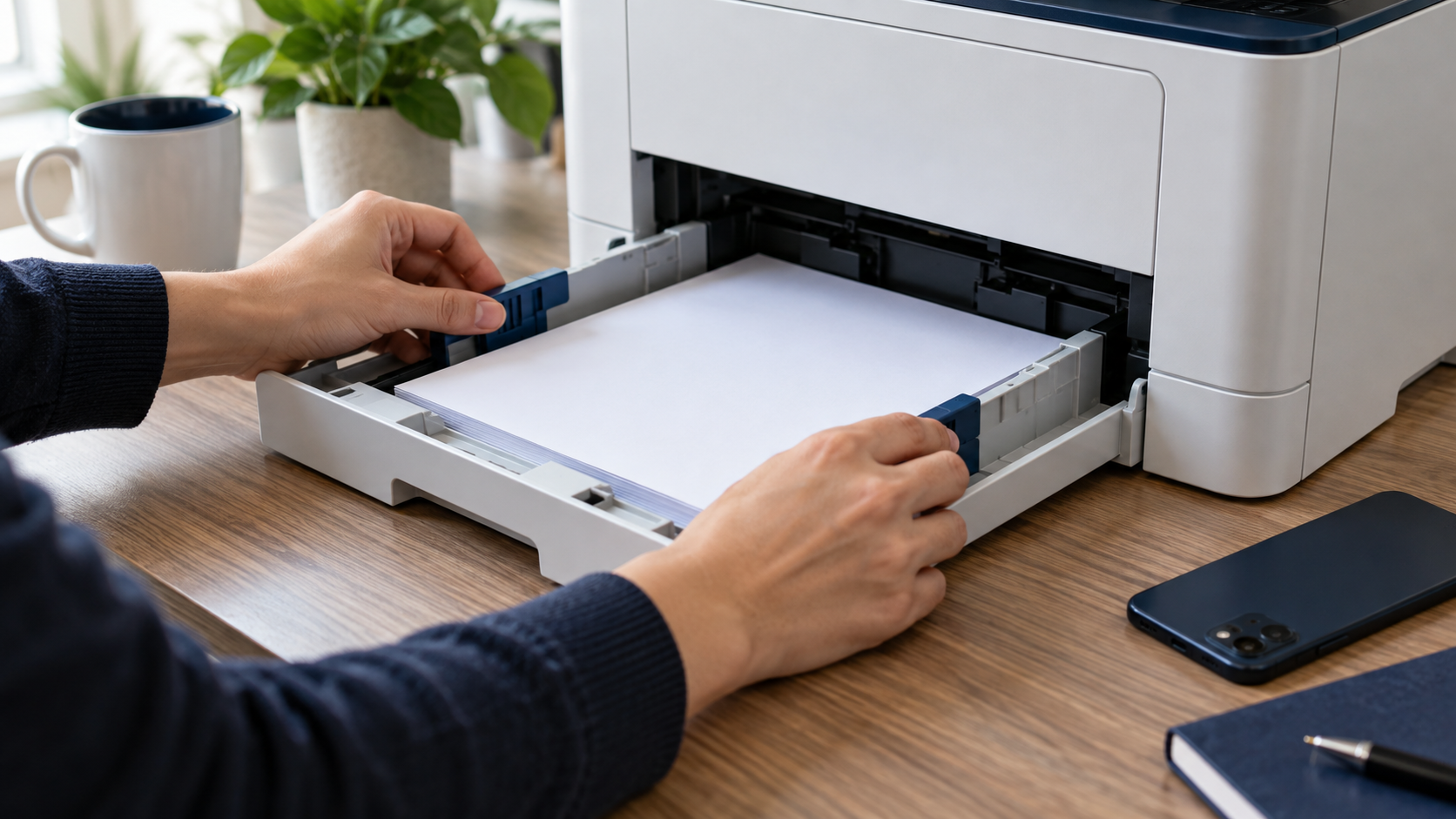
特にA4とレターサイズを切り替える場合は、用紙サイズ、向き、余白、ページ間隔を確認してください。読みやすいコピーを作成するには、以下を参照してください。 書類をスキャンするアプリ. 必要に応じて、, ファイルをコンピュータに転送してください。 印刷用に設定済みです。.
どの道を選ぶべきか?
iPhoneのAirPrint、または標準のAndroidサービスがプリンターを認識している場合は、AirPrintを使用してください。特別なニーズがある場合は、Mopriaまたはメーカーの公式アプリを検討してください。主な制約は、デバイス、プリンター、ネットワークの組み合わせです。利用可能性と潜在的な機器コストは地域によって異なります。.






