WhatsApp:送信済みメッセージの編集方法と、修正機能を使うべきタイミング。.
メッセージを送信した後、すぐに間違いに気づくのはよくあることです。WhatsAppでは送信済みのテキストを編集できますが、この機能には時間制限があり、アプリのバージョンによっても異なり、会話を元の記録として保存することはできません。編集、削除、または別の訂正メッセージを送信するタイミングを把握することで、誤解を防ぎ、相手に状況を正しく伝えることができます。.
編集機能は、単語の訂正、時刻の変更、住所の修正、入力ミス情報の削除などに使用します。これは全員に対して削除する機能とは異なり、内容は履歴に残りますが、編集済みであることを示す表示が付きます。受信者には以前のテキストの詳細を記載した通知が届かない場合があるため、重要な修正の場合は追加の説明が必要です。.
Androidでメッセージを編集する方法
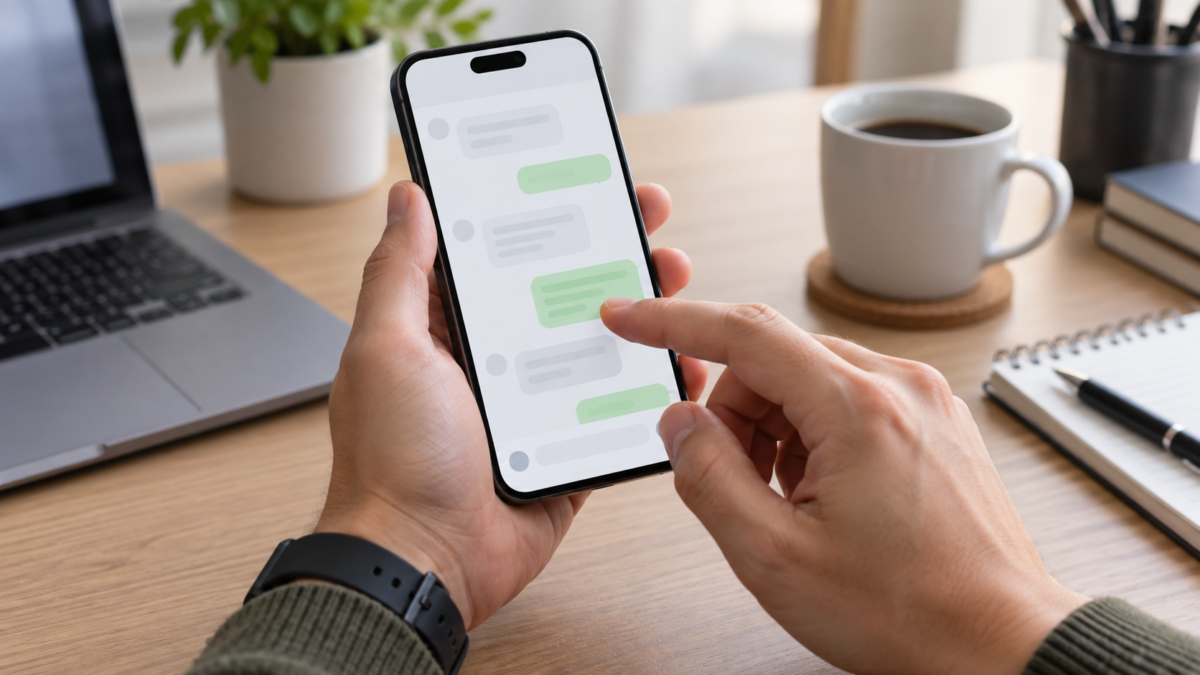
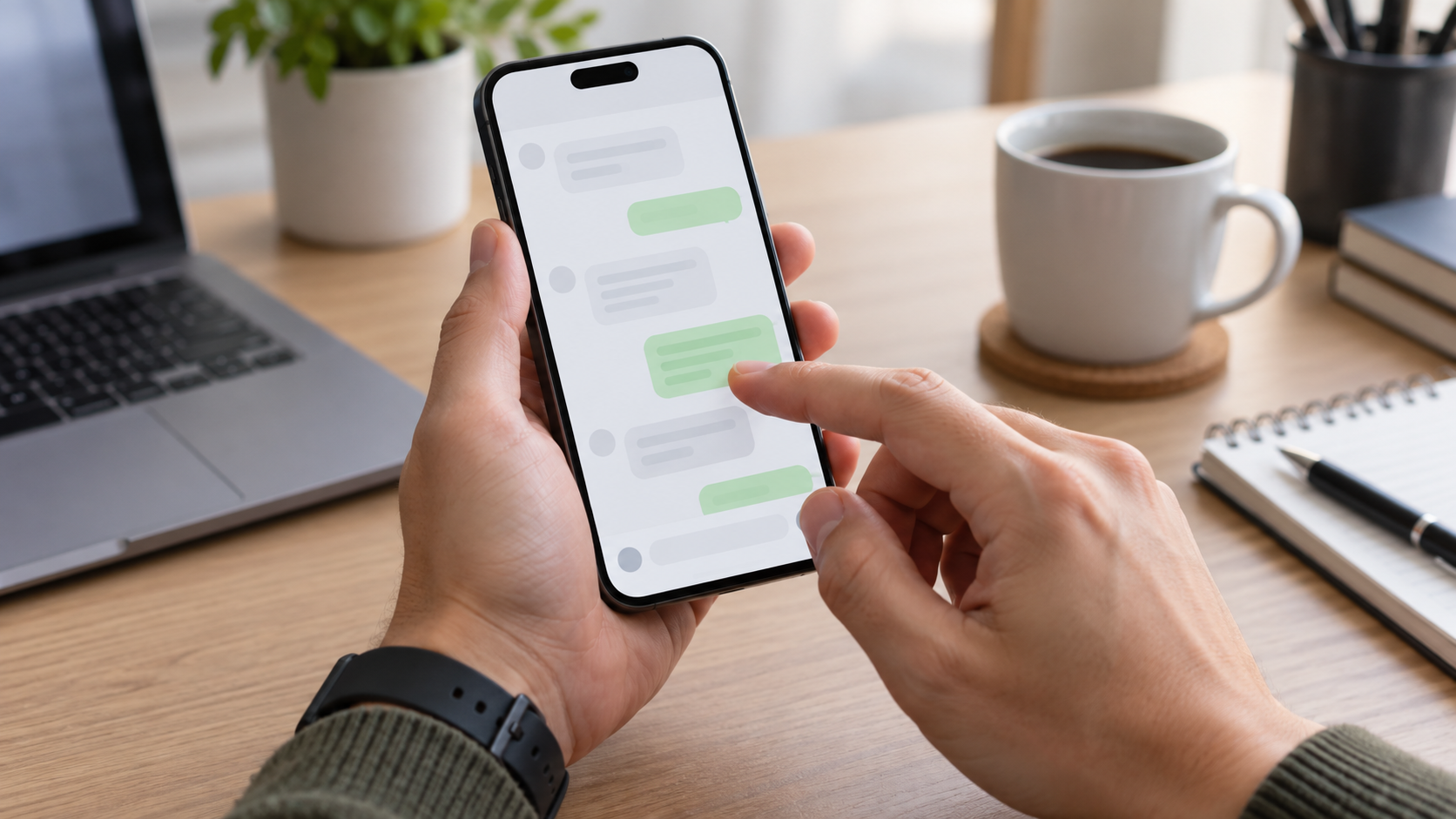
会話を開き、送信したメッセージを探します。メッセージバブルを長押しして、アクションバーが表示されるまで待ちます。3つの点をタップして選択します... 編集, このオプションが利用可能になると、テキストフィールドが元の内容で再表示されます。修正を行い、文全体を確認してから、送信ボタンをタップしてください。.
一部のバージョンでは、メッセージを選択するとすぐに上部のバーに「編集」オプションが表示されます。表示されない場合は、PlayストアからWhatsAppをアップデートし、メッセージが転送されたメッセージや既に期限切れの一時的なコンテンツではなく、ご自身のアカウントから送信されたものであることを確認してください。.
救助された後、気球には印が付けられる。 編集済み. 元の時刻はメッセージに関連付けられたままですが、編集によって変更が加えられたことが示されます。この機能では、複数のメッセージを同時に選択することはできません。メッセージの順序を修正するには、各項目を編集するか、変更内容を説明する新しいメッセージを送信してください。.
iPhoneで編集する方法
iPhoneでは、送信したメッセージを長押しして、 編集. キーボードが表示され、編集可能なテキストが表示されます。文章を修正し、確認ボタンをタップして、吹き出し内の編集マークを確認してください。操作方法はiOSのバージョンによって異なる場合がありますが、コンテキストメニューの場所は同じです。.
メニューに「返信」「転送」「コピー」「削除」しか表示されない場合は、期限が過ぎていないか確認してください。また、App StoreでWhatsAppが最新版になっているかも確認してください。アップデートは相手がiPhoneを使用しているかどうかに左右されません。アプリは、この機能に対応したデバイスで修正版を表示します。.
締め切りはいつですか?また、締め切り後はどうなるのですか?
WhatsAppでは、送信後一定時間内であればメッセージを編集できます。制限時間が過ぎると編集オプションは消え、改めて修正する必要があります。制限時間はサービスによって変更される可能性があるため、他の人に共有する前に公式サイトで最新の情報を確認してください。.
受信者はメッセージが編集されたことは確認できますが、以前のバージョン一覧は自動的に表示されません。これにより、単純な誤りが露呈するリスクは軽減されますが、変更によって意味が変わってしまう場合は混乱を招く可能性があります。仕事関連の事柄、支払い、予約、住所など、正確さが見た目よりも重要な場合は、新しいメッセージに「時間を訂正します。午後3時になります」といった文言を記載しましょう。.
編集されたメッセージは、WhatsAppのエンドツーエンド暗号化によって保護されたままです。編集しても公開投稿になったり、会話のプライバシー設定が変更されたりすることはありません。ただし、参加者は誰でもスクリーンショットを撮ったり、メッセージを転送したり、テキストをコピーしたりすることは可能です。.
編集、全員から削除、または後で修正しますか?
軽微なエラーで、追加の説明を必要としない場合は、「編集」を使用してください。「Tuesday」を「Wednesday」に変更したり、スペルミスを訂正したり、アクセント記号を追加したりする場合などが適切な例です。メッセージが間違った会話に送信された場合、不適切な情報が含まれている場合、または削除する必要がある場合は、「全員に対して削除」を使用してください。削除されたメッセージの通知も目立つため、誰も読んでいないことを保証するものではありません。.
変更内容が重要な場合は、新しいメッセージを作成するのが最適です。価格、日付、安全に関する指示、またはグループの決定事項を変更した場合は、元のメッセージを残して修正内容を説明することで、明確な記録を残すことができます。大人数のグループの場合は、関係者をタグ付けして、誰も「編集済み」バージョンだけに頼らないようにしましょう。.
重要な制限事項
この機能はテキストメッセージに適用されます。既に送信済みの写真、音声、動画、または文書は上書きされません。これらのコンテンツについては、新しいバージョンを送信し、ファイル名を別の名前に変更してください。写真のキャプションを編集する場合は、テキストメッセージの編集とは別の操作がアプリに表示される場合があります。.
一時的なメッセージには追加のルールが適用されます。コンテンツが消えた後は、修正ができない場合があります。WhatsAppの古いバージョンとの会話では、相手がアプリを開くまで更新されたテキストが異なって見えることがあります。特に職場グループでは、アプリを常に最新の状態に保つよう全員に促してください。.
通知にも注意が必要です。受信者がロック画面のプレビューでテキストを読んだ場合、編集してもそのプレビューは削除されません。機密情報の場合は、可能な限り全員から削除し、グループに通知し、別のメッセージで同じ情報を繰り返さないようにしてください。.
送信前に間違いを避ける方法
送信する前に、特に数字が含まれている場合は、メッセージを一度読み返してください。AndroidとiPhoneでは、テキストを長押しして選択しコピーできますが、確認する前に会話内容と連絡先名を確認してください。名前が似ているグループでは、件名が非公開の場合は、受信者の詳細を開いてください。.
時刻については、メッセージを受け取る人のタイムゾーンを使用してください。住所については、参加者が異なる場所にいる場合は、都市名と国名を含めてください。ファイルについては、会話を終了する前に添付ファイルのアップロードが完了していることを確認してください。これらの手順を踏むことで、編集の必要性が減り、会話の内容が理解しやすくなります。.
簡単な質問
相手には編集内容に関する通知が届きますか?
彼女はテキストが編集されたことを示すマークを確認したが、WhatsAppはメッセージバブル内に完全なバージョン履歴を提供していない。.
転送されたメッセージを編集できますか?
利用可能かどうかは、コンテンツの種類とアプリのバージョンによって異なります。オプションが表示されない場合は、修正内容を記載した新しいメッセージをお送りください。.
編集すると通知からメッセージが削除されますか?
必ずしもそうとは限りません。受信者の画面に既に表示されているプレビューは、システムによって置き換えられるまで表示されたままになる場合があります。.
誤って送信されたファイルを修正するにはどうすればよいですか?
可能であれば、期限内に全員から削除し、正しいファイルを分かりやすい名前で送信してください。使用すべきバージョンを説明してください。.
相談する WhatsApp公式ヘルプセンター 締め切りや互換性の変更に対応するため。.
業務上のやり取りでは、編集作業と確認作業を組み合わせましょう。修正後のメッセージで業務内容が変わる場合は、相手に新しい情報を確認した旨の返信を求めましょう。グループでのやり取りでは、日々の要約にも変更内容を記載しましょう。この対策により、メッセージが既に編集された後に、誰かが最初のバージョンを鵜呑みにしてしまうリスクを軽減できます。.
また、合意内容を隠すためだけに編集するのは避けましょう。会話の明瞭さは、吹き出しの見た目を完璧にすることよりも重要です。特に、グループが過去の決定事項を参照する必要がある場合はなおさらです。.
結論
メッセージの編集は、新たなメッセージバブルを作成することなく軽微な誤りを修正するためのツールですが、透明性のあるコミュニケーションに取って代わるものではありません。変更の影響に応じて、編集、削除、または修正の送信を選択し、期限を守り、プレビューが既に読まれている可能性があることを覚えておいてください。このように注意することで、重要な情報を隠すことなく、より正確な会話を維持できます。.