
AndroidとiPhoneでアプリをブロックして非表示にする方法
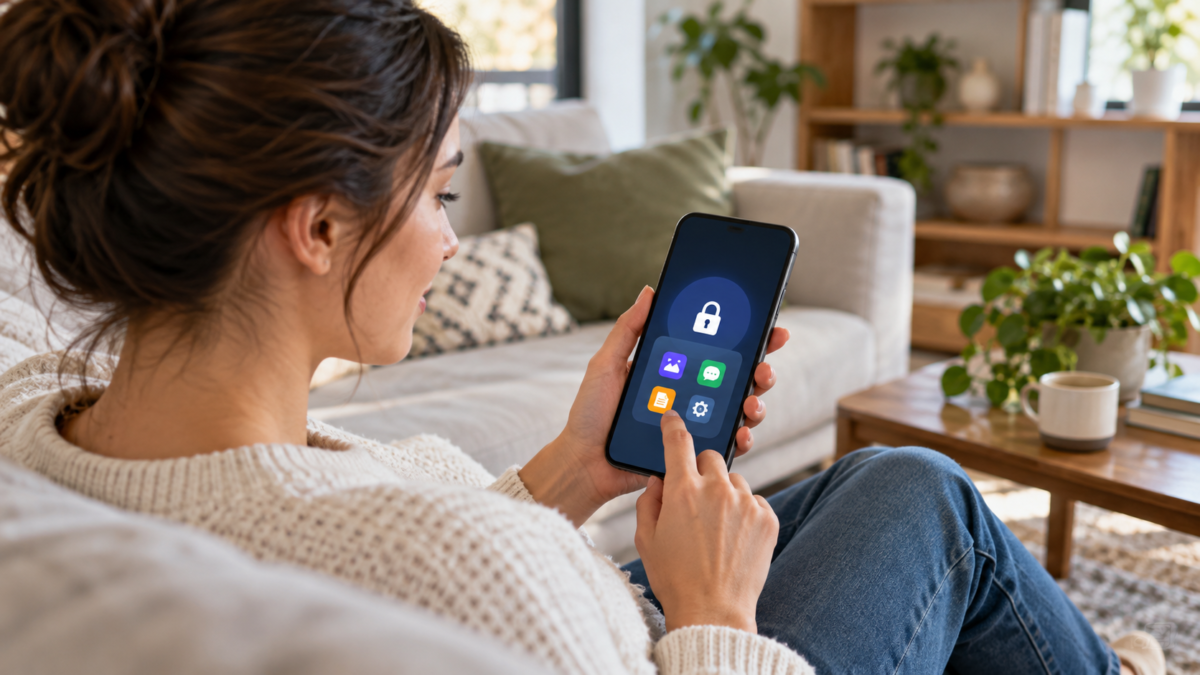
アプリをロックすることで、プライバシー保護と画面整理を分離できます。スマートフォンを貸し出すとき、家族とタブレットを共有するとき、あるいは通知によって会話内容が漏洩するのを防ぎたいときなどに便利です。AndroidとiPhoneでは機能が異なり、生体認証でアクセスをブロックするもの、アイコンを非表示にするもの、メーカー独自の保護領域を作成するものなどがあります。このガイドでは、適切な方法を選択し、保護を設定し、アプリ外でも何が表示される可能性があるのかを理解します。.
アプリをブロックまたは非表示にするとはどういう意味ですか?
ブロックとは、アプリを開く前にFace ID、Touch ID、指紋認証、顔認証、またはパスコードを要求することです。アイコンは表示されたままですが、コンテンツは保護されます。非表示はこれとは異なり、アプリはホーム画面、通常の検索結果、または通常のフォルダに表示されなくなります。多くのシステムでは、アプリはインストールされたままで、設定、ショッピングリスト、ストレージ管理、または通知に表示される場合があります。したがって、非表示は不用意な露出を減らし、ブロックはアクセスを保護します。.
始める前に、システムを最新の状態にアップデートし、強力なパスコードを設定してください。生体認証は便利ですが、パスコードは復旧の鍵となります。共有デバイスで銀行口座と同じパスコードを使用することは避け、ロック画面に表示される通知を確認してください。.
Androidでアプリをブロックして非表示にする方法
最新のAndroidバージョンを搭載したスマートフォンでは、その機能を探してみてください。 プライベート空間 「設定」>「セキュリティとプライバシー」または「セキュリティ」で設定できます。名前とパスはメーカーによって異なる場合があります。タップしてスペースを作成し、独自のロックを選択するか、デバイスのロックを使用し、分離したいアプリをインストールします。このスペースは独立したプロファイルとして機能します。そこにインストールされたアプリは、メインプロファイルのアプリとは独立したデータとアカウントを持ちます。.
プライベートスペースがロックされている間は、アプリは通常のアプリドロワー、おすすめ、または一部の共有画面に表示されません。再起動時または一定時間操作がない場合に自動的にロックするように設定できます。公式ガイド… Googleがプライベートスペースについて解説 また、その制限事項についてもご留意ください。この機能はAndroidのバージョンに依存しており、企業端末、旧型機種、または大幅にカスタマイズされたインターフェースでは利用できない場合があります。.
ストレージスペースを無駄なく活用するには、必要な時だけ2つ目のコピーをインストールしてください。ストレージスペース内のメッセンジャーは、連絡先、写真、通知をメインアカウントと自動的に共有しません。ストレージスペースを削除すると、そこに保存されていたデータが完全に削除される可能性があります。機能をリセットする前に、データをエクスポートまたはバックアップしてください。.
サムスンやその他のブランドの携帯電話の代替品
サムスンは セキュアフォルダ, これにより、アプリとファイル用の保護領域が作成されます。設定 > セキュリティとプライバシー > その他のセキュリティ設定 > セキュアフォルダを開き、認証を設定してアプリを追加します。他のメーカーのデバイスでは、Vault、プライベートアプリ、アプリロックなどの名称を探してください。これらの機能は選択したアプリのみを保護する場合があり、必ずしもアプリをあらゆる場所で非表示にするわけではありません。.
デバイスに画面ロック機能が内蔵されていない場合、サードパーティ製のブロッカーがアクセシビリティや通知へのアクセスを要求する可能性があります。プライバシーポリシー、開発者の評判、および付与される権限の数を評価してください。画面コンテンツへの完全なアクセスを要求するアプリは、元の問題よりも大きなリスクを生み出す可能性があります。.
iPhoneでアプリをブロックして非表示にする方法
iOS 18以降を搭載したiPhoneでは、アプリのアイコンを長押しして、 Face IDが必要, Touch ID またはコード。その後、アプリを開くたびにシステムが認証を要求します。アプリケーションを非表示にするには、 非表示にしてFace IDを要求する. アプリライブラリの隠しフォルダに移動されます。公式の手順については、以下に記載されています。 Appleの個人セキュリティガイド.
すべてのアプリを非表示にできるわけではありません。設定、時計、探すなどのシステムアプリは表示されたままになる場合があります。非表示フォルダは認証が必要で、ホーム画面には表示されませんが、アプリ名は購入履歴、使用時間、ストレージ設定、システム候補などに表示されることがあります。また、この機能ではアプリ専用のアカウントは作成されません。.
メッセージの内容が他人に知られないようにするには、「設定」>「通知」を開き、該当アプリを選択して、「プレビューを表示」を「表示しない」または「ロック解除時」に設定します。ロック画面でのアラートもオフにできます。プレビューによって送信者、件名、認証コードなどが明らかになる可能性があるため、アプリがロックされている場合でもこの設定は必要です。.
ブロックが機能しない場合の対処法
まず、システムバージョンと生体認証が有効になっているかどうかを確認してください。スマートフォンを再起動し、検索ショートカット、受信したリンク、または設定メニューからアプリを開いてみてください。これらのオプションは、ロックが全体ロックなのか、視覚的なロックだけなのかを判断するのに役立ちます。Androidの場合は、メインプロファイルを使用しているか、プライベートスペースを使用しているかを確認してください。Samsungの場合は、セキュアフォルダ内でアプリを探してください。2つのインストール環境では設定が異なる可能性があります。.
変更を防止することが目的であれば、ロック機能とスクリーンタイム機能を併用しましょう。iPhoneではスクリーンタイムでインストールや購入を制限でき、Androidではファミリーリンクで管理アカウントを設定できます。これらの機能はプライバシーロックの代わりになるものではありませんが、他人がアプリをアンインストールしたり、権限を変更したり、別のバージョンをインストールしたりするのを防ぎます。.
よくある質問
アプリがブロックされた場合、メッセージの受信は停止しますか?
一般的には、いいえ。バックグラウンドで同期が継続される可能性はありますが、システムが通知の内容を非表示にする場合があります。アクティビティを完全に停止したい場合は、アプリを一時停止するか、バックグラウンドデータを無効にするか、アカウントからログアウトしてください。.
パスワードなしでアプリを非表示にすることはできますか?
認証なしでは、真の保護は得られません。目立たない名前のフォルダは画面を整理するだけで、誰でもアプリを開くことができます。コード認証または生体認証を使用し、デバイスをロックしてください。.
プライベートスペースは、メインギャラリーの写真からプライバシーを保護しますか?
インポートされたファイルのみが利用可能になります。メインギャラリーに残っている写真は引き続きアクセスできます。ファイルを保護されたプロファイルに移動またはコピーし、バックアップが有効になっているアカウントを確認してください。.
パスワードを忘れてしまった場合はどうなりますか?
機能によって異なります。デバイスのアカウントを使用して復元できるものもあれば、保護領域を削除する必要があるものもあります。重要なデータを保存する前に、製造元の説明書を参照してください。.
ウィジェット、ショートカット、共有履歴に表示される内容も確認しておくと良いでしょう。ブロックしたアプリでも、キーボードや検索バーに候補として表示され、エクスポートしたファイルがスマートフォンのパブリックフォルダに保存される可能性があります。機密性の高い候補表示を無効にし、写真、マイク、位置情報のアクセス許可を確認し、ロック画面からショートカットを削除してください。仕事用デバイスの場合は、会社のポリシーでプライベートプロファイルの使用が許可されているかどうかも確認してください。管理者はリモートでこの領域を無効化または削除できます。プレビューを非表示にし、新しいアプリのインストールをブロックしてから、他の人とテストしてください。.
デバイスを変更したり、システムをアップデートしたり、スマートフォンに新しいアカウントを追加したりする際には、これらのオプションを確認してください。.
結論
アクセス保護が目的の場合はロックオプションを選択し、アイコンの露出を減らすには非表示オプションを使用してください。Androidでは、プライベートスペースとセキュアフォルダでデータを分離できますが、機種によって機能が異なります。iPhoneでは、Face IDロックと隠しフォルダがシステムに統合されていますが、設定ですべての証拠が隠されるわけではありません。認証、控えめな通知、定期的なアップデートを組み合わせることで、未知のアプリに頼ることなく、一貫した保護を実現できます。.






