スマートフォンでテキストを読み上げる:AndroidとiPhoneでテキストを聞く方法

小さな画面で長い記事を読むのは、必ずしも集中して読める時間と一致するとは限りません。 携帯電話で読み上げてください この機能を使えば、ページをスクロールしながら、あるいは目を休めながら、テキストを聞くことができます。多くの場合、Android、iPhone、またはブラウザ自体に既にこの機能が搭載されています。.
最初のステップは、対象となるコンテンツ(ウェブページ、選択可能な抜粋、スキャンされた文書など)を特定することです。この違いによって、ボタンがニュース記事を読み上げることはできても、写真を含むPDFのコンテンツは認識できない理由が説明できます。.
テキストの種類ごとに、どの資料を選択すべきでしょうか?
- Android版Chromeで記事を開く: ブラウザのメニューにある「ページを音声で聞く」オプションを探してください。.
- アプリ内の段落: テキストを選択して、読み上げ動作を探してみてください。.
- Androidでの長文テキストの表示方法: Googleの読書モードは、表示設定と音声設定を組み合わせることができます。.
- iPhoneの画面に表示されるコンテンツ: アクセシビリティの音声コントロールを使用してください。.
- スキャンしたPDFファイルまたは写真: まず、認識されたテキストがあるかどうかを確認してください。単語の画像は、選択可能なテキストを意味するものではありません。.
まずは、お使いのデバイスに既に搭載されている機能から始めてください。互換性のないページが表示される場合や、より自分に合った閲覧コントロールが必要な場合など、本当に必要な場合にのみ、別のツールをインストールしてください。.
Android版Chromeでページを音声で聞く方法
Chromeで記事を開き、3点メニューをタップして検索してください。 このページを聴く. コントロール機能を使うと、一時停止、再生速度の調整、ハイライト表示された単語の追跡が可能です。ただし、このオプションはすべてのウェブサイトに表示されるわけではありません。.
によると 公式Chromeガイド, この機能は設定によって異なります。 検索機能とナビゲーション機能を改善する。. この設定を有効にする前に、説明をよくお読みください。現在の設定を維持したい場合は、以下のアクセシビリティ代替オプションのいずれかをお試しください。.
重要な違いがあります。標準再生ではページの文字を読み上げますが、AI搭載モードではコンテンツをポッドキャストのような会話に変換します。元のテキストに合わせて再生するには、... 標準再生 セレクターが利用可能な場合。ポルトガル語に対応しています。AIモードの利用可否は、Chromeの言語設定など、その他の条件によって異なります。.
Android: 選択した抜粋を聴く
対応アプリでは、テキストの一部を長押しし、選択範囲を調整してから検索します。 もっと見る > 読み上げ. これは、ページ全体を読むことなく、たった1段落だけを聞くことができる実用的な方法です。.
もう一つの可能性は、 選択して聴く:
- デバイス設定を開いて、 アクセシビリティ.
- 検索 選択して聴く そして、対応するショートカットを有効にします。.
- コンテンツに戻り、ショートカットを有効にして、聞きたい項目をタップするか、聞きたいエリアを選択してください。.
該当のオプションが表示されない場合は、Googleのガイダンスを参照して更新してください。 Androidのアクセシビリティ. 一部の手順はAndroid 11以降が必要で、アプリやブラウザによって互換性が異なります。また、メーカーによって名称が変わる場合もあります。.
読書モード:Androidで長文記事を読むためのオプション。
O Google読書モード フォントサイズの調整、コントラスト調整、音声読み上げ機能を組み合わせたアプリです。Android 9以降を搭載したスマートフォンに対応しており、音声を聞きながらテキストを目で追うといった使い方を切り替える際に便利です。.
公式サポートから提供されるPlayストアのリンクを使用してアプリをインストールし、アクセシビリティショートカットの設定手順に従ってください。この機能を使用するには、この権限が必要です。承認する前にシステム画面を確認してください。.
一つ注意すべき制限事項があります。リーディングモードは、対応するウェブサイトやアプリ上の長文コンテンツ向けに設計されています。Googleは、このモードは… PDFファイル、メール、チャットメッセージ、ソーシャルメディアのフィードは受け付けません。. アプリをインストールしても、文書の閲覧に関する問題が自動的に解決されるわけではありません。.
iPhone:画面または選択範囲の読み上げを有効にする。
iPhoneで、 設定 > アクセシビリティ > 読み上げと読み上げ. これは現在のAppleマニュアルに記載されている手順です。以前のバージョンでは異なる名称が表示されている場合があります。.
- 音声画面コンテンツ: このオプションを有効にして、画面上部から指2本を下にスライドさせると、読み始めることができます。.
- 選考について言えば: オプションを有効にし、互換性のあるアプリでパッセージを選択してタップします。 話す.
音声コントロールを使用すると、一時停止や速度調整が可能です。設定で音声や言語を選択することもできます。これらの機能を使用するためにVoiceOverを有効にする必要はありません。 Appleの読み上げマニュアル.
発音が間違っている場合は、速度を上げる前に選択した言語を確認してください。別の言語のテキストは、理解するために対応する音声が必要になる場合があります。.
文書がPDFファイルや写真の場合はどうなりますか?
簡単な確認をしてみましょう。フレーズを選択してみてください。選択に成功すれば、互換性のあるリーダーが利用できるテキストレイヤーが存在します。これは、アプリケーションが音声読み上げ機能を提供していることを保証するものではありませんが、互換性の問題と画像のみを含むファイルを区別するのに役立ちます。.
ページが認識可能なテキストを含まない写真やスキャン画像の場合は、OCR(光学文字認識)が必要になります。その後、再生する前に結果を確認してください。ぼやけた数字、列、単語は誤認識される可能性があります。ファイルやビューアの制限により選択が失敗する場合もあるため、これらの可能性も考慮してください。.
私たちのガイド 書類をスキャンするアプリ これはデジタル化の段階に役立ちます。OCRツールを選ぶ際には、この機能が含まれているかどうか、またどの言語を認識できるかを別途確認してください。.
全文を聞く前に、3つの調整を行います。
- 最初の段落を聞いてください。. その機能が目的のコンテンツ内で開始されたのか、それともページメニューや通知で開始されたのかを確認してください。.
- 理解度に合わせて速度を調整してください。. 技術文書は、短いニュース記事とは異なるペースで書かれる必要があるかもしれない。.
- 画面上の重要な部分を確認してください。. 名前、日付、指示事項などは、発音が不明瞭な場合は二度読みするべきです。.
このガイドラインは、2026年9月18日に参照した公式情報源に基づいています。メニューや利用可能性は、バージョン、言語、アプリケーションによって異なります。このガイドは、すべてのデバイスでのテスト結果を報告しているわけではありません。.
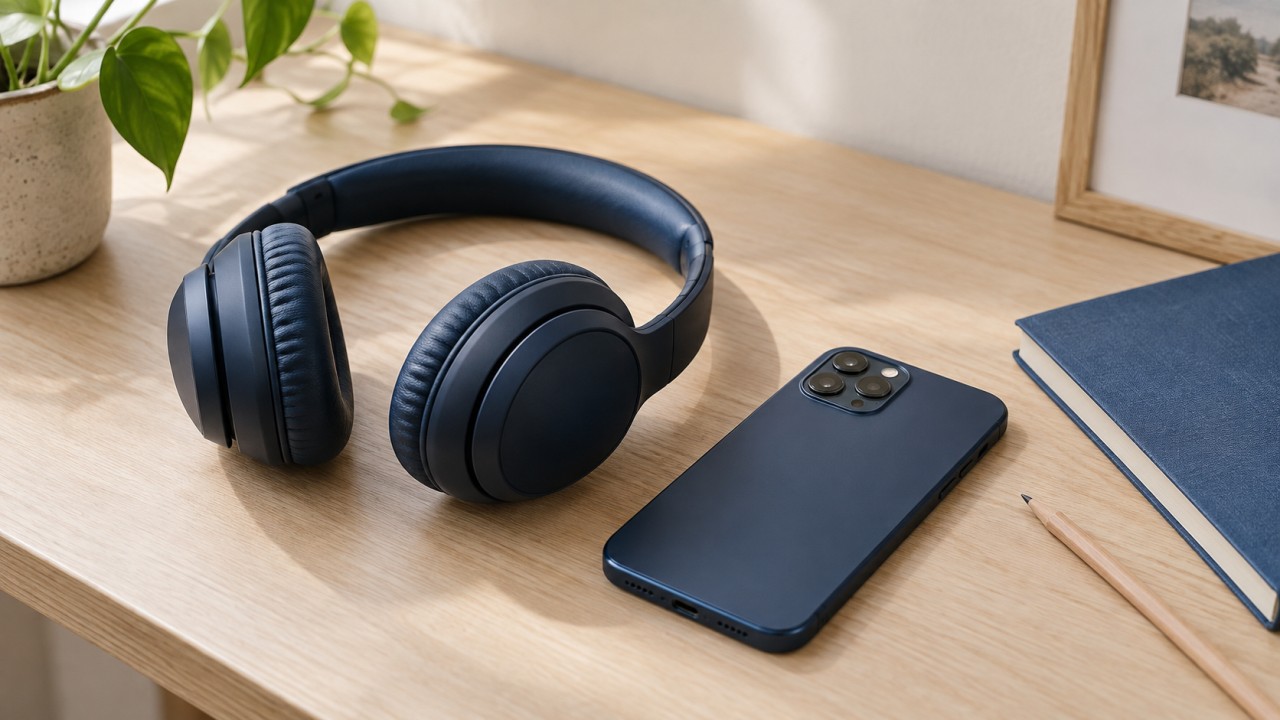
結論:聞きたいテキストを選択してください。
まず、短い記事を開いて、お使いのスマートフォンに既に搭載されている機能を試してみてください。うまく動作する場合は、より長いコンテンツに進む前に、音声と速度を調整してください。動作しない場合は、互換性のないページ、選択可能なテキストがない、言語設定など、原因を特定してください。この確認は、何が読み上げを妨げているのかが分からないまま複数のリーダーをインストールするよりも、通常ははるかに役立ちます。.