Cara memblokir dan menyembunyikan aplikasi di Android dan iPhone
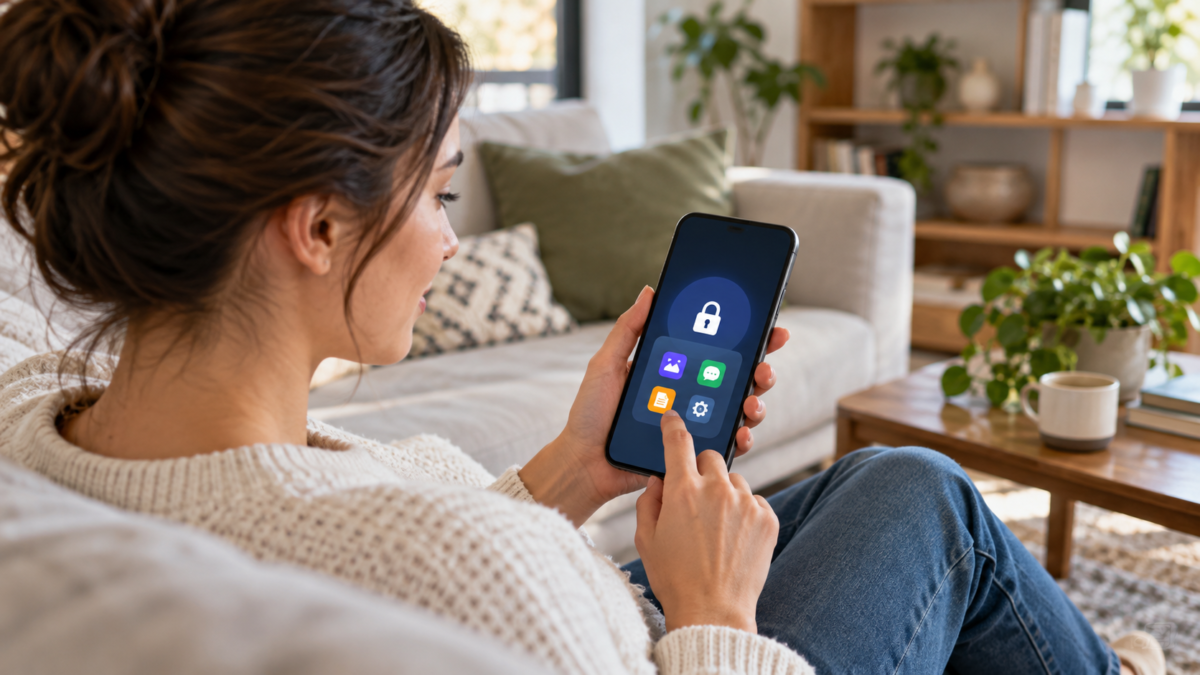
Mengunci aplikasi membantu memisahkan privasi dari pengaturan layar sederhana. Ini berguna saat Anda meminjamkan ponsel, berbagi tablet dengan keluarga, atau ingin mencegah notifikasi mengungkapkan percakapan. Android dan iPhone menawarkan fitur yang berbeda: beberapa memblokir akses dengan biometrik, yang lain menyembunyikan ikon, dan beberapa produsen membuat area terlindungi mereka sendiri. Dalam panduan ini, Anda akan memilih metode yang tepat, mengkonfigurasi perlindungan, dan memahami apa yang masih dapat muncul di luar aplikasi.
Apa artinya memblokir atau menyembunyikan aplikasi?
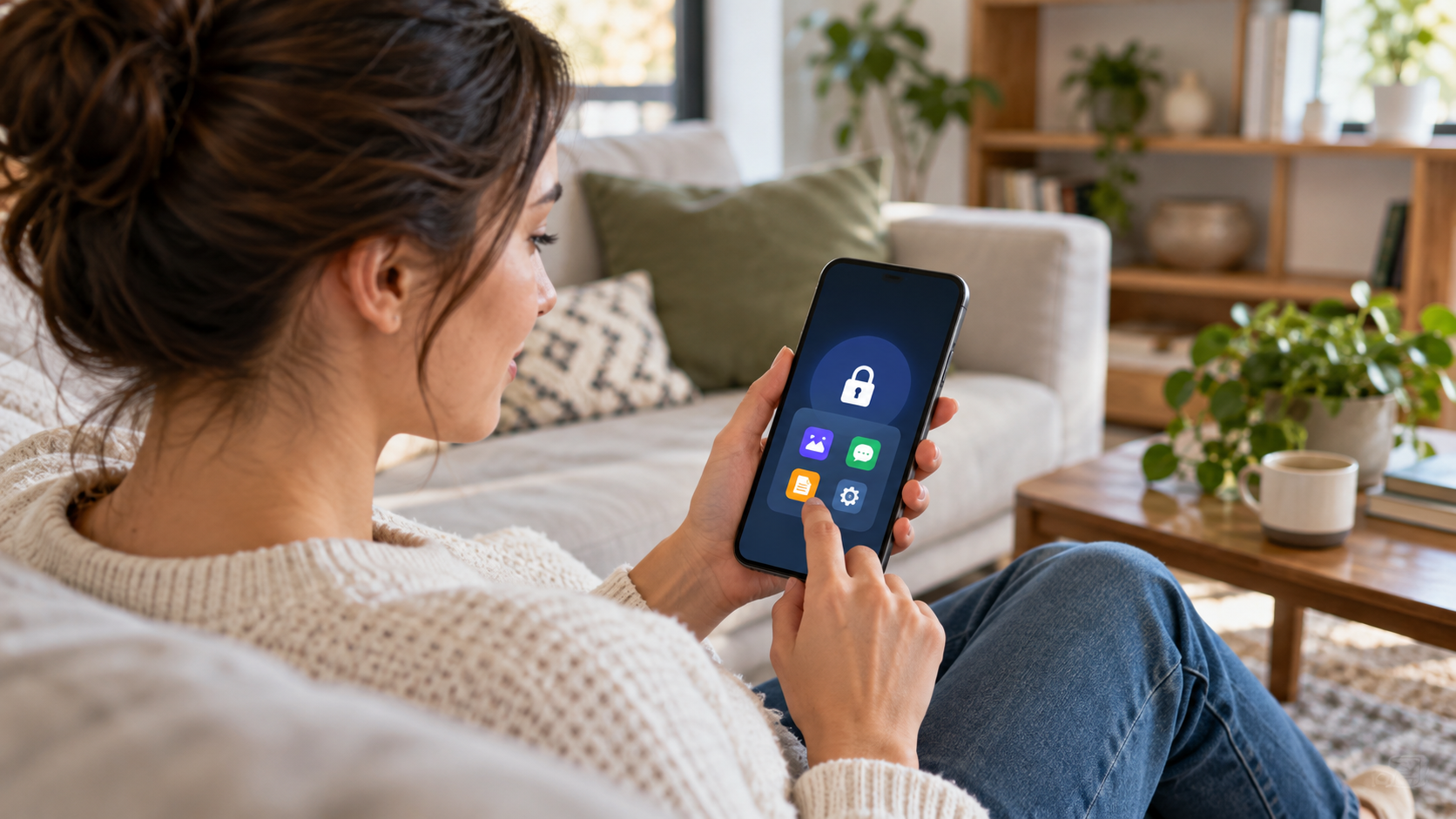
Pemblokiran berarti mewajibkan Face ID, Touch ID, sidik jari, pengenalan wajah, atau kode sandi sebelum membuka aplikasi. Ikon tetap terlihat, tetapi kontennya terlindungi. Penyembunyian berbeda: aplikasi tidak lagi muncul di layar beranda, hasil pencarian biasa, atau di folder biasa. Di banyak sistem, aplikasi tetap terinstal dan mungkin muncul di pengaturan, daftar belanja, kontrol penyimpanan, atau notifikasi. Oleh karena itu, penyembunyian mengurangi paparan secara tidak sengaja, sementara pemblokiran melindungi akses.
Sebelum memulai, perbarui sistem Anda dan atur kode sandi yang kuat. Biometrik memang praktis, tetapi kode sandi tetap menjadi kunci untuk pemulihan. Hindari menggunakan kode sandi yang sama dengan bank Anda pada perangkat yang digunakan bersama dan tinjau notifikasi mana yang terlihat di layar kunci.
Cara memblokir dan menyembunyikan aplikasi di Android
Pada ponsel dengan versi Android terbaru, carilah fitur tersebut. Ruang pribadi Di Pengaturan > Keamanan dan privasi atau di Keamanan. Nama dan jalurnya mungkin berbeda tergantung produsen. Ketuk untuk membuat ruang, pilih kunci Anda sendiri atau gunakan kunci perangkat, dan instal aplikasi yang ingin Anda pisahkan di dalamnya. Ruang tersebut berfungsi sebagai profil terisolasi: aplikasi yang diinstal di sana memiliki data dan akun yang independen dari aplikasi di profil utama.
Saat Ruang Pribadi terkunci, aplikasi Anda tidak akan muncul di laci aplikasi biasa, saran, atau beberapa layar berbagi. Anda dapat mengaturnya agar terkunci secara otomatis saat memulai ulang atau setelah periode tidak aktif. Panduan resminya... Google menjelaskan Ruang Pribadi dan keterbatasannya. Fitur ini bergantung pada versi Android dan mungkin tidak ada pada perangkat perusahaan, model lama, atau antarmuka yang telah dimodifikasi secara signifikan.
Untuk menggunakan ruang penyimpanan tanpa menimbulkan kekacauan, instal salinan kedua hanya jika diperlukan. Aplikasi pesan di dalam ruang penyimpanan tidak secara otomatis berbagi kontak, foto, atau notifikasi dengan akun utama. Jika Anda menghapus ruang penyimpanan, data yang tersimpan di dalamnya mungkin akan terhapus secara permanen; ekspor atau cadangkan data Anda sebelum mengatur ulang fitur tersebut.
Alternatif ponsel Samsung dan merek lainnya
Samsung menawarkan Folder Aman, Ini menciptakan area terlindungi untuk aplikasi dan file. Buka Pengaturan > Keamanan & privasi > Pengaturan keamanan lainnya > Folder Aman, atur otentikasi, dan tambahkan aplikasi. Pada perangkat dari produsen lain, cari nama seperti Vault, Aplikasi pribadi, atau Kunci aplikasi. Fitur-fitur ini mungkin hanya melindungi aplikasi tertentu dan tidak selalu menyembunyikan aplikasi di mana pun.
Ketika perangkat tidak memiliki kunci layar bawaan, pemblokir pihak ketiga mungkin meminta akses atau akses ke notifikasi. Evaluasilah kebijakan privasi, reputasi pengembang, dan jumlah izin yang diberikan. Aplikasi yang meminta akses penuh ke konten layar dapat menimbulkan risiko yang lebih besar daripada masalah aslinya.
Cara memblokir dan menyembunyikan aplikasi di iPhone
Pada iPhone dengan iOS 18 atau yang lebih baru, tahan jari Anda pada ikon aplikasi dan pilih Membutuhkan Face ID, Touch ID atau kode. Sistem kemudian akan meminta otentikasi setiap kali aplikasi dibuka. Untuk menyembunyikan aplikasi, pilih Sembunyikan dan perlukan Face ID. File tersebut akan dipindahkan ke folder Tersembunyi di Perpustakaan Aplikasi. Prosedur resminya dijelaskan dalam... Panduan keamanan pribadi Apple.
Tidak semua aplikasi dapat disembunyikan. Aplikasi sistem, seperti Pengaturan, Jam, atau Cari Perangkat Saya, mungkin tetap terlihat. Folder Tersembunyi memerlukan otentikasi dan tidak terletak di layar beranda, tetapi nama aplikasi mungkin muncul di riwayat pembelian, waktu penggunaan, pengaturan penyimpanan, dan saran sistem. Fitur ini juga tidak membuat akun terpisah untuk aplikasi tersebut.
Untuk mencegah pesan menampilkan isi pesan, buka Pengaturan > Notifikasi, pilih aplikasi, dan atur Tampilkan pratinjau ke Jangan pernah atau Saat tidak terkunci. Anda juga dapat menonaktifkan peringatan di layar kunci. Ini diperlukan bahkan saat aplikasi terkunci, karena pratinjau dapat mengungkapkan pengirim, subjek, atau kode otentikasi.
Apa yang harus dilakukan jika pemblokiran tidak berhasil?
Pertama, pastikan versi sistem dan apakah otentikasi biometrik diaktifkan. Mulai ulang ponsel Anda dan coba buka aplikasi melalui pintasan pencarian, tautan yang diterima, atau menu pengaturan; opsi ini membantu menentukan apakah penguncian bersifat umum atau hanya visual. Pada Android, periksa apakah Anda berada di profil utama atau di Ruang Pribadi. Pada Samsung, cari aplikasi di dalam Folder Aman, karena kedua instalasi mungkin memiliki pengaturan yang berbeda.
Jika tujuannya adalah untuk mencegah perubahan, kombinasikan kunci privasi dengan kontrol waktu layar. Di iPhone, Waktu Layar dapat membatasi instalasi dan pembelian; di Android, Family Link membantu dengan akun yang diawasi. Kontrol ini tidak menggantikan kunci privasi, tetapi mencegah orang lain untuk menghapus instalasi, mengubah izin, atau menginstal versi yang berbeda.
Pertanyaan yang Sering Diajukan
Jika aplikasi diblokir, apakah aplikasi tersebut akan berhenti menerima pesan?
Secara umum, tidak. Sinkronisasi mungkin terus berjalan di latar belakang, tetapi sistem mungkin menyembunyikan isi notifikasi. Jika Anda ingin menghentikan aktivitas ini sepenuhnya, jeda aplikasi, nonaktifkan data latar belakang, atau keluar dari akun Anda.
Bisakah saya menyembunyikan aplikasi tanpa kata sandi?
Tidak ada perlindungan nyata tanpa otentikasi. Folder dengan nama yang sederhana hanya mengatur tampilan layar; siapa pun dapat membuka aplikasi tersebut. Gunakan kode atau otentikasi biometrik dan pastikan perangkat terkunci.
Apakah Ruang Pribadi melindungi foto-foto dari galeri utama?
Hanya file yang diimpor ke dalamnya yang akan tersedia. Foto yang tetap berada di galeri utama masih dapat diakses. Pindahkan atau salin file ke profil yang dilindungi dan konfirmasikan akun mana yang mengaktifkan pencadangan.
Apa yang terjadi jika saya lupa kata sandi saya?
Hal ini tergantung pada fiturnya. Beberapa fitur memungkinkan pemulihan menggunakan akun perangkat; fitur lainnya mengharuskan penghapusan area yang dilindungi. Konsultasikan petunjuk produsen sebelum menyimpan data penting di sana.
Ada baiknya juga meninjau apa yang muncul di widget, pintasan, dan riwayat berbagi. Aplikasi yang diblokir mungkin masih disarankan oleh keyboard atau bilah pencarian, dan file yang diekspor mungkin masuk ke folder publik ponsel. Nonaktifkan saran sensitif, periksa izin foto, mikrofon, dan lokasi, serta hapus pintasan dari layar kunci. Pada perangkat kerja, pastikan juga apakah kebijakan perusahaan mengizinkan penggunaan profil pribadi; administrator dapat menonaktifkan atau menghapus ruang ini dari jarak jauh. Uji coba dengan orang lain hanya setelah menyembunyikan pratinjau dan memblokir instalasi aplikasi baru.
Periksa kembali opsi-opsi ini setiap kali Anda mengganti perangkat, memperbarui sistem, atau menambahkan akun baru ke ponsel Anda.
Kesimpulan
Pilih opsi kunci jika tujuannya adalah untuk melindungi akses, dan gunakan opsi tersembunyi untuk mengurangi paparan ikon. Di Android, Ruang Pribadi dan Folder Aman menawarkan pemisahan data, tetapi bervariasi tergantung model. Di iPhone, kunci Face ID dan folder Tersembunyi terintegrasi ke dalam sistem, tetapi tidak menyembunyikan semua bukti di pengaturan. Gabungkan otentikasi, notifikasi yang tidak mencolok, dan pembaruan rutin untuk perlindungan yang konsisten tanpa bergantung pada aplikasi yang tidak dikenal.