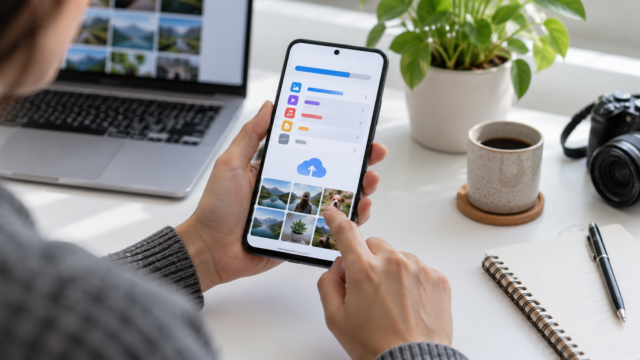
Як упорядкувати головний екран та віджети на Android та iPhone.
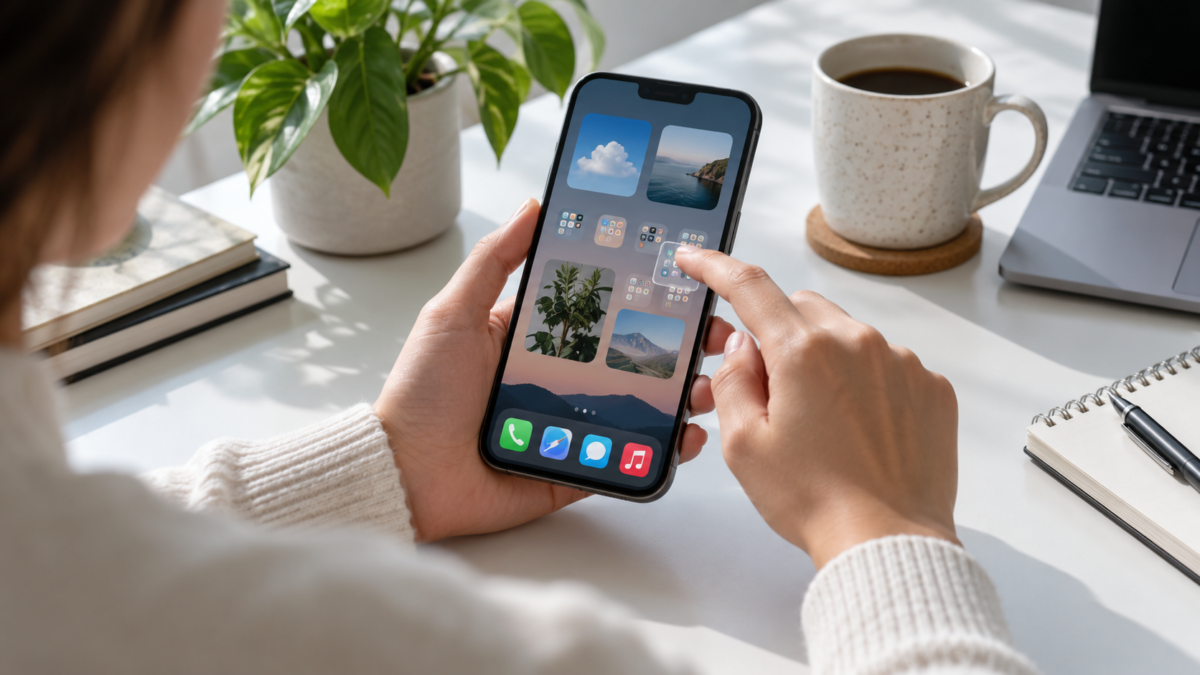
Добре організований головний екран скорочує час, витрачений на пошук програм, і допомагає перетворити ваш телефон на більш зручний інструмент. Замість того, щоб розкидати десятки значків по кількох сторінках, ви можете відображати лише те, що ви фактично використовуєте, групувати схожі служби в папки та резервувати віджети для інформації, яка заслуговує на швидке посилання. Процес працює як на Android, так і на iPhone, хоча назви меню та їхня робота відрізняються на кожній системі.
Почніть з розуміння того, що потрібно тримати під рукою.
Перш ніж переміщувати будь-які значки, поспостерігайте протягом двох-трьох днів, які програми ви відкриваєте, не замислюючись. Повідомлення, камера, карти та телефон зазвичай заслуговують на прямий доступ, але програма, яка використовується раз на місяць, не обов'язково повинна займати першу сторінку. Цей невеликий аудит запобігає організації, заснованій на припущеннях. Також варто розділити інструменти для роботи, дозвілля, фінансів, подорожей та комунальних послуг. Розділення за контекстом корисніше, ніж спроби впорядкувати все в алфавітному порядку.
Виконайте початкове очищення. Видаліть програми, які ви не використовуєте, видаліть ярлики сторінок, які ви не розпізнаєте, і перевірте наявність дублікатів тієї ж встановленої служби. На Android панель програм допомагає оптимізувати головний екран. На iPhone ви можете видалити програму з головного екрана, не видаляючи її, залишаючи її доступною в Бібліотеці програм. Таким чином, ви звільните місце, не втрачаючи доступу.
Як упорядкувати головний екран на Android
Торкніться та утримуйте значок, щоб перетягнути його в інше місце. Перетягніть його до краю екрана, щоб перемістити його на іншу сторінку, або на інший значок, щоб створити папку. Дайте папкам чіткі назви, такі як “Робота”, «Подорожі», «Дім» та «Читання». Уникайте папки під назвою «Різне», оскільки вона лише приховує неорганізованість. Офіційна підтримка для Android пояснює, як додавати, переміщувати та видаляти програми та віджети., ...і кроки можуть дещо відрізнятися залежно від виробника.
Виберіть першу сторінку з невеликою кількістю елементів. Практична комбінація – це телефон, повідомлення, камера, карти та календар, а також папка для швидких завдань. На другій сторінці розмістіть програми, які використовуються кілька разів на тиждень. Залиште окрему папку для всього, що використовується епізодично. Якщо пристрій дозволяє, налаштуйте сітку значків, щоб краще використовувати доступний простір, але залиште зручний простір для легкого торкання.
Як упорядкувати головний екран на iPhone
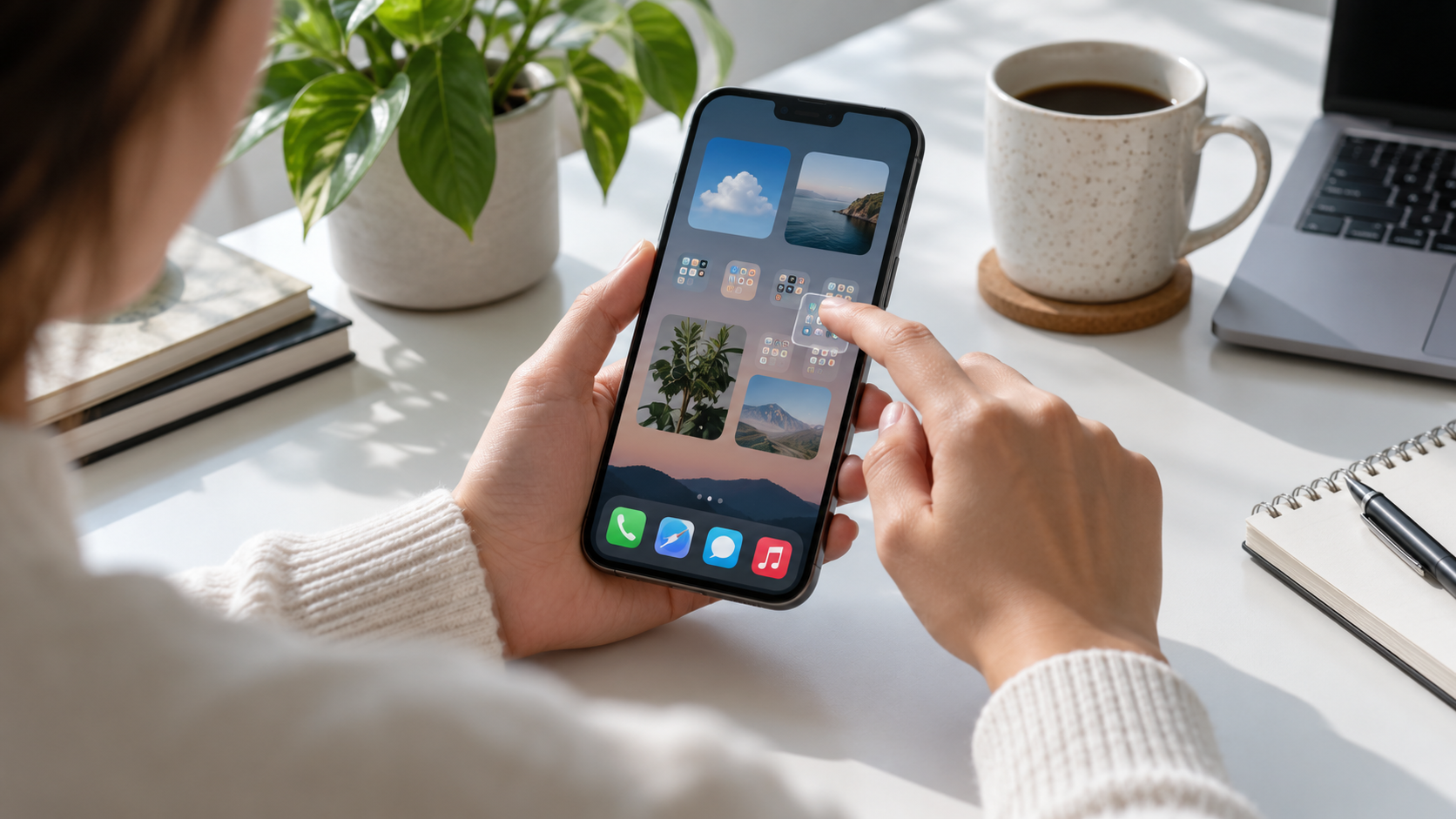
На iPhone натисніть і утримуйте значок, доки не з’явиться опція редагування головного екрана. Перетягуйте програми, щоб створювати папки, і використовуйте Бібліотеку програм, щоб видаляти програми, які ви не часто використовуєте, з головного екрана. Ви також можете приховати цілі сторінки, торкнувшись точок над Dock та скасувавши вибір сторінки. Це допомагає створити один екран для роботи, а інший для розваг, не видаляючи програми.
Варіанти організації та розміри віджетів описані в Офіційний посібник Apple з віджетів.. Натисніть на порожню область, натисніть кнопку додавання та виберіть розмір, який відповідає потрібній інформації. Великий віджет календаря може відображати зустрічі, тоді як менший відображає лише наступну подію. Якщо віджет займає забагато місця, не надаючи жодної цінності, видаліть його та відкрийте програму, коли вона вам знадобиться.
Використовуйте віджети для довідки, а не для прикраси.
Віджети корисні, коли вони запобігають послідовності натискань. Погода, календар, завдання, музика, заряд батареї та відстеження замовлень – гарні кандидати. Вибирайте інформацію, яка змінюється протягом дня і яку ви дійсно перевіряєте. Статичний віджет, розміщений просто тому, що він відповідає шпалерам, може візуально зробити екран важчим та збільшити відволікаючий фактор.
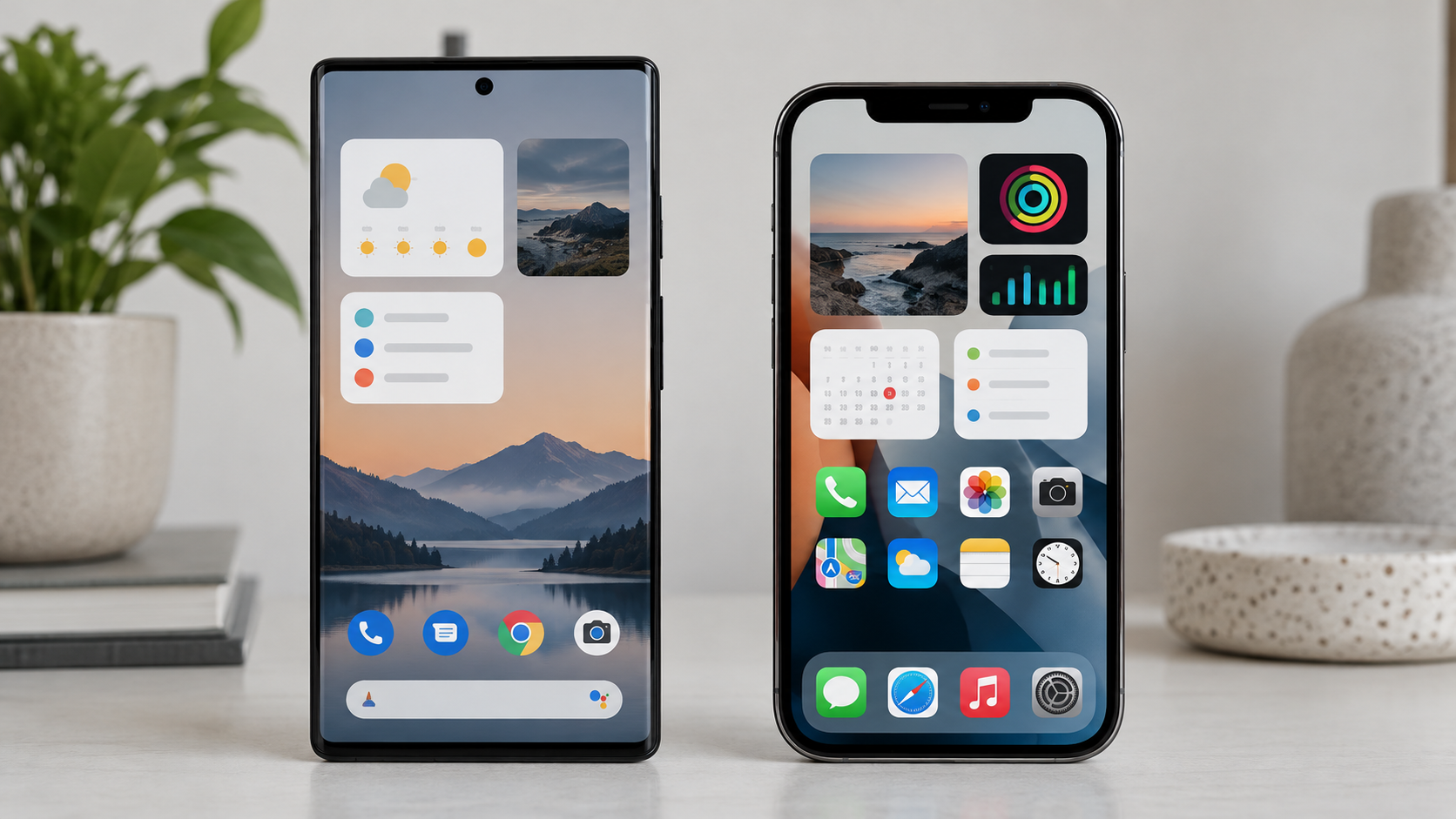
Під час тестування віджета враховуйте три моменти: читабельність, частоту оновлення та споживання місця. Деякі віджети відображають багато даних на невеликій області, що ускладнює читання. Інші залежать від фонових оновлень і можуть бути обмежені режимами економії заряду батареї. Якщо інформація не актуальна, коли вона вам потрібна, найнадійнішим варіантом залишається швидкий доступ до програми.
Створіть структуру, яка підходить для вашого розпорядку дня.
Просте налаштування полягає в тому, щоб зарезервувати першу сторінку для щоденних завдань, другу – для щотижневих, а бібліотеку програм або панель – для решти. Ті, хто часто подорожує, можуть створити сторінку для карт, перекладачів, бронювання, обміну валют та документів. Ті, хто працює зі своїх мобільних телефонів, можуть надавати перевагу електронній пошті, календарю, сховищу, відеоконференціям та автентифікації. Найкраща організація – це та, яка відповідає вашому реальному розпорядку дня, а не копії гарного зображення з Інтернету.
Використовуйте Dock, або нижню панель, для чотирьох найчастіше використовуваних програм. Якщо ви перемикаєте одну з них щотижня, це ознака того, що Dock не відображає вашу поведінку. Замість того, щоб додавати багато ярликів, використовуйте системний пошук, щоб швидко відкрити щось, що не обов’язково має бути видимим. На Android для цієї мети служить пошук у панелі програм; на iPhone системний пошук і Бібліотека програм допомагають звести кількість сторінок до мінімуму.
Як зменшити відволікаючі фактори, не втрачаючи доступу.
Відокремте розважальні програми від головного екрана та вимкніть сповіщення, які не потребують відповіді. Візуально приваблива іконка може стимулювати автоматичне відкриття. На Android та iPhone режими фокусування дозволяють пов’язувати екрани, людей та сповіщення з певним часом. Створіть один фокус для роботи, інший для відпочинку та перегляньте винятки, щоб не блокувати важливі сповіщення.
Також варто переглянути мітки сповіщень. Червоний номер на всіх значках створює постійний список справ. Залишайте мітки лише на повідомленнях, дзвінках або завданнях, які дійсно потребують вашої уваги. Щоб доповнити це очищення, див. також Як заощадити заряд батареї, не втрачаючи важливих функцій., оскільки менша фонова активність може покращити автономію.
Поширені проблеми та як їх виправити
Якщо значок зник, знайдіть його в панелі програм або в бібліотеці програм перед повторною інсталяцією. Якщо папка стала переповненою, розділіть її за функціями. Якщо віджети не оновлюються, відкрийте відповідну програму, перевірте підключення та перевірте, чи система обмежила свою фонову активність. На пристроях різних виробників назва сітки, блокування макета або опції оновлення можуть відрізнятися, тому знайдіть функцію в налаштуваннях.
Часті запитання
Скільки сторінок мені слід зберегти?
Почніть з однієї або двох сторінок і розширюйте їх лише за наявності чіткої потреби. Занадто багато сторінок уповільнюють навігацію та розкидають схожі програми.
Чи папки уповільнюють роботу телефону?
Не суттєво. Вони функціонують як візуальна організація. Найбільший вплив зазвичай мають програми, що працюють у фоновому режимі, та надмірна кількість сповіщень.
Чи багато віджети споживають батарею?
Це залежить від віджета та інтервалу оновлення. Віддавайте перевагу тим, які показують корисні дані, зменшуйте частоту оновлення, коли така опція доступна, та видаляйте ті, якими ви ніколи не користуєтеся.
Що краще використовувати: іконки чи функцію пошуку?
Використовуйте значки для частих дій та функцію пошуку для випадкових завдань. Таке поєднання підтримує чистоту екрана без шкоди для швидкості.
Висновок
Організація головного екрана телефону – це невелике налаштування, яке покращить ваш щоденний розпорядок. Почніть з видалення зайвого, групування програм за контекстом, вибору меншої кількості віджетів і дозвольте сповіщенням працювати вам на користь. Через тиждень перевірте, що все ще важко знайти, і внесіть корективи. Android та iPhone пропонують різні підходи, але обидва дозволяють створити персональну, доступну та просту в обслуговуванні конфігурацію.