Як записати екран телефону зі звуком на Android та iPhone
Запис екрана телефону корисний для пояснення процедури, запису помилки, збереження уроку або надсилання демонстрації комусь іншому. Android та iPhone вже пропонують вбудовані інструменти, але кожна система по-різному вирішує, які звуки можна записувати, як відображати мелодії дзвінка та де зберігати відео.
У цьому посібнику показано повний робочий процес запису екрана з мікрофоном або без нього, вибір правильного аудіо, зупинка запису та редагування результату. Також пояснюється, чому деякі програми блокують захоплення екрана, як уникнути запису відео великого розміру та які запобіжні заходи слід вжити для захисту розмов, сповіщень і даних, які можуть випадково з’явитися.
Перед початком запису
Закрийте сповіщення та розмови, які не повинні з’являтися у відео. Увімкніть режим «Не турбувати» або перегляньте, які сповіщення можуть з’являтися під час запису. Перевірте вільне місце для зберігання: запис із рухом та аудіо займає більше місця, ніж звичайний знімок екрана, особливо у високій роздільній здатності.
Визначте мету. Щоб показати кнопку, достатньо середньої роздільної здатності. Для демонстрації редагування фотографій або гри вам може знадобитися вища якість і потужний пристрій. Якщо відео надсилатиметься через месенджер, залиште простір для стиснення та протестуйте короткий кліп, перш ніж записувати все.
Як записати екран на Android
Двічі проведіть пальцем від верхньої частини екрана, щоб відкрити Швидкі налаштування. Знайдіть опцію «Запис екрана». На деяких пристроях ярлик знаходиться на другій сторінці; проведіть пальцем убік або торкніться олівця, щоб додати його на панель. Офіційна служба підтримки Android описує цей шлях і зазначає, що функція може відрізнятися залежно від виробника.
Перш ніж почати, виберіть, чи хочете ви записувати звук із пристрою, мікрофона чи обох. Деякі моделі також пропонують опцію відображення дотиків до екрана. Ця позначка допомагає в навчальних посібниках, оскільки глядач розуміє, куди ви торкнулися, але вона може відволікати увагу у відео, яке буде опубліковано.
Натисніть «Пуск» і зачекайте зворотного відліку. Робіть кроки повільно, тримаючи телефон у орієнтації, яку використовуватиме аудиторія. Щоб зупинити, знову відкрийте швидкі налаштування та натисніть сповіщення диктофона. Відео зазвичай зберігається в Google Фото або галереї виробника, в альбомі записів екрана.
Як записати екран на iPhone
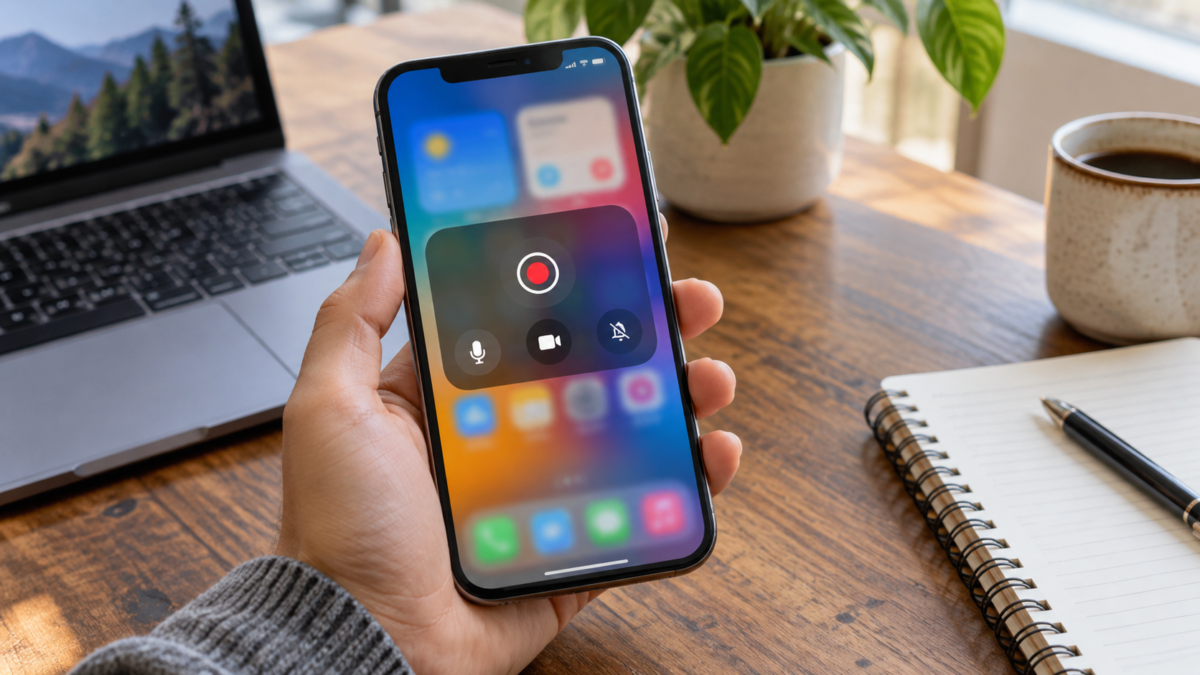
Відкрийте Центр керування та знайдіть кнопку «Запис екрана». Якщо вона не відображається, торкніться та утримуйте нижню частину Центру керування, виберіть «Додати елемент керування» та ввімкніть «Запис екрана». iPhone запуститься після трисекундного зворотного відліку, що дасть вам час закрити меню та змінити положення екрана.
Щоб додати свій голос, натисніть і утримуйте кнопку запису, активуйте мікрофон, а потім почніть запис. Звук мікрофона записується разом із відео, тому записуйте в тихому середовищі та не закривайте мікрофон рукою. Apple попереджає, що деякі програми можуть блокувати запис аудіо- або відео.
Щоб зупинити, торкніться червоного індикатора вгорі та підтвердьте або відкрийте Центр керування та знову торкніться кнопки. Файл зберігається у Фото, в категорії записів екрана. У документації Apple також пояснюється, як знаходити та редагувати цей тип відео.
Виберіть правильний аудіозапис.
Аудіо пристрою записує звук із сумісних відео, ігор та програм. Мікрофон записує ваші пояснення та навколишній шум. Наявність обох корисна для озвучених навчальних посібників, але може створювати луну, якщо динамік гучний. Використовуйте навушники або зменште гучність, коли вам потрібно говорити під час відтворення вбудованого аудіо.
Не всі програми дозволяють записувати звук. Сервіси потокового передавання, дзвінки та захищений контент можуть вимикати звук записів з міркувань авторського права та конфіденційності. Не намагайтеся обійти це обмеження за допомогою невідомих інструментів. Якщо вам потрібно пояснити екран, запишіть лише дозволений інтерфейс і виконуйте озвучування окремо.
Чітко демонструйте дотики та рухи.
Опція відображення дотиків корисна для уроків та технічної підтримки. Коло або маркер вказує на місце дотику, особливо коли екран маленький. Перевірте, чи маркер не закриває кнопки або текст. У публічному відео зверніть увагу, чи показують дотики код, номер або особисту інформацію.
Вертикальний чи горизонтальний запис?
Виберіть орієнтацію, перш ніж почати. Навчальні посібники з соціальних мереж зазвичай найкраще працюють у портретному режимі, тоді як демонстрації на моніторі, в електронній таблиці або грі можуть покращитися в альбомному режимі. Обертання пристрою під час запису може призвести до дивного обрізання та створення бічних панелей.
Якщо контент буде редагуватися пізніше, збережіть однакове кадрування у всіх сегментах. Запишіть кілька секунд до та після основної дії, щоб полегшити монтаж. Уникайте багаторазового натискання на екран, щоб “позначити” початок, оскільки ці натискання також відображатимуться у кінцевому результаті.
Відредагуйте та зменшіть розмір файлу.
Відкрийте відео у Фото, Google Фото або у вашому улюбленому редакторі. Обріжте зворотний відлік, частини пошуку меню та кінець після паузи. Якщо файл великий, експортуйте його з роздільною здатністю, сумісною з місцем призначення. Занадто велике зменшення може зробити дрібний текст нечитабельним, тому порівняйте результат на іншому пристрої перед надсиланням.
Для навчального посібника додайте заголовки або стрілки під час редагування замість додавання накладних програм під час запису. Це збереже запис чистим і дозволить вам виправити пояснення пізніше. Видаліть або закрийте номери телефонів, електронні адреси, коди відновлення та приватні сповіщення перед публікацією.
Чому запис стає чорним або немає звуку?
Чорний екран зазвичай вказує на захищений контент, приватний дзвінок або обмеження програми. Перевірте інструмент на звичайному системному екрані, щоб розрізнити проблему з диктофоном та обмеження контенту. Якщо не вдається виконати роботу лише одна програма, зверніться до її офіційного розділу довідки.
Якщо звуку немає, відкрийте параметри диктофона та підтвердьте джерело аудіо. Переконайтеся, що мікрофон не використовується іншим викликом, і що гучність пристрою збільшена. У навушниках Bluetooth аудіошлях може змінитися під час початку запису. Перевірте запис протягом десяти секунд, перш ніж повторити процес.
Конфіденційність під час зйомки
Запис фіксує все, що відображається, включаючи введені паролі, імена контактів та повідомлення, що надходять під час відео. Активуйте режим «Не турбувати», очистіть буфер обміну, якщо він відображається на екрані, та використовуйте тестовий обліковий запис, коли це можливо. Перед публікацією перегляньте весь файл, шукаючи інформацію, яка не повинна залишати пристрій.
Якщо ви записуєте чужий телефон для підтримки, попросіть дозволу та домовтеся про те, де буде зберігатися файл. Видаліть тимчасові версії, які не потрібні. Посилання для загального доступу може залишатися доступним навіть після того, як ви забудете, куди його надіслали.
Альтернативи, коли нативної функції не існує.
Деякі старіші пристрої не мають вбудованого диктофона. У такому разі знайдіть оновлення системи або інструмент від виробника. Зовнішні програми можуть працювати, але перевірте їхні дозволи, рекламу та політику обробки відео. Програмі для запису не потрібен доступ до ваших контактів, щоб зробити знімок екрана.
Щоб пояснити лише коротку послідовність, кілька знімків екрана з анотаціями можуть бути легшими за відео. Для візуальної проблеми надішліть знімок екрана з часом та повідомленням про помилку, видаливши персональні дані. Виберіть формат, який передає рішення з найменшим розголосом.
Часті запитання
Чи запис фіксує телефонні дзвінки?
Це залежить від системи, моделі та місцевого законодавства. Багато дзвінків блокуються або записуються без звуку від однієї зі сторін. Не припускайте, що іншу особу буде записано; повідомте учасників та дотримуйтесь чинних правил.
Як записати лише одну заявку?
Деякі диктофони дозволяють вибрати вікно або розпочати запис безпосередньо з програми. Навіть за таких обставин можуть з’являтися системні сповіщення. Спочатку скористайтеся режимом «Не турбувати» та протестуйте його.
Чому відео займає стільки місця?
Роздільна здатність, частота кадрів, тривалість та аудіо впливають на розмір файлу. Виріжте непотрібні ділянки та експортуйте копію з належною якістю для місця призначення, зберігаючи оригінал лише за необхідності.
Чи можу я записувати потоковий контент?
Сервіси можуть блокувати захоплення або відображати чорний екран. Поважайте умови надання послуг та права на контент. Для інструкції запишіть дозволений інтерфейс та поясніть процедуру за допомогою власних зображень.
Висновок
Записувати екран телефону стає простіше, якщо ви оберете звук, орієнтацію та якість перед натисканням кнопки «Почати». Використовуйте вбудований диктофон Android або iPhone, проведіть короткий тест і перегляньте все відео перед надсиланням. Сповіщення, дзвінки та захищений контент потребують особливої уваги, оскільки вони можуть перервати запис або розкрити інформацію, якою не слід ділитися.
Оформити замовлення Офіційний покроковий посібник з Android і Посібник Apple щодо запису екрану вашого iPhone.. Якщо вам потрібно перенести файл для редагування на інший пристрій, див. також Як перенести файли з телефону на комп'ютер..