WhatsApp: Як редагувати надіслані повідомлення та коли використовувати функцію виправлення.
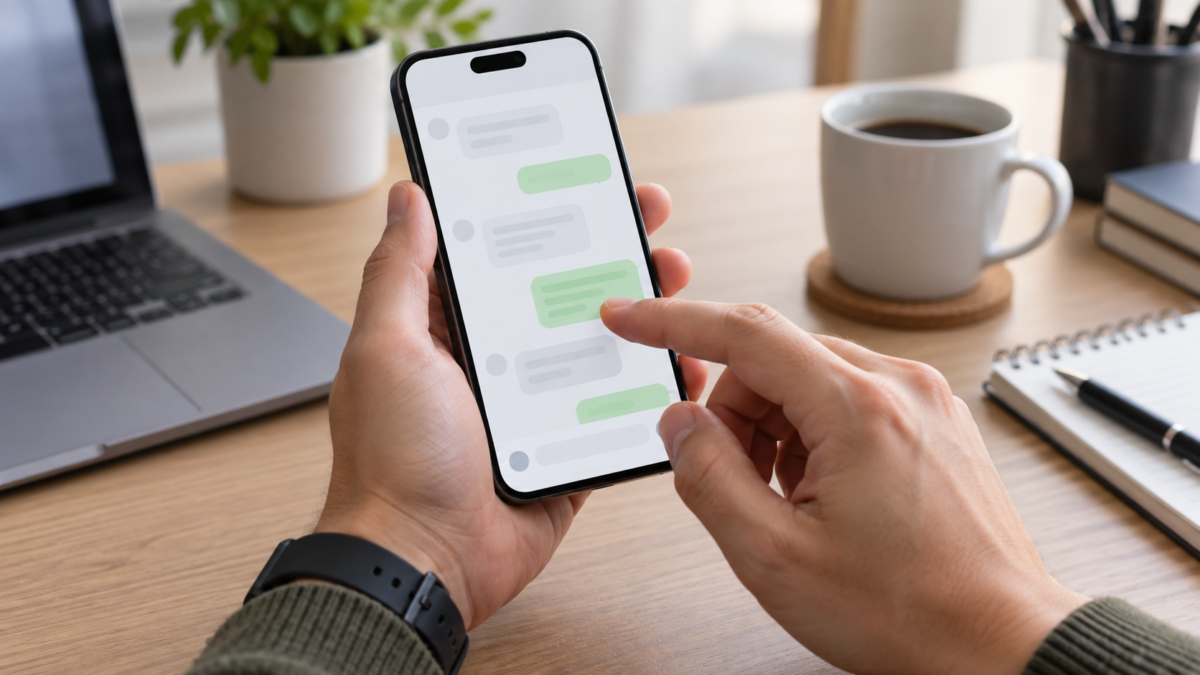
Надсилання повідомлення, а потім невдовзі після цього усвідомлення помилки – поширена ситуація. WhatsApp дозволяє редагувати надіслані текстові повідомлення, але ця функція має обмеження за часом, залежить від версії програми та не перетворює розмову на незмінний запис. Знання того, коли редагувати, видаляти або надсилати окреме виправлення, дозволяє уникнути непорозумінь та зберегти контекст для іншої людини.
Редагування використовується для виправлення слова, зміни часу, коригування адреси або видалення помилково введеної інформації. Воно відрізняється від видалення для всіх: контент залишається в історії, але відображається з позначкою про те, що його було відредаговано. Одержувач може не отримати сповіщення з детальним описом попереднього тексту, тому важливе виправлення заслуговує на додаткові пояснення.
Як редагувати повідомлення на Android
Відкрийте розмову та знайдіть надіслане повідомлення. Натисніть і утримуйте бульбашку повідомлення, доки не з’явиться панель дій. Натисніть на три крапки та виберіть... Редагувати, Коли опція доступна, текстове поле знову з’явиться з оригінальним вмістом. Виправте помилку, перевірте все речення та натисніть кнопку «Надіслати».
У деяких версіях опція «Редагувати» з’являється безпосередньо у верхній панелі після вибору повідомлення. Якщо її там немає, оновіть WhatsApp через Play Store і переконайтеся, що повідомлення було надіслано з вашого облікового запису, а не з пересланого повідомлення або тимчасового контенту, термін дії якого вже минув.
Після порятунку повітряна куля отримує позначку. відредаговано. Початковий час залишається пов’язаним із повідомленням, тоді як редагування вказує на те, що було внесено зміну. Ця функція не дозволяє вибирати кілька повідомлень одночасно. Щоб виправити послідовність, відредагуйте кожен елемент або надішліть нове повідомлення з поясненням зміни.
Як редагувати на iPhone
На iPhone натисніть і утримуйте надіслане повідомлення, а потім торкніться Редагувати. З’явиться клавіатура з текстом, готовим до редагування. Виправте уривок, натисніть кнопку підтвердження та перевірте позначку редагування у випадаючий текст. Жест може відрізнятися залежно від версії iOS, але контекстне меню — це одне й те саме місце для пошуку.
Якщо в меню відображаються лише «Відповісти», «Переслати», «Копіювати» та «Видалити», перевірте, чи не минув термін. Також перевірте, чи WhatsApp оновлено в App Store. Оновлення не залежить від того, чи інша людина користується iPhone; додаток відображає виправлену версію на пристроях, сумісних із цією функцією.
Який термін і що буде після?
WhatsApp дозволяє редагувати повідомлення протягом обмеженого часу після його відправлення. Якщо термін дії ліміту закінчується, опція зникає, і вам потрібно написати нове виправлення. Ліміт може бути скоригований сервісом з часом, тому перевірте актуальну інформацію на офіційному вебсайті, перш ніж ділитися нею з кимось іншим.
Одержувач бачить, що повідомлення було відредаговано, але не отримує автоматично список попередніх версій. Це зменшує ризик простої помилки, але може спричинити плутанину, коли зміна змінює значення. У робочих питаннях, платежах, бронюванні чи адресах напишіть щось на кшталт “виправлення часу: буде о 15:00” у новому повідомленні, коли точність важливіша за зовнішній вигляд.
Відредаговані повідомлення залишаються захищеними наскрізним шифруванням WhatsApp. Редагування не створює публічну публікацію та не змінює правила конфіденційності розмови. Однак будь-який учасник все ще може зробити знімок екрана, переслати повідомлення або скопіювати текст.
Редагувати, видалити для всіх чи виправити пізніше?
Використовуйте “Редагувати” для незначної помилки, яка не потребує додаткового контексту. Зміна “Вівторок” на «Середа», виправлення орфографічної помилки або додавання наголосу – гарні приклади. Використовуйте «Видалити» для всіх, коли повідомлення було надіслано до неправильної розмови, містить невідповідну інформацію або його потрібно видалити. Сповіщення про видалене повідомлення також привертає увагу та не гарантує, що його ніхто не прочитав.
Нове повідомлення найкраще використовувати, коли зміна суттєва. Якщо ви змінили ціну, дату, інструкцію з безпеки або групове рішення, збереження оригінального повідомлення та пояснення виправлення допоможе створити чіткий запис. У великих групах позначте причетних людей, щоб ніхто не покладався виключно на “відредаговану” версію.
Важливі обмеження
Ця функція застосовується до текстових повідомлень. Вона не перезаписує фото, аудіо, відео чи документ, які вже було надіслано. Для таких типів контенту надішліть нову версію та ідентифікуйте файл з іншою назвою. Якщо ви редагуєте підпис до фото, програма може пропонувати окрему дію, відмінну від редагування текстового повідомлення.
Тимчасові повідомлення мають додаткові правила. Виправлення може бути недоступним після зникнення вмісту. У розмовах зі старими версіями WhatsApp інша людина може бачити оновлений текст по-різному, доки не відкриє додаток. Заохочуйте всіх постійно оновлювати додаток, особливо в робочих групах.
Сповіщення також заслуговують на увагу. Якщо одержувач прочитав текст у попередньому перегляді екрана блокування, редагування не видалить цей попередній перегляд. Якщо це можливо, видаліть конфіденційну інформацію для всіх, повідомте групу та уникайте повторення цієї інформації в іншому повідомленні.
Як уникнути помилок перед відправкою
Перш ніж натиснути «Надіслати», прочитайте повідомлення один раз, особливо якщо воно містить цифри. На Android та iPhone можна натиснути й утримувати текст, щоб вибрати та скопіювати, але перед підтвердженням перегляньте розмову та ім’я контакту. У групах зі схожими іменами відкрийте дані одержувача, якщо тема приватна.
Для часу використовуйте часовий пояс особи, яка отримує повідомлення. Для адрес вказуйте місто та країну, якщо учасники з різних місць. Для файлів перевірте, чи завантаження вкладення завершено, перш ніж закривати розмову. Ці методи зменшують потребу в редагуванні та роблять розмову легшою для розуміння.
Швидкі запитання
Чи отримує інша особа сповіщення про редагування?
Вона бачить позначку, яка вказує на те, що текст було відредаговано, але WhatsApp не пропонує повну історію версій у бульбашці повідомлення.
Чи можна редагувати переслане повідомлення?
Доступність залежить від типу контенту та версії програми. Якщо опція не відображається, надішліть нове повідомлення з виправленням.
Редагування видаляє повідомлення зі сповіщення?
Не обов’язково. Попередній перегляд, який уже з’явився на екрані одержувача, може залишатися видимим, доки його не замінить система.
Як виправити файл, який було надіслано неправильно?
Видаліть його для всіх у встановлений термін, якщо це можливо, та надішліть правильний файл із чіткою назвою. Поясніть, яку версію слід використовувати.
Зверніться до Офіційний центр допомоги WhatsApp щоб бути в курсі змін термінів та сумісності.
У професійних розмовах поєднуйте редагування з процедурою підтвердження. Якщо виправлене повідомлення змінює завдання, попросіть людину відповісти, підтвердивши, що вона побачила нову інформацію. У групах повторіть зміни у щоденному звіті. Цей запобіжний захід зменшує ризик того, що хтось перейде до першої версії після того, як повідомлення вже було відредаговано.
Також уникайте редагування лише для того, щоб приховати домовленість. Чіткість розмови цінніша, ніж візуальна бездоганність усіх мовних бульбашок, особливо коли групі потрібно звернутися до попередніх рішень.
Висновок
Редагування повідомлень – це інструмент для виправлення незначних помилок без створення ще однієї бульбашки повідомлення, але він не замінює прозорого спілкування. Вибирайте між редагуванням, видаленням або надсиланням нового виправлення залежно від впливу змін, дотримуйтесь термінів і пам’ятайте, що попередній перегляд, можливо, вже був прочитаний. Завдяки такій обережності розмова залишається точнішою, не приховуючи важливої інформації.