Як безпечно перенести Google Authenticator на інший телефон.
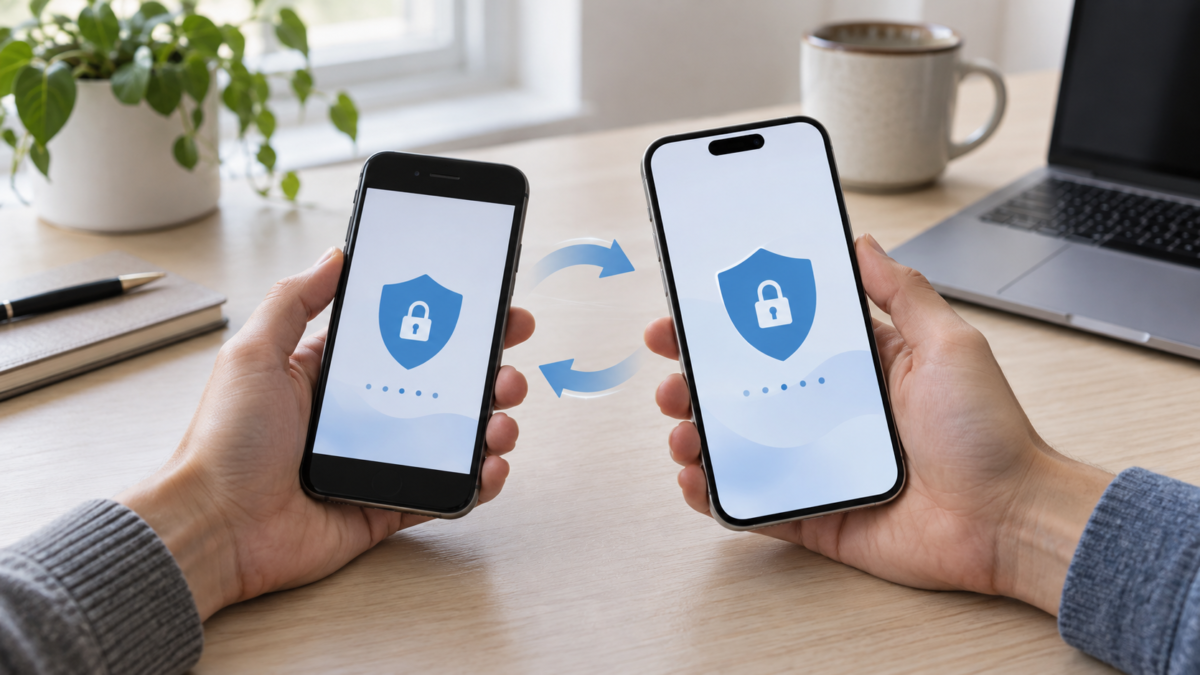
Зміна телефонів стосується фотографій, розмов і програм, а також кодів, що використовуються для входу в облікові записи. З Google Authenticator встановлення програми на новому пристрої – це лише початок: ваші коди можна синхронізувати з обліковим записом Google або зберегти лише на старому пристрої.
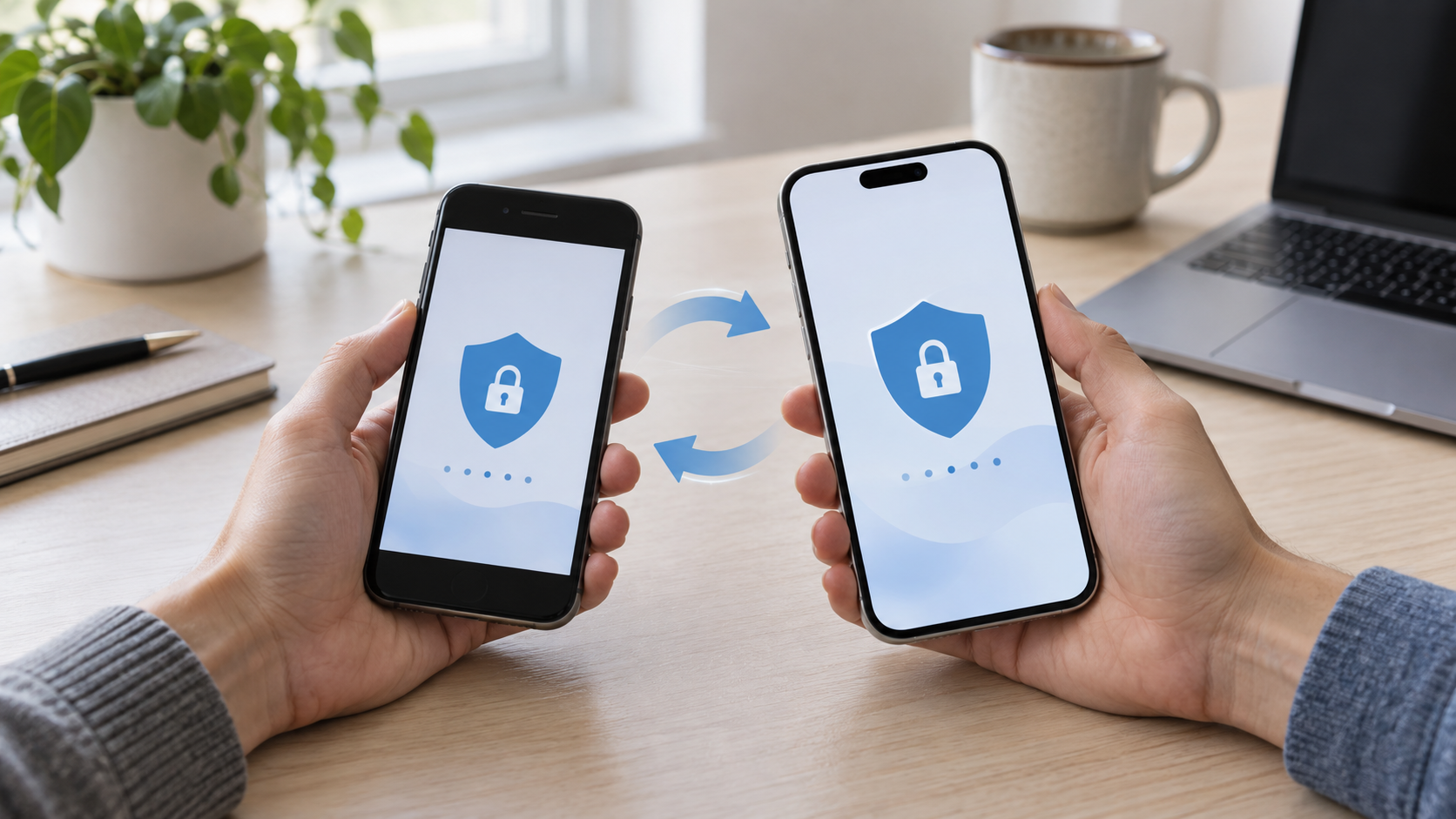
Тримайте свій старий телефон під рукою, доки не підтвердите, що коди на новому пристрої працюють. Таким чином, ви уникнете втрати доступу до електронної пошти, роботи та інших сервісів, захищених двоетапною перевіркою.
Перш ніж почати, підготуйтеся до одужання.
Відкрийте налаштування безпеки для найважливіших облікових записів і перевірте, чи актуальні ваша електронна адреса для відновлення та номер телефону. Згенеруйте або знайдіть резервні коди, якщо сервіс пропонує таку опцію, і перевірте, чи є інший спосіб доступу.
Ці коди надаються кожною службою; вони не є універсальною резервною копією Аутентифікатора. Зберігайте їх у безпечному місці, доступному для використання, якщо старий пристрій перестане працювати.
Перенесення за допомогою синхронізації облікового запису Google.
Після того, як синхронізацію вже ввімкнено в Authenticator, процес зазвичай простий:
- Відкрийте Генератор кодів на своєму старому телефоні та перевірте, який обліковий запис Google вибрано.
- Встановіть офіційний додаток на свій новий пристрій.
- Увійдіть, використовуючи той самий обліковий запис Google.
- Перевірте, чи відображаються очікувані рахунки в новому додатку.
Вхід до облікового запису Google в інших програмах не підтверджує синхронізацію кодів. Перевірте індикацію в самому Генераторі автентичності. Якщо список не відображається, підтвердьте вибраний обліковий запис і врахуйте, що старий пристрій може використовувати режим без синхронізації.
Будьте обережні під час видалення синхронізованих кодів.
Видалення синхронізованого запису може призвести до його видалення з інших пристроїв, пов’язаних з тим самим обліковим записом. Не використовуйте індивідуальне видалення як спосіб очищення старого телефону. Спочатку підтвердьте доступ, а потім виконайте скидання пристрою до заводських налаштувань за допомогою системних елементів керування.
Переказ через QR-код
Якщо коди є лише на старому пристрої, скористайтеся функцією експорту та імпорту в додатку:
- На старому телефоні відкрийте меню Authenticator і виберіть перенесення облікових записів або експорт.
- Підтвердьте свою особу, якщо буде запропоновано, та виберіть облікові записи.
- На новому телефоні виберіть «Імпорт» та відскануйте QR-код, що відображається на старому пристрої.
- Повторіть сканування, якщо програма відображає більше одного коду.
QR-код експорту містить інформацію, здатну генерувати коди автентифікації. Відскануйте його безпосередньо між двома пристроями в приватному середовищі. Не діліться зображенням і не зберігайте його як знімок екрана.
Як підтвердити, що це спрацювало
За можливості зберігайте існуючий сеанс входу та знову входьте в сервіс через офіційний веб-сайт або додаток. Почніть зі своєї основної електронної пошти та найважливіших облікових записів. Якщо код відхилено, зачекайте наступного, перевірте, чи ви вибрали правильний логін, і чи дата й час на вашому новому мобільному телефоні встановлені на автоматичне встановлення.
Тимчасовий код дійсний після короткого інтервалу; це очікувано. Багато послідовних спроб також можуть призвести до тимчасового блокування сервісу.
Якщо старий пристрій було загублено
Якщо синхронізацію було ввімкнено, вхід у той самий обліковий запис Google може відновити коди. Без синхронізації або експорту вам потрібно буде використовувати резервні коди, інший зареєстрований фактор або офіційну процедуру відновлення для кожного облікового запису. У разі втрати перегляньте відкриті сесії та переналаштуйте автентифікатор для уражених облікових записів.
Висновок
Стирайте дані зі старого телефону лише після підтвердження кодів на новому пристрої, перевірки доступу та перевірки наявності методів відновлення. Копіювання фотографій і документів не передає автентифікацію автоматично.
Пов’язані матеріали: Ключі доступу на вашому мобільному телефоні e Передача файлів між телефоном і комп'ютером..
Офіційне джерело: Коди перевірки та коди Google Authenticator.