Як налаштувати батьківський контроль та часові обмеження на вашому мобільному телефоні.

Батьківський контроль — це не лише блокування програм. Він поєднує в собі обмеження часу, фільтри контенту, правила покупок, дозволи та розмови про безпеку. Android та iPhone пропонують власні інструменти, але кожній родині потрібно адаптувати налаштування до віку, зрілості та регіону облікового запису. Цей посібник пропонує практичний спосіб встановити обмеження, не перетворюючи ваш телефон на чорну скриньку для спостереження.

Почніть з визначення того, що потрібно захистити.
Перш ніж відкривати будь-яке меню, визначте мету. Це може бути уникнення використання вранці, контроль покупок, запобігання контакту з незнайомцями або зменшення відволікаючих факторів у школі. Чітке обмеження легше пояснити та переглянути, ніж загальне правило “не використовуйте забагато”. Враховуйте вік, графік сну, завдання, потреби в доступності та різницю між будніми та вихідними днями.
Поясніть, що моніторинг – це захід безпеки, а не автоматичне покарання. Домовтеся про те, що буде контролюватися, коли правило можна послабити та як дитина може запросити виняток. Така розмова зменшує спроби обійти систему та створює рутину для коригування правил у міру зростання довіри.
Налаштування Google Family Link на Android
Family Link дозволяє керувати обліковим записом дитини, пов’язаним з обліковим записом батьків. Встановіть батьківський додаток, виконайте процедуру пов’язування та підтвердьте правильний обліковий запис. У профілі дитини область екранного часу показує щоденне використання та дозволяє встановити ліміт для пристрою. Ви також можете запланувати час простою, коли пристрій заблоковано, за винятком авторизованих функцій.
- Відкрийте Family Link і виберіть профіль дитини.
- Торкніться «Час екрану», а потім торкніться «Обмеження часу».
- Встановіть щоденний ліміт або різний час для кожного дня.
- Встановіть час для сну на ніч.
- Перегляньте обмеження програм і виберіть ті, які можна заблокувати.
В області обмежень програм виберіть програму та виберіть її блокування, дозвіл на обмежений час або дозвіл на необмежений час. Опцію необмеженого часу слід використовувати з обережністю, оскільки вона може перевизначити загальний ліміт. Ігри, короткі відео та соціальні мережі часто потребують інших правил, ніж карти, сімейне спілкування та навчальні інструменти.
Використання Екранного часу на iPhone
На вашому iPhone відкрийте «Налаштування», натисніть «Екранний час» і увімкніть цю функцію. Якщо ваш пристрій підключено до сімейного доступу, виберіть ім’я дитини на пристрої батьків. Створіть код доступу для Екранного часу, який відрізнятиметься від вашого коду розблокування. Потім налаштуйте час простою, обмеження програм і обмеження контенту й конфіденційності.
Час простою встановлює період паузи. У розділі «Обмеження програм» ви можете вибрати певні категорії або програми та відокремити будні дні від вихідних. Опція «Завжди дозволено» забезпечує доступ до важливих комунікацій та інструментів. У розділі «Контент і конфіденційність» перегляньте покупки, встановлення та видалення програм, відвертий контент, веб-сайти та зміни в обліковому записі.
Часові обмеження, які працюють на практиці.
Ліміт має відображати рутину, а не просто довільне число. Почніть зі спостереження за використанням протягом кількох днів та обговоріть, що потрібно. Дитині може знадобитися більше часу для шкільного завдання, тоді як той самий додаток є розважальним в інший час. Використовуйте блокові часові блоки для сну та харчування, а також обмеження за категоріями, щоб контролювати загальну кількість, не обговорюючи кожен додаток окремо.
Зачекайте кілька хвилин на перехід. Попередження перед закінченням часу очікування допомагають завершити матч або зберегти роботу. Якщо час очікування спливає несподівано, правило здається хибним. Відрегулюйте час початку періоду сну, підтримуйте правильність годинника пристрою та переконайтеся, що часовий пояс встановлено на автоматичний.
Контент, покупки та контакти
Вікові фільтри можуть блокувати неприйнятні фільми, музику, книги та програми, але жоден фільтр не є ідеальним. Перегляньте оцінки та обговоріть посилання, отримані через повідомлення. Вимкніть несанкціоновані покупки та налаштуйте схвалення нових програм, якщо ця опція доступна у вашому обліковому записі. У сім’ях зі спільними пристроями переконайтеся, що до магазину підключено правильний обліковий запис.
Для контактів використовуйте засоби керування зв’язком, коли система пропонує таку опцію. Поясніть, як заблокувати та повідомити про когось, і заохочуйте дитину висловлюватися, коли розмова здається дивною. Батьківський контроль не замінює інструкцій щодо фішингу, запитів на фотографії, служб визначення місцезнаходження та особистих зустрічей.
Конфіденційність та пропорційність
Уникайте активації збору більшої кількості даних, ніж необхідно. Геолокація в режимі реального часу, історія переглядів та детальні звіти розкривають конфіденційні дані. Використовуйте функцію визначення місцезнаходження лише за наявності чіткої причини, наприклад, безпеки маршруту, та поясніть, коли вона буде активна. Зі збільшенням автономії зменште рівень нагляду, замість того, щоб підтримувати його на тому ж рівні безкінечно.
Захистіть обліковий запис відповідальної сторони за допомогою надійного пароля та двофакторної автентифікації. Не передавайте код Екранного часу іншим людям і не записуйте його разом із пристроєм. Перевірте підключені пристрої та оновіть електронну адресу для відновлення або номер телефону. Зламаний обліковий запис може дозволити непомітні зміни правил.
Коли дитина намагається обійти обмеження.
Спочатку з’ясуйте, як це сталося. Це може бути обліковий запис дорослого на пристрої, зміна годинника, скидання до заводських налаштувань або використання іншого пристрою. Перегляньте облікові записи, дозволи та оновлення. Уникайте ескалації блокувань без обговорення: мета полягає в тому, щоб зробити середовище безпечним, а не створювати технічну суперечку. Якщо правило спричиняє обґрунтовану проблему, відредагуйте його та запишіть нову комбінацію.
Створіть план винятків. Дорослий може дозволити додатковий час для поїздки, завдання або важливого дзвінка, а потім відновити ліміт. На Android Family Link дозволяє вам схвалити більше часу; на iPhone батьки можуть авторизувати виняток безпосередньо на пристрої. Використовуйте ці дозволи як частину угоди, а не як секрет.
Щомісячний огляд
Раз на місяць перевіряйте звіти, ліміти та встановлені програми. Порівняйте використання з вашим фактичним розпорядком дня та видаліть правила, які більше не мають сенсу. Оновлення Android та iOS можуть змінити назви меню або вікові опції; перевірте офіційні сторінки Google та Apple, якщо щось зникне. Використовуйте цей огляд, щоб обговорити нещодавні шахрайства, конфіденційність та шанобливу поведінку.
Часті запитання
Чи працює Family Link на будь-якому пристрої Android?
Функції залежать від версії системи, типу облікового запису та країни. Оновлюйте свою програму та пристрій і перевіряйте офіційні вимоги.
Чи можна керувати iPhone з пристрою Android?
Можливості різні. Екранний час більше інтегрований в екосистему Apple. Для змішаних сімей поєднуйте вбудовані елементи керування з чіткими угодами та переглядом на пристрої.
Чи перешкоджає блокування екстреним викликам?
Функції екстреної допомоги зазвичай залишаються доступними, але перевірте поведінку версії, яку ви використовуєте. За можливості встановлюйте для важливих контактів значення «Завжди дозволено».
Як змінити правило, не втрачаючи історії?
Відредагуйте наявне обмеження у Family Link або Екранному часі. Уникайте видалення облікового запису та відновлення пристрою, оскільки це може призвести до видалення історії та інших налаштувань.
Висновок
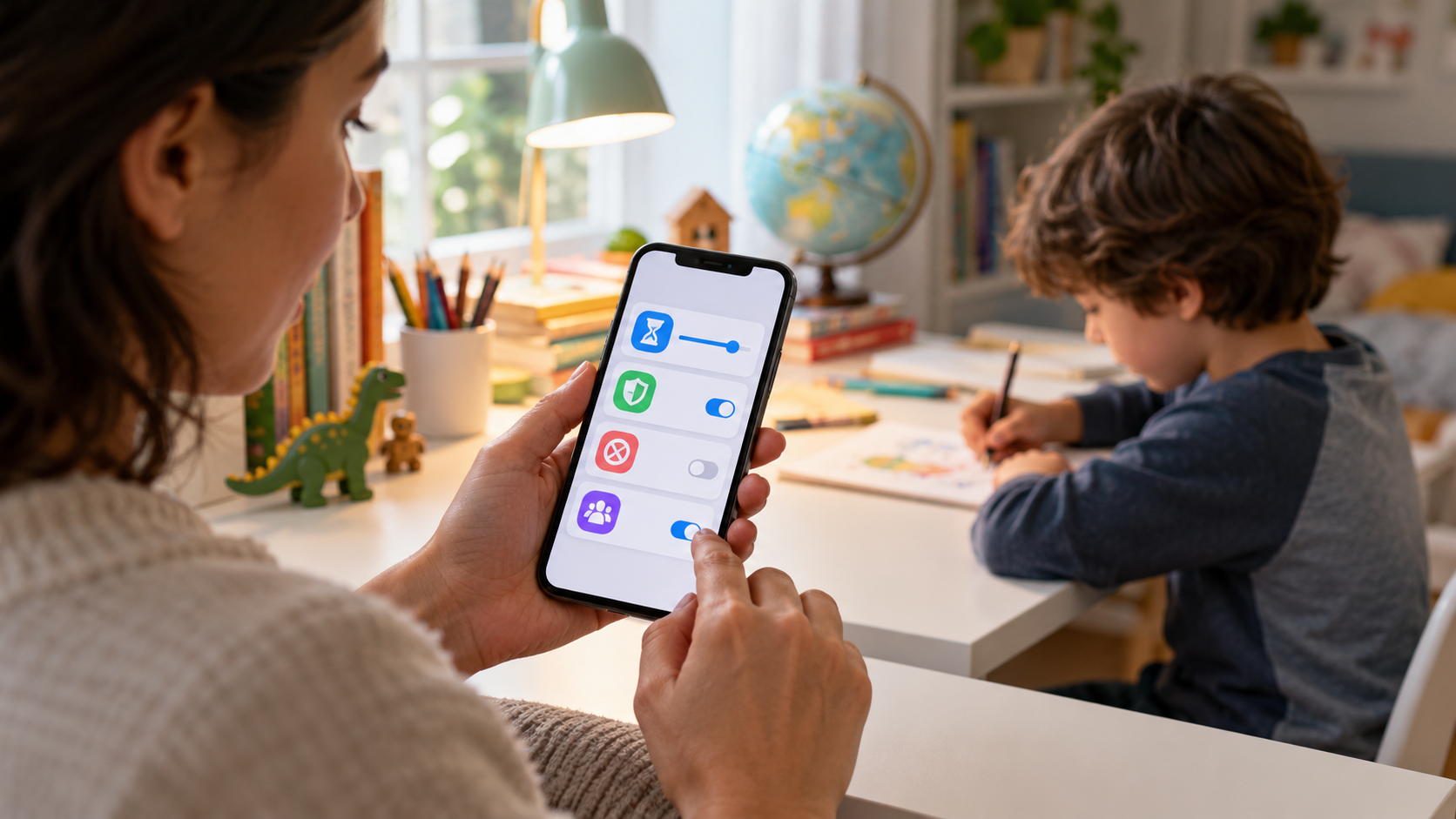
Гарний батьківський контроль поєднує зрозумілі обмеження, відповідні фільтри та відкрите спілкування. Встановіть мінімально необхідний рівень для вирішення виявленої проблеми, протестуйте його протягом тижня та обговоріть з родиною. Android та iPhone пропонують надійні функції, але жодне меню не замінить цифрову освіту, захист облікового запису та довіру, що будується з часом.