
Як використовувати режим польоту з Wi-Fi та Bluetooth на мобільному телефоні.

Режим польоту був створений для швидкого відключення бездротових з’єднань від телефону під час польоту, але сьогодні він також корисний для подорожей, зустрічей та місць зі слабким сигналом. На Android та iPhone ви можете активувати його, а потім знову підключити Wi-Fi або Bluetooth, коли це дозволяє авіакомпанія, аеропорт або середовище. Точна поведінка залежить від версії системи та пристрою.
У цьому посібнику показано, як безпечно користуватися режимом польоту, що продовжує функціонувати без мобільної мережі, як зберегти Bluetooth-аксесуари та чому цю функцію не слід розглядати як абсолютний перемикач конфіденційності. Ідея полягає в тому, щоб свідомо вибирати, які радіомодулі залишатися ввімкненими в кожній ситуації.
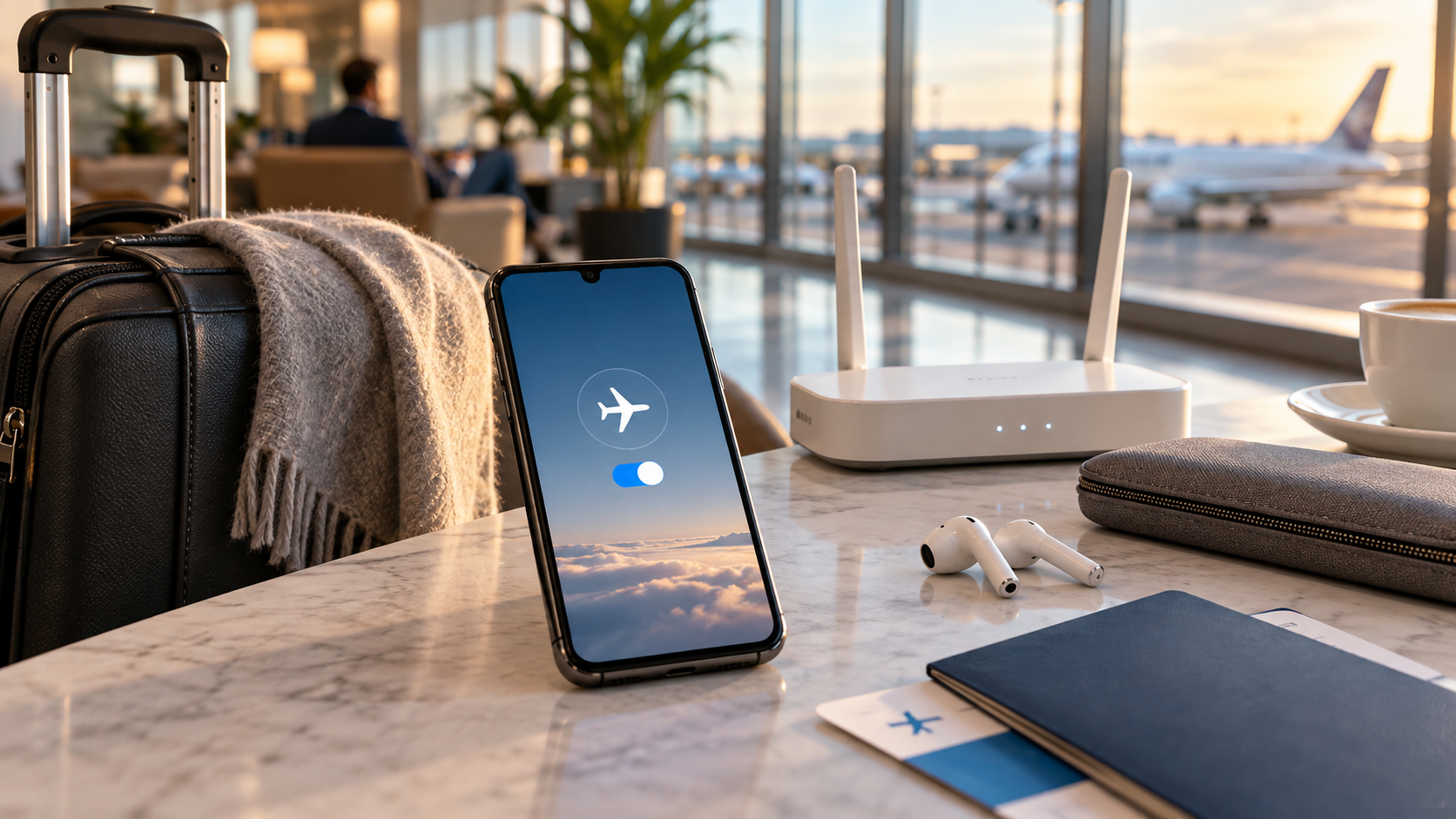
Що вимикає режим польоту
Коли ви активуєте цю функцію, телефон зазвичай відключається від стільникової мережі та припиняє пошук веж. Wi-Fi та Bluetooth також зазвичай вимикаються під час першої активації, тоді як GPS, NFC та інші компоненти можуть працювати по-різному. Система зберігає вибраний параметр і надалі: якщо ви знову ввімкнете Wi-Fi та Bluetooth, наступна активація може запам’ятати цей параметр.
Це не означає, що пристрій “мертвий”. Ви все ще можете читати завантажені файли, користуватися камерою, будильниками, калькулятором, нотатками та багатьма офлайн-іграми. Мобільні дзвінки, SMS та синхронізація, що залежать від Інтернету, будуть очікувати, доки не буде відновлено з’єднання. Програми можуть відображати кешований вміст і намагатися оновитися пізніше.
Увімкнення на Android
За допомогою швидких комбінацій клавіш
Двічі проведіть пальцем від верхньої частини екрана, щоб відкрити Швидкі налаштування, і натисніть Режим польоту. Якщо кнопка не відображається, торкніться олівця, щоб редагувати комбінації клавіш, або відкрийте «Налаштування» та знайдіть термін. Значок літака та відсутність індикатора оператора підтверджують перебої в мобільній мережі.
Щоб залишити Wi-Fi або Bluetooth увімкненими, знову відкрийте панель і натисніть відповідну кнопку. На пристроях Pixel система може запам’ятати цей вибір наступного разу. На пристроях інших брендів правило може змінитися після оновлення. Служба підтримки Pixel пояснює, як керувати цими з’єднаннями в режимі польоту..
Підключіться до авторизованої мережі.
Під час польоту дотримуйтесь інструкцій екіпажу та підключайтеся лише до зазначеної мережі. Відкрийте Wi-Fi, виберіть правильну назву та заповніть портал входу, якщо він є. Для входу в систему може знадобитися браузер та сторінка входу; якщо він не завантажується, вимкніть і знову ввімкніть Wi-Fi або забудьте мережу та спробуйте ще раз.
Bluetooth корисний для навушників, клавіатур і контролерів. Переведіть аксесуар у режим сполучення, відкрийте Налаштування > Підключені пристрої та виберіть правильну назву. Не приймайте неочікувані запити в громадських місцях і видаляйте будь-яке сполучення, яке ви не розпізнаєте.
Активація на iPhone
Центром управління
Відкрийте Центр керування, провівши пальцем униз від верхнього правого кута на моделях із Face ID. На моделях із кнопкою «Додому» проведіть пальцем угору від нижнього кута. Торкніться символу літака. Ви також можете відкрити «Налаштування» та ввімкнути цю функцію. Режим польоту. Індикатор оператора зникає, і пристрій перестає використовувати стільникову мережу.
Коли режим увімкнено, натисніть кнопку Wi-Fi або Bluetooth у Центрі керування, щоб повторно активувати їх. Apple пояснює, що iPhone може запам’ятати цей вибір, що дозволяє використовувати навушники або мережу літака без повторного підключення до стільникової мережі. Дивіться офіційну сторінку на Режим польоту на iPhone щодо відмінностей між версіями.
Використовуйте Wi-Fi без втрати контролю.
В аеропорту, готелі чи мережі літака підтвердьте своє ім’я персоналу перед підключенням. Уникайте проведення банківських операцій у відкритій мережі; надавайте перевагу мобільним даним, якщо це дозволено, або надійній VPN. Вимкніть автозаповнення пароля на спільному комп’ютері та вийдіть із порталу після завершення.
Що продовжує працювати офлайн
Перед посадкою завантажте карти, квитки, бронювання, книги та плейлисти. Збережіть копії важливих документів у локальному сховищі та переконайтеся, що додаток справді відкривається без підключення до Інтернету. Будильники, годинник, ліхтарик, камера та нотатки залишаються доступними, але сервіси, які залежать від онлайн-локації, такі як транспорт у режимі реального часу, можуть не працювати.
Ви можете писати електронні листи або повідомлення та залишати їх у папці «Вихідні». Синхронізація відбувається після відновлення авторизованої мережі. Якщо на вашому телефоні мало місця, очистіть тимчасові файли перед поїздкою; див. також наш посібник про... організація завантажених файлів знайти бронювання та документи.
Коли режим польоту допомагає поза літаком.
У сільській місцевості або підземних паркінгах постійний пошук сигналу може перегріти пристрій і розрядити акумулятор. Активація режиму польоту перериває цю спробу, доки ви не досягнете місця з покриттям. Потім вимкніть його, щоб приймати дзвінки та повідомлення. Під час зустрічі він вимикає мелодії дзвінка та вібрацію, не вимагаючи повного вимкнення.
Ця функція також корисна для діагностики з’єднання. Активуйте її на кілька секунд, деактивуйте та перевірте, чи мережа знову реєструється. Якщо проблема не зникає, перезавантажте пристрій, перевірте SIM-картку та оператора. Не використовуйте режим польоту як рішення для заблокованого облікового запису або відсутності покриття в регіоні.
Обмеження, конфіденційність та безпека
Режим польоту не гарантує невидимості. GPS може залишатися доступним, Bluetooth може бути повторно активований, а програми можуть збирати дані під час повторного підключення до Інтернету. Пристрій також може зберігати локальні журнали. Щоб зменшити відстеження, переглядайте місцезнаходження, рекламу та дозволи облікового запису окремо, а не покладайтеся на одну кнопку.
На рейсах правила різняться. Деякі авіакомпанії дозволяють використання пристроїв Wi-Fi та Bluetooth під час певних етапів; інші вимагають, щоб усе було вимкнено під час зльоту та посадки. Завжди дотримуйтесь інструкцій екіпажу. За кордоном мережа літака може мати власні тарифи та обмеження щодо країн. Наявність мережі Wi-Fi не означає, що дзвінки чи текстові повідомлення дозволені.
На корпоративних або дитячих пристроях адміністратори можуть забороняти зміни налаштувань Wi-Fi, Bluetooth або мобільної мережі. Якщо кнопка заблокована, перед скиданням налаштувань ознайомтеся з політикою пристрою. Замість встановлення невідомого додатка для “примусового” підключення використовуйте системні меню та підтримку операторів. Це зменшує ризики та забезпечує зрозумілу історію мережі, коли вам потрібно діагностувати проблему.
Часті запитання
Чи можна використовувати Bluetooth у режимі польоту?
Так, після початкової активації ви можете знову ввімкнути Bluetooth, коли це дозволяють місцеві правила. Навушники та клавіатури продовжують працювати без мобільної мережі, якщо вони підключені та заряджені.
Чи вмикається Wi-Fi автоматично, коли я вимикаю режим польоту?
На багатьох пристроях система запам’ятовує вибраний стан. Якщо відновити його не вдається, відкрийте швидкі налаштування та вручну ввімкніть Wi-Fi. Оновлення мережі або скидання налаштувань може стерти цей параметр.
Чи я отримуватиму дзвінки, якщо ввімкнено Wi-Fi?
Звичайні дзвінки на мобільний телефон не здійснюються, оскільки мобільна мережа не працює. Дзвінки, здійснені через додатки або Wi-Fi Calling, можуть працювати, якщо послуга, оператор і мережа сумісні.
Чи економить режим польоту батарею?
Це може зменшити споживання енергії, коли телефон шукає слабкий сигнал, але ефект залежить від використання. Яскраві екрани, ігри та відео все одно споживають енергію. Для подальшого налаштування поєднайте цю функцію з режимом економії заряду батареї.
Висновок
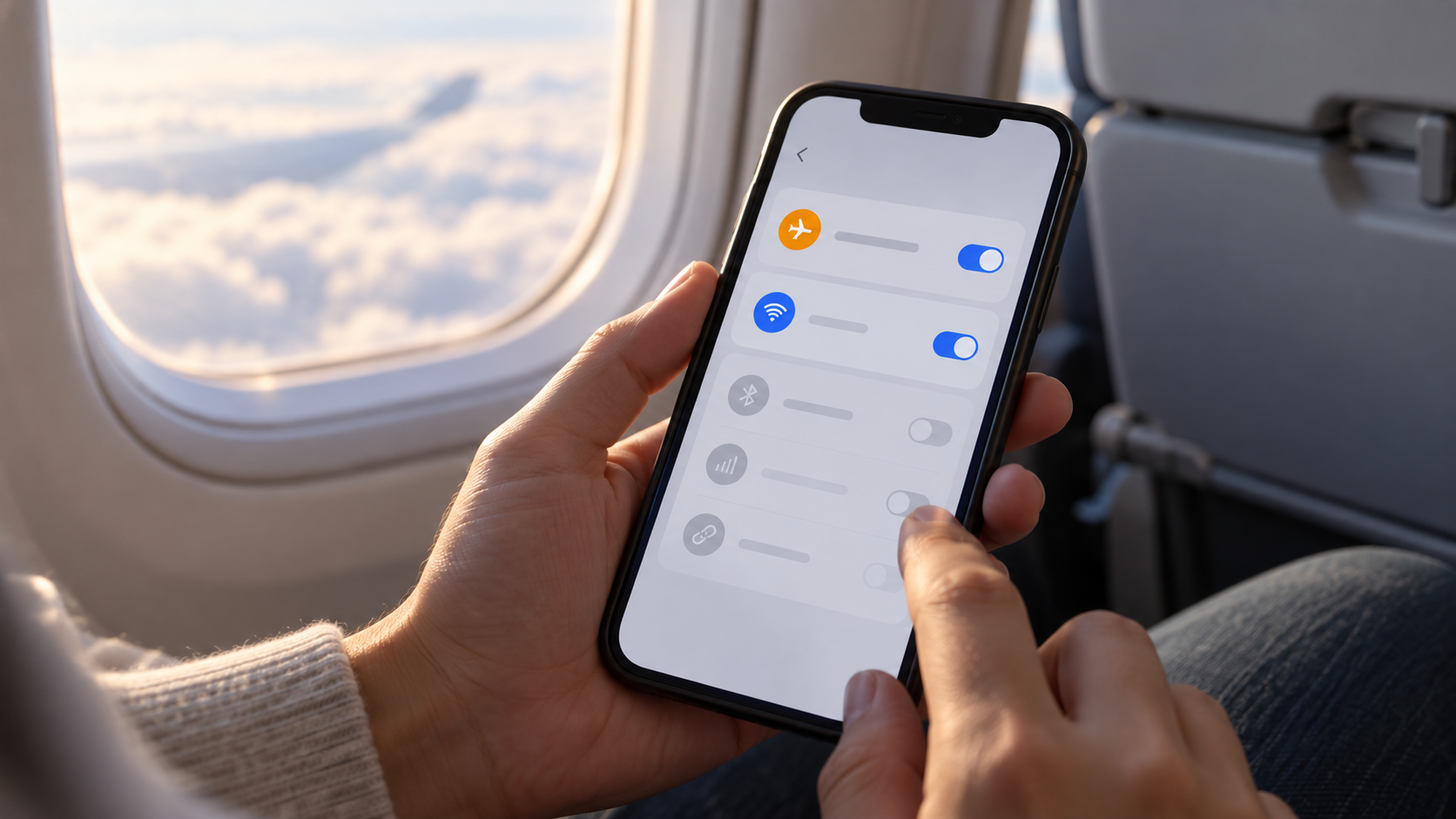
Використовуйте режим польоту як швидкий спосіб керування з’єднаннями, а не як універсальне рішення. Активуйте його, коли вам потрібно відключитися від стільникової мережі, вмикайте Wi-Fi або Bluetooth лише тоді, коли це дозволено, та готуйте офлайн-контент перед подорожжю. Після прибуття до місця призначення вимкніть режим польоту та підтвердьте дзвінки, повідомлення та синхронізацію. Ця звичка дозволяє уникнути несподіванок і дозволяє використовувати ваш пристрій на будь-якій платформі.






