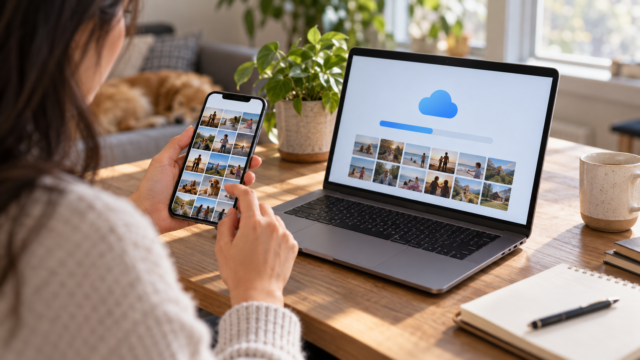
Як записати екран телефону на Android та iPhone
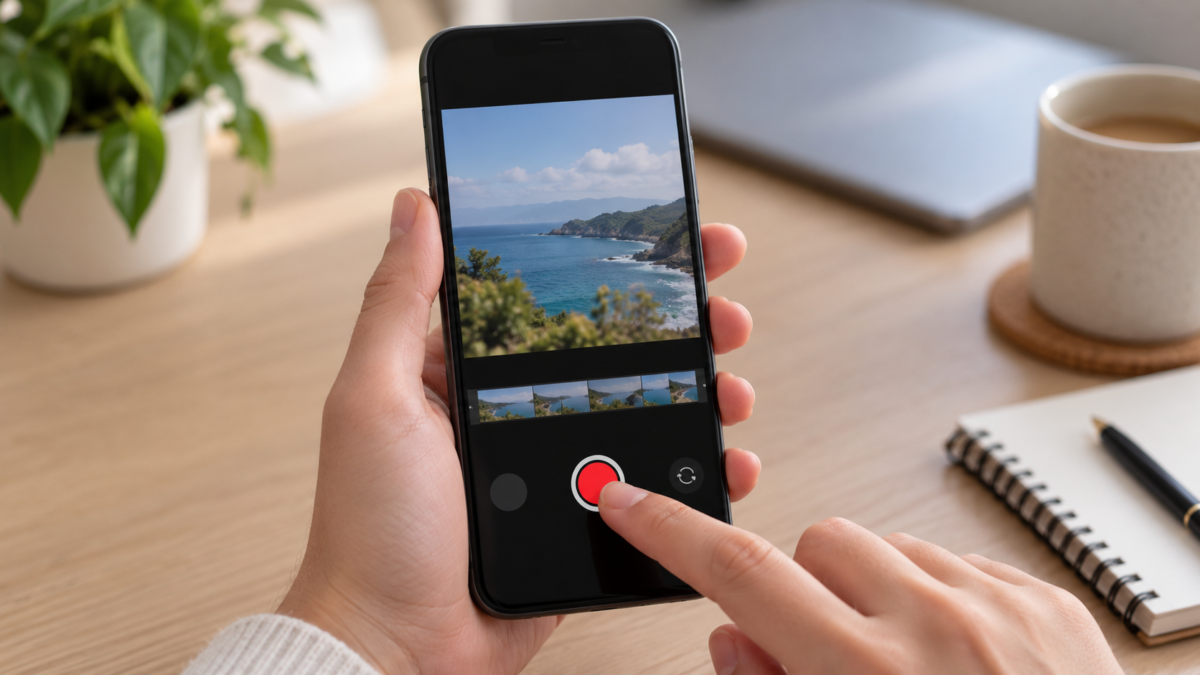
Запис екрана телефону корисний для показу помилки, навчання процедурі, запису уроку або пояснення, де торкатися в програмі. Відео також може показувати сповіщення, паролі, розмови та дані інших людей. Android та iPhone мають вбудовані диктофони з елементами керування аудіо та мелодіями дзвінка. Перш ніж почати, очистіть екран, виберіть, що знімати, і домовтеся про безпечний спосіб поширення цього.

Підготуйте екран перед записом.
Закривайте програми з особистими повідомленнями, вимкніть попередній перегляд сповіщень та видаліть віджети, що відображають адреси, календарі чи коди. Увімкніть режим «Фокус» або «Не турбувати», щоб уникнути банерів під час запису. Якщо вам потрібно показати логін, використовуйте демо-акаунт і ніколи не вводьте справжній пароль у відео.
Вирішіть, чи потрібен вам аудіо. Для інструкції мікрофон може пояснити кожен крок; для візуальної помилки достатньо системного звуку. Повідомте людей поблизу, чи буде мікрофон активний. Запис екрана не слід проводити таємно під час приватної розмови чи дзвінка без згоди.
Запис екрану на Android
На Android двічі проведіть пальцем униз зверху, щоб відкрити Швидкі налаштування. Натисніть «Запис екрана». Якщо кнопка не відображається, натисніть «Редагувати» та перетягніть функцію на панель. Перед зворотним відліком виберіть, чи потрібно записувати аудіо та відображати дотики до екрана. Натисніть «Пуск».
Під час запису з’являється сповіщення, яке вказує на активність диктофона. Щоб зупинити запис, проведіть пальцем зверху вниз і торкніться сповіщення «Диктофон екрану». Шлях і назви можуть відрізнятися залежно від виробника. офіційний посібник з Android У ньому пояснюється, що певні кроки залежать від версії; на телефонах Pixel для деяких функцій потрібна Android 11 або пізніша версія.
Файл зазвичай відображається в Google Фото або у вашій галереї в розділі «Фільми» або «Записи екрана». Відкрийте відео, обріжте початкову та кінцеву секунди та перегляньте кожен кадр перед завантаженням. Якщо відео велике, експортуйте меншу копію після збереження оригіналу.
Запис екрану на iPhone
На вашому iPhone відкрийте «Налаштування», «Центр керування» та додайте «Запис екрана», якщо кнопка недоступна. Відкрийте Центр керування та торкніться значка запису. Після трисекундного зворотного відліку продовжуйте перегляд у звичайному режимі. Щоб додати свій голос, натисніть і утримуйте кнопку, активуйте мікрофон і торкніться «Почати запис».
Щоб зупинити, торкніться індикатора у верхній частині екрана та підтвердьте або відкрийте Центр керування та знову торкніться кнопки. Відео зберігається у програмі «Фотографії». Документація Apple Пам’ятайте, що під час запису може бути записаний звук, а деякі програми блокують контент через авторські права або міркування безпеки.
Якщо з’являється червоний індикатор або «Динамічний острів», пропустіть цей елемент поза важливою областю або обріжте його пізніше. Перш ніж ділитися, відкрийте «Фотографії», натисніть «Редагувати» та перевірте, чи початок містить сповіщення. Використовуйте функцію обрізання, а не редагування, яке автоматично повторно завантажує зображення в невідомий сервіс.
Аудіо, мікрофон та авторські права
Системний звук може бути вимкнений музичними програмами, дзвінками, потоковими сервісами та сервісами захисту контенту. Це очікувано і не означає, що диктофон несправний. Щоб продемонструвати процедуру, озвучте її за допомогою мікрофона або додайте голос пізніше в надійному аудіоредакторі.
Не публікуйте лекції, фільми, відео зустрічей чи дзвінки без дозволу. Навіть якщо диктофон дозволяє запис, умови програми можуть забороняти поширення. Під час відеоконференції повідомте учасників, використовуйте власну функцію запису сервісу, коли це доречно, та збережіть файл в обліковому записі з контрольованим доступом.
Виправлення помилок та зменшення розміру
Якщо кнопка не відображається, оновіть систему та перевірте її у Швидких налаштуваннях або Центрі керування. Перезавантажте телефон і звільніть місце для зберігання. Записи високої роздільної здатності займають більше місця; для простого посібника може бути достатньо нижчої роздільної здатності та частоти кадрів.
Якщо відео зависає, закрийте ресурсоємні ігри та програми та вимкніть непотрібні ефекти. Проведіть 20-секундний тест і відтворіть його, перш ніж записувати весь урок. На старіших пристроях звук може відтворюватися із затримкою. Обріжте сегмент або перезапишіть його з меншою кількістю відкритих програм.
Редагуйте та діліться безпечно.
Використовуйте власну галерею, щоб обрізати початок і кінець. Якщо вам потрібно розмити номер, ім’я чи обличчя, виберіть редактор, який обробляє на пристрої або пояснює, куди надіслати файл. Не плутайте обрізання з приховуванням: обрізану частину все ще можна відновити в оригінальному файлі. Видаліть необроблену версію, коли вона більше не потрібна, але збережіть приватну копію, якщо вона має документальну цінність.
Щоб надіслати повідомлення, віддайте перевагу посиланню з терміном виконання або приватному каналу. Швидкий обмін (Quick Share), AirDrop або обмін через сам сервіс можуть зменшити кількість кроків, але перевірте одержувача, перш ніж натиснути кнопку «Надіслати». Уникайте публікації записів підтримки з кодами автентифікації, адресами електронної пошти або банківськими сповіщеннями. Дивіться наш посібник щодо... безпечний обмін застосовувати таку ж обережність до інших даних.
Доступність та професійне використання
Показуйте дотики до екрана, коли відео навчає послідовності, але вимикайте їх, коли метою є представлення чистого дизайну. Збільште розмір тексту та використовуйте масштабування системи, щоб людина могла стежити за процесом. У записі підтримки вкажіть версію системи, модель телефону та точний момент помилки, не розкриваючи особистої інформації.
У компанії визначте папку з терміном зберігання та вкажіть, хто може переглядати відео. Видаліть записи тестів пристроїв, що використовуються клієнтами. Для уроків додайте письмовий опис та субтитри, коли це необхідно; відео без аудіо все одно можна зрозуміти.
Як зрозуміло розповісти навчальний посібник.
Сплануйте послідовність перед записом: сформулюйте мету, торкайтеся по одному елементу екрана та зачекайте, поки екран завантажиться. Не пришвидшуйте свою промову, щоб вмістити її в коротке відео. Якщо людині потрібно повторити процедуру, використовуйте природні паузи та вказуйте точні назви меню. Видимий курсор або торкання екрана допомагають тим, хто стежить за текстом на меншому телефоні.
Записуйте в альбомній орієнтації лише тоді, коли контент потребує місця; для соціальних мереж та обміну повідомленнями зазвичай легше дивитися портретну орієнтацію. Забезпечте комфортну яскравість та видаліть фонову музику. Якщо виникла помилка, зупиніться, запишіть крок і переробіть сегмент. Така організація зменшує агресивне скорочення та робить відео більш надійним.
Після надсилання перевірте посилання в закритому вікні або з тестовим одержувачем. Переконайтеся, що звук чутний, що файл відкривається на Android та iPhone, і що дозвіл не було зроблено загальнодоступним. Тільки після цього видаліть тимчасову копію з пристрою.
Часті запитання
Чи реєстратор записує сповіщення?
Так, якщо вони відображаються під час запису. Увімкніть режим «Фокус» або «Не турбувати» та сховайте попередній перегляд на екрані блокування, перш ніж розпочати.
Чи можу я записати дзвінок?
Записувач екрана може блокувати або не записувати звук дзвінка. Крім того, місцеві закони та правила можуть вимагати згоди. Перевірте офіційну функцію телефону та повідомте учасників.
Чому аудіо не збереглося?
Мікрофон може бути вимкнено, зайнято іншим додатком або заблоковано через авторські права. Спробуйте короткий тест і подумайте про те, щоб озвучити його пізніше.
Як зменшити розмір відео?
Виріжте непотрібні частини, зменште роздільну здатність у надійному редакторі та надішліть приватне посилання. Зберігайте оригінал, доки не підтвердите правильність копії.
Висновок
Гарний запис починається ще до натискання кнопки: очистіть екран, виберіть аудіо, вкажіть, кого буде записувати, і протестуйте запис протягом кількох секунд. Використайте вбудований рекордер, перегляньте файл і поділіться ним через контрольований канал. Таким чином, відео вирішує проблему або навчає чогось, не перетворюючи випадкові дані на постійне пошкодження.