Як налаштувати та використовувати eSIM на Android та iPhone
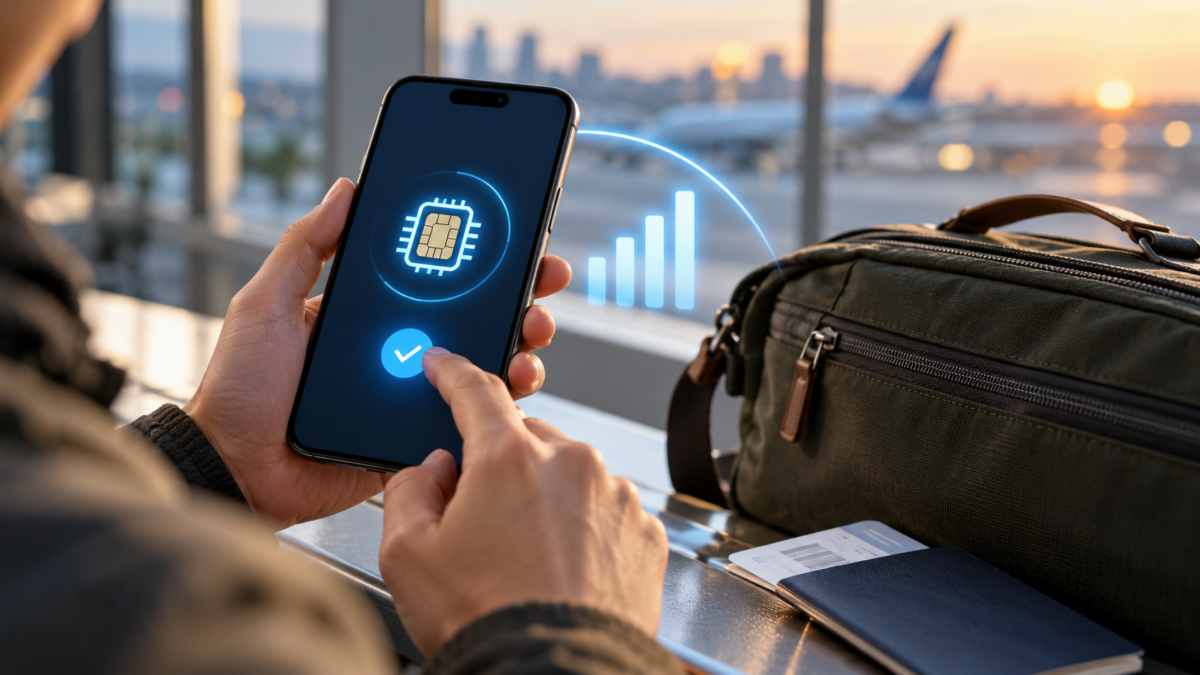
eSIM – це цифровий чіп, інтегрований у пристрій. Замість того, щоб вставляти пластикову картку, ви встановлюєте тарифний план за допомогою QR-коду, застосунку або переносите дані між сумісними телефонами. Ця технологія спрощує зміну операторів, використання мобільного телефону під час подорожей та використання двох номерів на одному телефоні, але це залежить від моделі, оператора та країни. У цьому посібнику пояснюється, як підготуватися до активації, перенести номер, перевірити сумісність та вирішити найпоширеніші проблеми.
Перш ніж розпочати, підключіть телефон до Wi-Fi, зарядіть акумулятор і переконайтеся, що у вас є доступ до електронної пошти або номера телефону, який використовує ваш оператор. Не стирайте фізичну SIM-картку та не відновлюйте налаштування пристрою, доки не перевірите дзвінки, повідомлення та мобільні дані. Під час подорожей за кордон перевірте правила роумінгу, термін дії тарифного плану та будь-які потенційні регіональні обмеження.
Що потрібно перевірити в першу чергу
Знайдіть точну назву моделі в Налаштування або Коригування Порівняйте це зі списком пристроїв, що приймаються вашим оператором. Дві візуально ідентичні версії можуть мати різну підтримку залежно від регіону. Пристрій також потрібно розблокувати, щоб приймати іншу мережу, якщо ви маєте намір використовувати іноземний тарифний план. Наприклад, деякі новіші моделі iPhone, придбані в Сполучених Штатах, працюють лише з eSIM; на інших ринках фізичний лоток для SIM-картки все ще доступний.
Перевірте, чи пропонує оператор eSIM для передплачених, післяплатних, другої лінії або лише для певних тарифних планів. Може стягуватися плата за обмін, обмеження на перевипуск або вимога особистого обслуговування. QR-код зазвичай призначений лише для одноразового використання. Зберігайте підтвердження договору, але не поширюйте код у соціальних мережах, оскільки він може дозволити повторну активацію.
Як встановити eSIM на Android
Назви різняться залежно від бренду Samsung, Pixel, Motorola та інших. Загалом, відкриті Налаштування > Мережа та інтернет або З'єднання > Менеджер мікросхем і вибрати Додати eSIM, Завантажте нову SIM-картку або еквівалентний варіант. Наведіть камеру на QR-код, надісланий оператором, і підтвердьте завантаження. Якщо код знаходиться на тому самому пристрої, відкрийте посилання на іншому пристрої або запросіть код вручну.
Після встановлення назвіть лінію, наприклад, “Особиста” або “Подорожня”. Визначте, яка SIM-картка використовуватиметься для передачі даних, дзвінків та SMS. На телефонах із двома SIM-картками активність обох може збільшити споживання заряду акумулятора та спричинити плутанину під час вибору дзвінків. Тимчасово вимкніть лінію, яка не використовуватиметься, але залиште eSIM встановленою, щоб повторно активувати її пізніше.
O Підтримка Android Рекомендується дотримуватися інструкцій оператора, оскільки процес залежить від виробника. Якщо камера не розпізнає QR-код, налаштуйте освітлення, збільште розмір коду на іншому екрані та виберіть опцію ручного введення даних, коли буде запропоновано.
Як налаштувати eSIM на iPhone
На вашому iPhone перейдіть до Налаштування > Мобільний зв'язок і натисніть на Додати eSIM або Додати тарифний план стільникового зв'язку. Ви можете скористатися камерою, щоб відсканувати QR-код, перенести дані з iPhone поруч або відкрити посилання, надане вашим оператором. Apple має регіональний покроковий посібник за адресою [посилання буде тут]. Налаштування eSIM на вашому iPhone. Під час активації телефон може втратити сигнал на кілька хвилин.
Виберіть мітку для кожної лінії та встановіть лінію за замовчуванням. Якщо у вас є особистий та робочий номер, також визначте, який з них використовуватиметься для iMessage та FaceTime. Для подорожей ви можете залишити основну лінію деактивованою та використовувати тарифний план eSIM; це зменшує ризик випадкового роумінгу, але вхідні дзвінки на деактивованій лінії не працюватимуть.
На сумісних моделях функція швидкого перенесення даних між iPhone відображається, коли обидва пристрої знаходяться поруч один з одним, підключені до одного облікового запису Apple та мають увімкнений Bluetooth. Доступність залежить від оператора. Посібник Apple щодо Передача eSIM У ньому окреслено вимоги та нагадується користувачам, що їхнє старе обладнання може стати непридатним для використання після завершення робіт.
Перенести або видалити: рішення, що потребують обережності.
Перенесення номера відрізняється від простого видалення тарифного плану. Перенесення переносить активацію на інший пристрій; видалення видаляє профіль і може вимагати нового QR-коду. Ніколи не використовуйте функцію “Видалити всі eSIM-картки” як рішення для вирішення проблем, перш ніж звернутися до свого оператора. Якщо пристрій продано, видаліть eSIM-картку, переконавшись, що номер вже є на іншому пристрої.
Щоб тимчасово переключитися на інший пристрій, запитайте у свого оператора, чи дозволяє він автоматичну повторну активацію. Деякі пропонують перенесення через додаток; інші блокують процес з міркувань безпеки та вимагають підтвердження особи. Залишайте старий телефон увімкненим, доки не завершите тестування нового.
Як перевірити лінію після встановлення
Вимкніть Wi-Fi та перевірте, чи відображається назва вашого оператора. Зробіть короткий дзвінок, надішліть SMS та відкрийте веб-сайт, використовуючи мобільні дані. Перевірте в місці, де ви знаєте зону покриття. Якщо ви використовуєте два номери, зателефонуйте на кожен з іншого телефону та перевірте, на яку лінію надходить дзвінок. Для планів подорожей перевіряйте APN, лише якщо ваш оператор надає конкретні інструкції; самостійна зміна значень може перервати з’єднання.
Також перевірте використання даних і роумінг. На Android скористайтеся розділом мобільної мережі, щоб вибрати SIM-картку для передачі даних; на iPhone – опцію Дозволити обмін стільниковими даними Ви можете автоматично перемикатися між лініями. Вимкніть цю функцію, якщо хочете точно контролювати, за який тарифний план стягується плата.
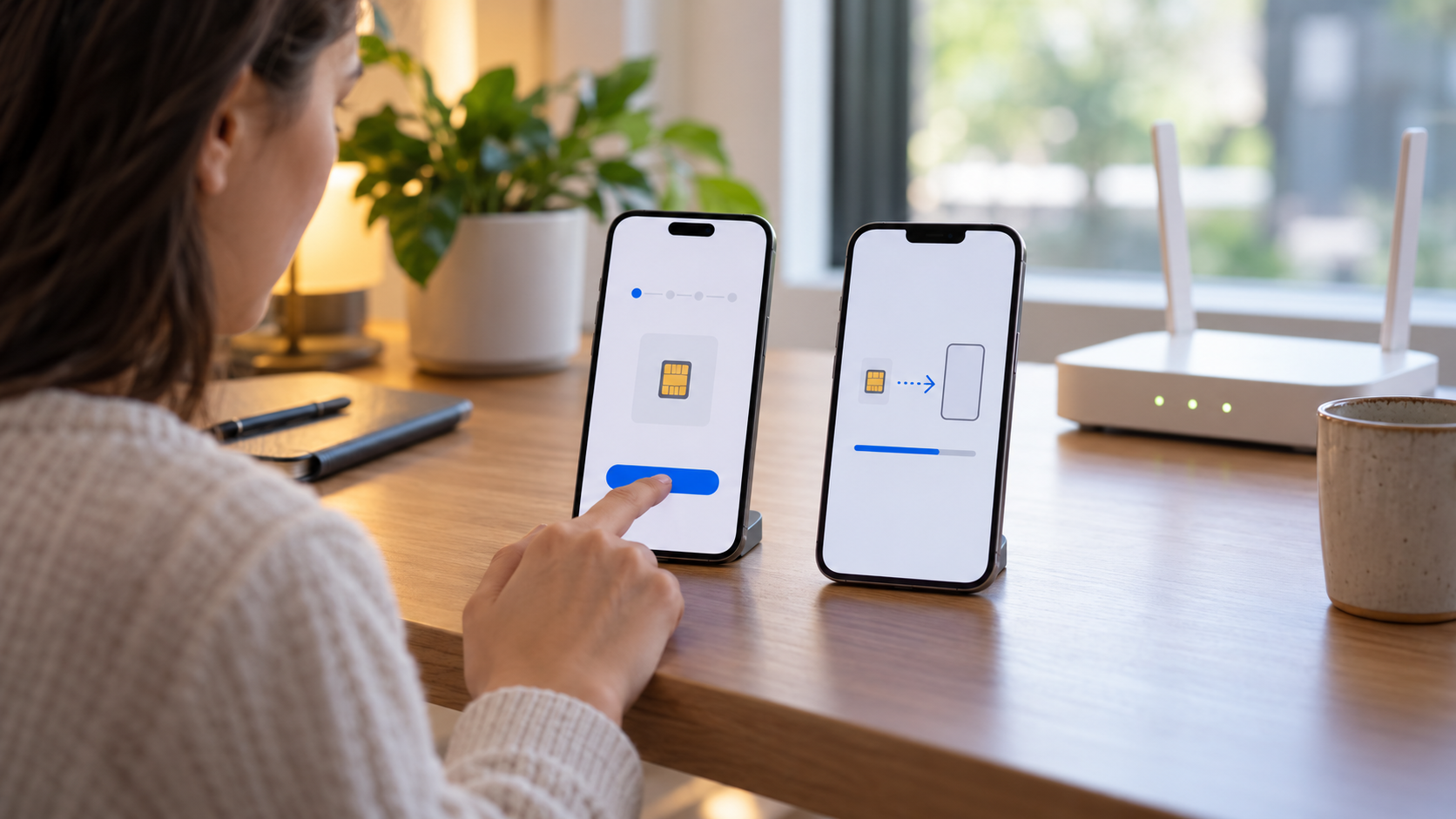
Поширені проблеми та їх вирішення
Якщо QR-код вказує на те, що його вже використовували, запросіть новий. Якщо написано “неможливо активувати”, підтвердьте, що пристрій розблоковано, що оператор приймає цю модель і що система оновлена. Перезавантаження телефону та активація режиму польоту на кілька секунд усуває тимчасові збої реєстрації, але не виправляє несумісний план.
Якщо після перемикання сигналу немає, перевірте, яка лінія активна, вимкніть і ввімкніть SIM-картку в налаштуваннях і виконайте автоматичний пошук мережі. Уникайте видалення профілю, перш ніж повідомити про помилку та час її виникнення. Служба підтримки може запросити IMEI, EID або номер протоколу; надавайте цю інформацію лише офіційними каналами.
eSIM для подорожей та два номери
Дорожню eSIM-картку можна придбати перед відправленням та активувати після прибуття, але ознайомтеся з політикою початку дії: деякі плани починають діяти з моменту встановлення. Перевірте, чи пакет пропонує лише дані, чи включає номер для дзвінків. Служби обміну повідомленнями, які використовують Інтернет, працюють з тарифним планом на передачу даних, тоді як для традиційних дзвінків може знадобитися роумінг або місцевий номер.
Якщо лінія має два рядки, вибирайте чіткі позначки та переглядайте екран перед надсиланням кожного повідомлення. Деякі програми пов’язують облікові записи з номером, який використовується для початкової перевірки. eSIM-картка не скасовує витрати на роумінг на основній лінії, якщо вона залишається активною; вимкнення мобільних даних на цій лінії – це простий захист.
Часті запитання
Чи можна використовувати одну й ту саму eSIM-картку у двох різних мобільних телефонах?
Зазвичай ні. Профіль видається для однієї активації за раз. Щоб змінити пристрій, скористайтеся офіційним перенесенням або запросіть новий профіль у свого оператора.
Чи скасовує видалення eSIM-картки план?
Не завжди. Видалення видаляє профіль з телефону, але плата може продовжуватися. Підтвердьте скасування у свого оператора.
Чи працює eSIM без інтернету?
Для встановлення зазвичай потрібен Wi-Fi або передача даних з іншої лінії. Після активації дзвінки та передача даних працюють відповідно до зони покриття оператора.
Чи можу я залишати активними як фізичні SIM-картки, так і eSIM-картки?
Так, на багатьох пристроях. Ви встановлюєте SIM-картку за замовчуванням і контролюєте, яка SIM-картка використовуватиметься для даних, дзвінків і повідомлень.
Висновок
eSIM спрощує перемикання ліній і особливо корисна для подорожей, роботи та телефонів із двома SIM-картками. Безпечна активація залежить від підтвердження моделі, стану розблокування, тарифного плану та регіональних правил перед скануванням QR-коду. Встановіть за допомогою Wi-Fi, перевірте дзвінки та дані, збережіть чеки та зверніться до свого оператора, перш ніж видаляти профіль, який може бути ще потрібен.