
Як використовувати режим керування однією рукою на телефоні, щоб полегшити доступ до екрана.

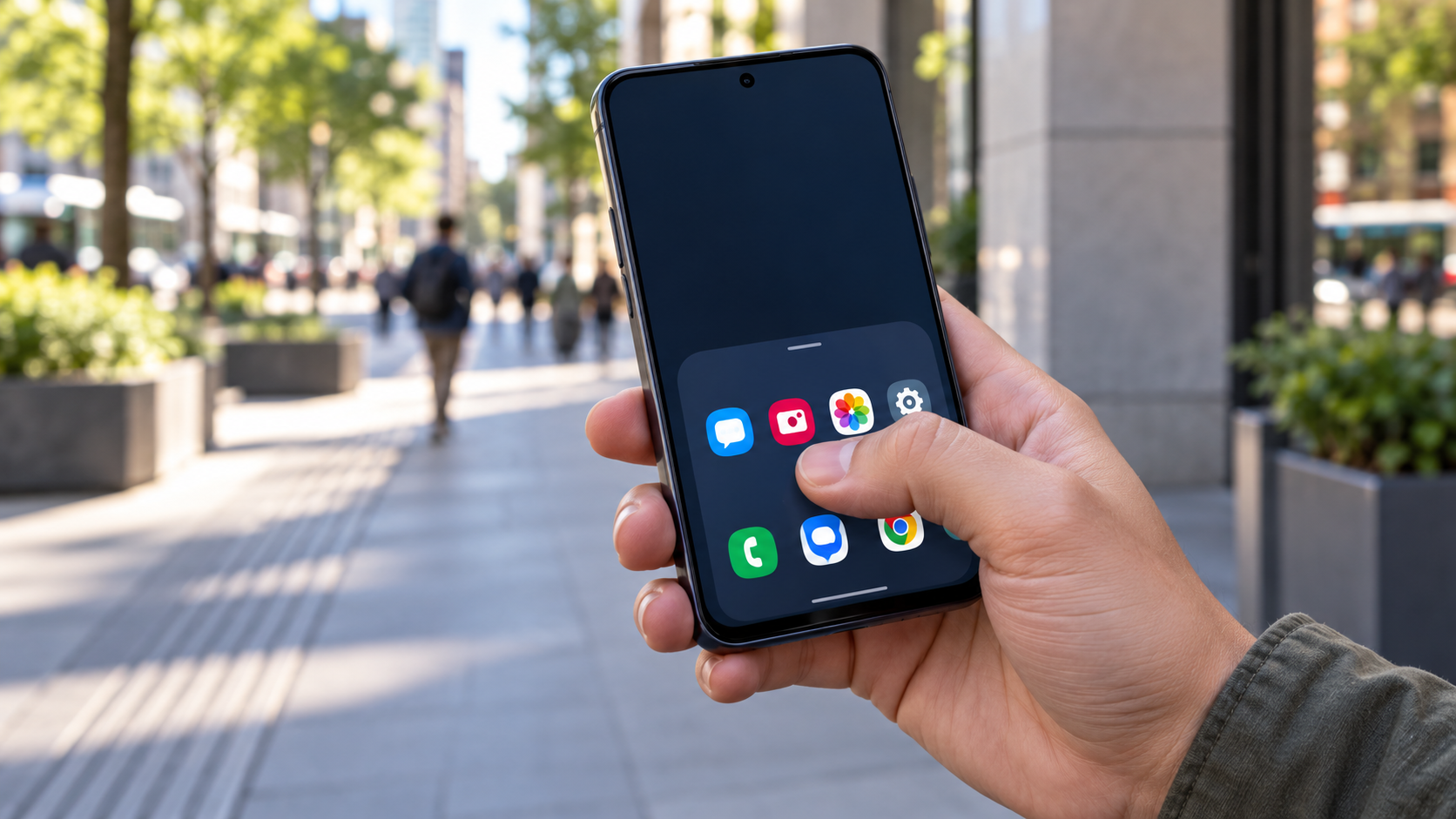
Сучасні мобільні телефони мають великі екрани, оскільки вони відображають більше інформації, відео та елементів керування, але через розмір також важко дістатися до кутів однією рукою. Режим роботи однією рукою зменшує або переміщує корисну площу екрана так, щоб великий палець міг дістатися до кнопок, які інакше були б далеко. Це налаштування для доступності та комфорту, а не постійна зміна фізичного розміру пристрою.
Android та iPhone пропонують різні рішення. Деякі пристрої Android зменшують весь інтерфейс, тоді як виробники, такі як Samsung, можуть змістити екран у кут. На iPhone функція Reachability тимчасово опускає верхню половину. У цьому посібнику ви побачите, як активувати ці функції, налаштувати клавіатуру, зіставити режим із розміром тексту та вибрати найбезпечніший режим для вашого розпорядку дня.

Коли варто зменшувати розмір екрану?
Ця функція допомагає тим, хто користується телефоном під час ходьби, тримає сумку або підтримує пристрій іншою рукою. Вона також корисна для людей з обмеженою досяжністю пальців, дискомфортом у суглобах або труднощами з дотиком до дрібних цілей. Вона не замінює візуальних функцій доступності: якщо текст дрібний, збільшення розміру шрифту та масштабування можуть бути ефективнішими, ніж зменшення розміру екрана.
Існує неминучий компроміс. Менша область відображає менше контенту та може вимагати більше прокручування. Деякі ігри, відеоплеєри та банківські програми ігнорують цей режим або повертаються до повного розміру. Тому активуйте його як швидкий спосіб, замість того, щоб постійно залишати інтерфейс зменшеним, і збережіть можливість повернутися до повного екрана одним дотиком.
Увімкніть режим керування однією рукою на Android
На пристроях Android, подібних до стандартних для Google, відкрийте Налаштування і пошук Режим роботи однією рукою. У останніх версіях шлях зазвичай розташований у Система, Жести e Режим роботи однією рукою. Активуйте опцію та виберіть жест або кнопку швидкого доступу. Довідка щодо спеціальних можливостей Android повідомляє, що деякі кроки залежать від Android 12 або пізнішої версії, і рекомендує шукати безпосередньо за назвою функції, коли меню змінюються.
Після активації проведіть пальцем униз від нижнього краю екрана по панелі навігації. На пристроях із трьома кнопками на панелі може бути окрема кнопка. Торкніться за межами зменшеної області, щоб повернутися до звичайного режиму. Якщо жест не працює, перевірте налаштування навігації вашої системи: дуже товсті чохли та захисні плівки для екрана можуть заважати торканню краю, а також може знадобитися налаштування чутливості жесту.
На телефонах Samsung перейдіть до Налаштування, натисніть на Розширені функції, ВІДЧИНЕНО Режим роботи однією рукою Оберіть між жестом та кнопкою. Система дозволяє переміщувати вікно ліворуч або праворуч, залежно від вашої руки. Xiaomi, Motorola, Oppo та інші бренди можуть використовувати різні назви, такі як “Компактний екран” або “Режим для однієї руки”. Введіть “для однієї руки” в пошуку налаштувань, щоб знайти опцію для вашої моделі.
Зробіть клавіатуру зручною.
Навіть зі зменшеним розміром екрана клавіатура все ще може займати всю ширину. У Gboard торкніться значка з чотирма квадратами або стрілки у верхній панелі, виберіть меню з трьома крапками та виберіть... Одна рука. Клавіатура переміщується вбік, і ви можете змінити її положення за допомогою бічної кнопки. Щоб скасувати дію, торкніться значка розгортання, який відображається поруч із клавіатурою.
На клавіатурах інших виробників шукайте ярлик у меню налаштувань клавіатури. Занадто значне зменшення розміру клавіатури збільшує кількість помилок друку; оберіть ширину, яка розташовує літери близько одна до одної, не закриваючи область підказок. Для довгих текстів голосове диктування може заощадити зусилля та дозволити вам переглядати текст зі зменшеним розміром клавіатури.
Використання досяжності на iPhone
На вашому iPhone відкрийте Коригування, ввести Доступність, натисніть на Дотик та активувати Досяжність. Apple радить на моделях із Face ID проводити пальцем униз від нижнього краю екрана. На iPhone із кнопкою «Додому» злегка двічі торкніться кнопки. Верхня частина опуститься вниз і буде в межах досяжності вашого великого пальця; торкніться верхньої половини, щоб повернутися до повноекранного режиму.
Цей жест найкраще працює на iPhone у портретній орієнтації. Якщо нічого не відбувається, зробіть короткий рух, починаючи точно з нижнього краю, перевірте, чи ввімкнено функцію Reachability (Досяжність), і тимчасово вимкніть VoiceOver для перевірки. Ця функція не змінює клавіатуру та не зменшує всі елементи, тому за потреби поєднуйте її з розміром тексту, масштабуванням екрана або AssistiveTouch.
Налаштуйте текст, масштабування та елементи керування.
Режим роботи однією рукою визначає відстань, але не читає. На Android використовуйте Налаштування > Дисплей > Розмір шрифту та відображення Щоб збільшити розмір шрифту та значків. На iPhone перейдіть до Налаштування > Дисплей та яскравість > Розмір тексту або використовувати Доступність > Розмір екрана та тексту. Увімкнути більший текст лише до тієї точки, де кнопки та рядки не розриваються незручним чином.
Якщо елементи керування все ще занадто далеко, додайте швидкі посилання до Центру керування або Швидких налаштувань. Android дозволяє вмикати режим керування однією рукою на цій панелі на сумісних пристроях. iPhone пропонує AssistiveTouch для відкриття плаваючого меню з такими діями, як «Головна», «Центр керування» та «Знімок екрана». Ці швидкі посилання зменшують потребу тягнутися до верхньої частини екрана.
Конфіденційність та безпека під час використання однією рукою
Зміщений екран може полегшити падіння пристрою, особливо коли ви користуєтеся телефоном під час ходьби. Увімкніть короткочасне автоматичне блокування, використовуйте міцний чохол і уникайте введення паролів під час руху. Цей режим не змінює дозволи та не захищає програми; він лише змінює положення інтерфейсу. Для банківських операцій та менеджерів паролів найкраще підперти телефон і повернутися в повноекранний режим, перш ніж підтверджувати транзакцію.
Також перевірте, чи не конфліктує жест із внутрішніми жестами програми. Деякі читалки, карти та ігри використовують нижній край для перемикання екранів. Якщо ви випадково занадто часто активуєте режим, замініть жест кнопкою або швидким доступом. Найкраще налаштування – це те, яке з’являється, коли воно вам потрібно, і зникає, коли заважає.
Вирішення найпоширеніших проблем
Якщо режим не відображається на Android, підтвердьте версію вашої системи, знайдіть його назву в налаштуваннях і перевірте, чи виробник видалив цю функцію. Оновлення можуть змінити це. На пристроях, якими керує компанія або навчальний заклад, політики безпеки можуть блокувати жести. На iPhone переконайтеся, що параметр «Досяжність» увімкнено, і що ви ініціюєте рух з нижнього краю.
Коли згорнуте вікно зависає, торкніться верхньої частини, поверніть пристрій в альбомну орієнтацію, а потім назад у портретну. Перезавантаження телефону зазвичай усуває завислий жест. Якщо проблема виникла після встановлення чохла, зніміть його на кілька хвилин. Уникайте встановлення програм, які обіцяють без потреби “зменшити екран”: багато з них просто малюють шар поверх інтерфейсу та можуть вимагати надмірних дозволів.
Часті запитання
Чи працює режим керування однією рукою у всіх програмах?
Ні. Система змінює загальний інтерфейс, але деякі програми, ігри та захищені екрани ігнорують зменшену область. У таких випадках використовуйте функцію масштабування програми або функції спеціальних можливостей системи.
Чи зменшення екрана економить заряд батареї?
Вплив на час роботи від батареї практично незначний. Режим змінює розташування елементів і суттєво не зменшує яскравість, використання процесора чи з’єднання. Для економії енергії використовуйте автоматичну яскравість, обмежуйте синхронізацію та контролюйте розташування.
Чи можу я вибрати, з якої сторони екрана я хочу носити?
Так, на багатьох пристроях Android. Цей режим дозволяє переміщувати вікно вліво або вправо. На iPhone функція Reachability опускає верхню центральну частину; вибраний вами бік залежить від положення вашої руки та моделі.
Чи однакове масштабування однією рукою?
Ні. Режим роботи однією рукою зменшує або зміщує область, щоб полегшити доступ до неї. Масштаб збільшує елементи, щоб їх було легше читати. Їх можна використовувати разом, але надмірне використання обох вимагає більшої кількості прокручування контенту.
Висновок
Режим керування однією рукою – це невелике налаштування, яке робить великі екрани зручнішими. Активуйте його через офіційне меню Android або додаток Reachability на вашому iPhone, створіть просте скорочення та поєднайте функцію з компактною клавіатурою, більшим текстом та AssistiveTouch, коли це має сенс. Тестуйте його, сидячи, ходячи та тримаючи предмети, щоб знайти безпечний жест. Таким чином, ви відчуєте комфорт, не покладаючись на сторонні програми чи непотрібні дозволи.
Офіційні джерела: Довідка зі спеціальних можливостей Android у режимі керування однією рукою e Посібник Apple з досяжності.






