
Як записати екран телефону на Android та iPhone
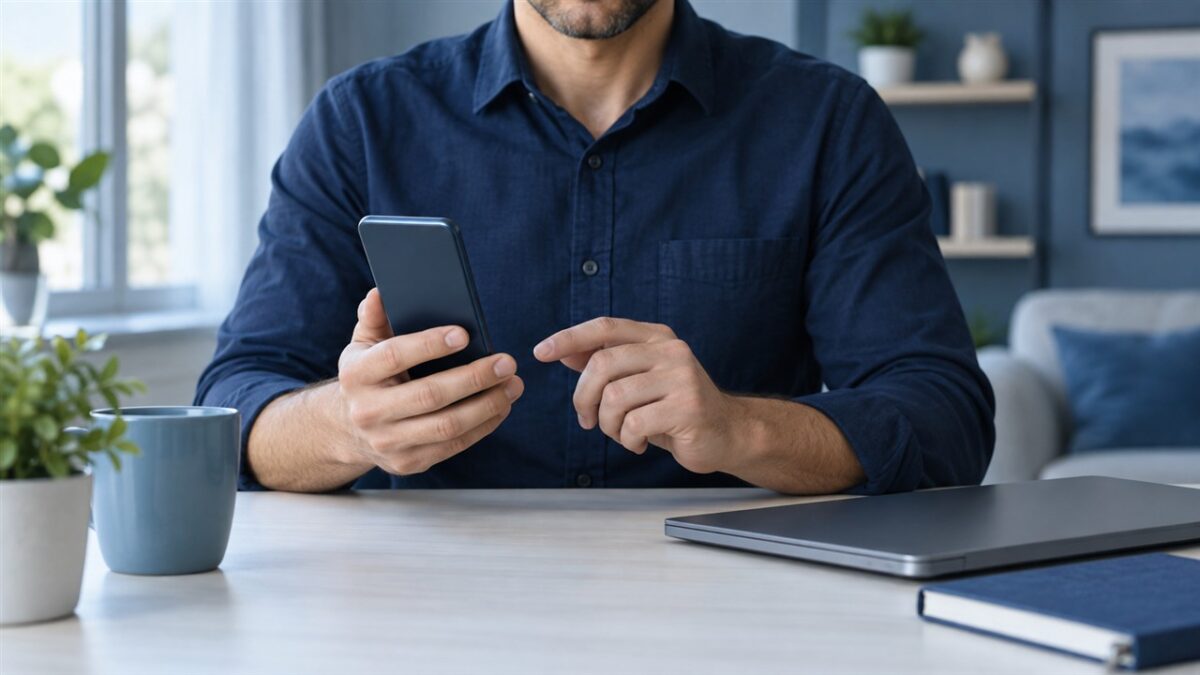
До Запишіть екран свого телефону., Почніть із вбудованого в систему диктофона. Він може записати послідовність мелодій дзвінка, щоб пояснити проблему, продемонструвати функцію або підготувати короткий посібник, без встановлення іншої програми. Перш ніж записувати все, зробіть зразок і перевірте, чи присутній потрібний звук.
Відео фіксує те, що видно під час демонстрації. Упорядкуйте свій головний екран, завершіть розмови та виділіть шлях, який ви маєте намір показати. Таким чином, короткий опис не перетвориться на огляд ваших особистих файлів.
Як записати екран на Android
У процедурі, описаній Підтримка Android, Двічі проведіть пальцем униз зверху вниз і здійсніть пошук. Записувач екрану У швидких налаштуваннях. Якщо кнопка не відображається, відкрийте розділ редагування цієї панелі та перевірте, чи можна її додати.
- Відкрийте диктофон і виберіть доступні опції.
- Позначте, якщо хочете включити аудіо та відображати мелодії дзвінка.
- Натисніть «Пуск» і зачекайте зворотного відліку.
- Запустіть демонстрацію.
- Відкрийте сповіщення та торкніться сповіщення диктофона, щоб закрити його.
Google зазначає, що для деяких кроків на пристроях Pixel потрібна версія Android 11 або пізніша. Виробники можуть змінювати назви та доступність. Якщо кнопки немає, зверніться до служби підтримки вашої моделі, перш ніж встановлювати заміну.
Як записати екран на iPhone
Відкрийте Центр керування та натисніть Запис екрана. Якщо пульт дистанційного керування недоступний, додайте його до Центру керування. iPhone запуститься після трисекундного зворотного відліку.
Щоб озвучити, натисніть і утримуйте елемент керування, активуйте Мікрофон і почніть. Після завершення скористайтеся червоним індикатором, щоб зупинити. Відео буде збережено в програмі «Фотографії». Див. Інструкція з експлуатації iPhone.
Apple стверджує, що деякі програми блокують запис свого контенту, і що запис не можна використовувати одночасно з дублюванням екрана. Чорний екран у певному сервісі не обов’язково означає дефект.
Мікрофон і звук програми – це різні речі.
Спочатку визначте, що має почути одержувач. Щоб пояснити, де відтворювати, може бути достатньо вашого озвучування. Щоб продемонструвати звук, який не відтворюється, перевірте, чи включено власне аудіо застосунку до файлу. Увімкнення мікрофона не вирішує жодної з цих проблем.
Запишіть десять секунд, відтворіть файл і уважно слухайте. Якщо є луна, шум або тихий голос, налаштуйте оточення та повторіть зразок.
Короткий сценарій покращує пояснення.
- Почніть з правильного місця: Залиште відкритим екран, що передує важливій дії.
- Покажи мені завдання: Розділіть різні пояснення в окремих відео.
- Робіть перерви: Дайте собі час, щоб надолужити зміни в меню.
- Перегляньте результат: Перевірте, чи з’явилися якісь сповіщення або приватна інформація.
Перевірте файл перед поширенням.
Перегляньте початок, кінець та основний сегмент. Виріжте довгі паузи, якщо редактор дозволяє. Зберігайте копію оригінального файлу, доки не переконаєтеся, що надіслана версія залишається читабельною та містить аудіо.
Якщо відео потрібно відтворити на комп’ютері, дивіться наш посібник. Передайте файли з мобільного телефону на комп'ютер.. Для частих записів також дотримуйтесь інструкцій вільне місце на пристрої.
Цей посібник базується на офіційній документації, з якою було ознайомлено 18 вересня 2026 року. Меню відрізняються залежно від версії та виробника; тестування проводилося не на всіх моделях.
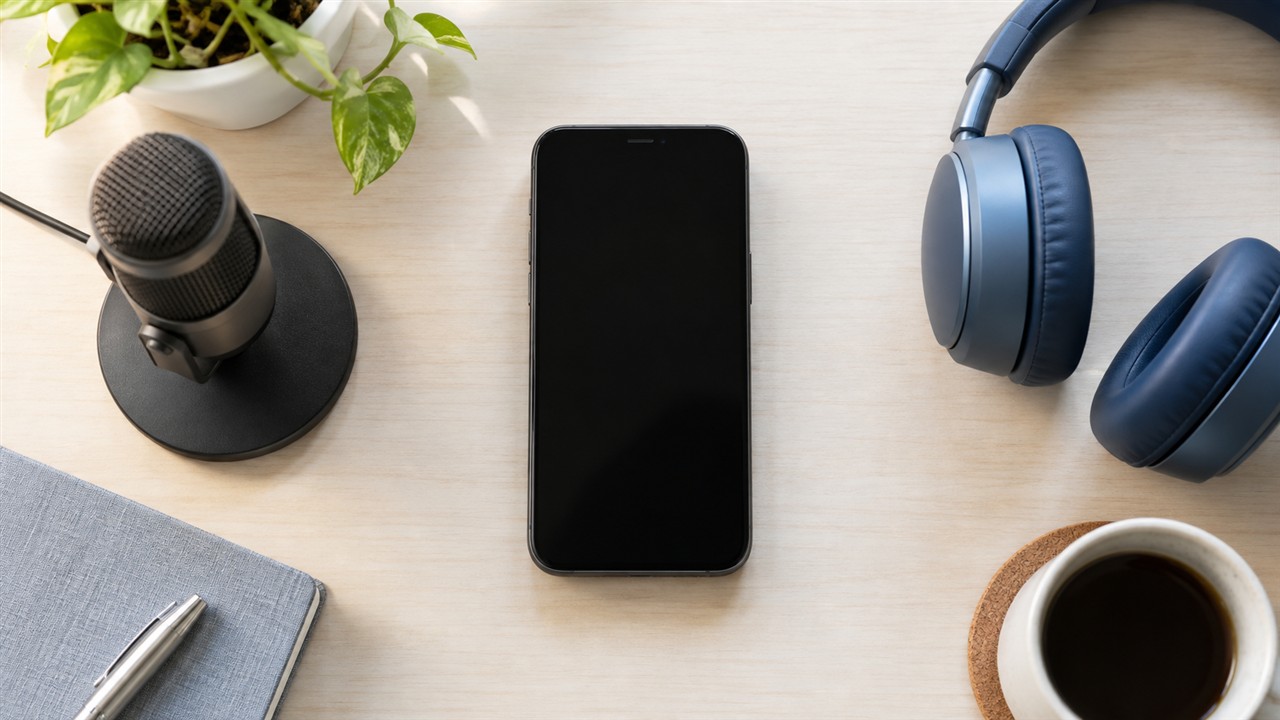
Висновок: перед записом усіх даних протестуйте зразок.
Вбудований диктофон зазвичай є найкращою відправною точкою, коли він доступний. Підготуйте завдання, перевірте зображення та звук у короткому зразку, і лише потім створіть остаточну версію. Результат має дозволити іншій людині стежити за дією, не здогадуючись, що сталося між одним дотиком і іншим.






