Text na fotografii na iPhone: ako kopírovať, prekladať a používať živý text.

Fotografia môže obsahovať viac než len spomienku. Môže obsahovať aj adresu, telefónne číslo, nákupný zoznam alebo celú stránku, ktorú potrebujete premeniť na text. Na iPhone funkcia Živý text rozpozná tieto prvky priamo vo fotoaparáte a na fotografiách, čo vám umožňuje kopírovať, prekladať, vyhľadávať a zdieľať bez toho, aby ste museli všetko prepisovať.
Výsledok závisí od modelu iPhonu, verzie operačného systému, jazyka a kvality obrázka. Táto príručka preto vysvetľuje, ako bezpečne používať funkciu Živý text, čo robiť, keď sa tlačidlo nezobrazí, a aké alternatívy fungujú pre zložité dokumenty. Cieľom je pomôcť vám vybrať si správnu metódu v každej situácii.
Čo je živý text?
Živý text je názov, ktorý Apple používa pre svoje funkcie rozpoznávania textu a vizuálneho rozpoznávania údajov v obrázkoch. Funkcia identifikuje slová na fotografiách, snímkach obrazovky a v zábere kamery. Keď systém rozpozná obsah, umožní vám vybrať pasáže, akoby to bol napísaný text.
Spracovanie prebieha v mnohých scenároch priamo na zariadení, ale dostupnosť sa líši v závislosti od hardvéru a jazyka. Nezamieňajte si túto funkciu s funkciou skenovania dokumentov v aplikácii Poznámky: Živý text pracuje s existujúcim obrázkom, zatiaľ čo skener sa pokúša vytvoriť čistejší a organizovanejší záznam.
Ako kopírovať text z fotografie na iPhone
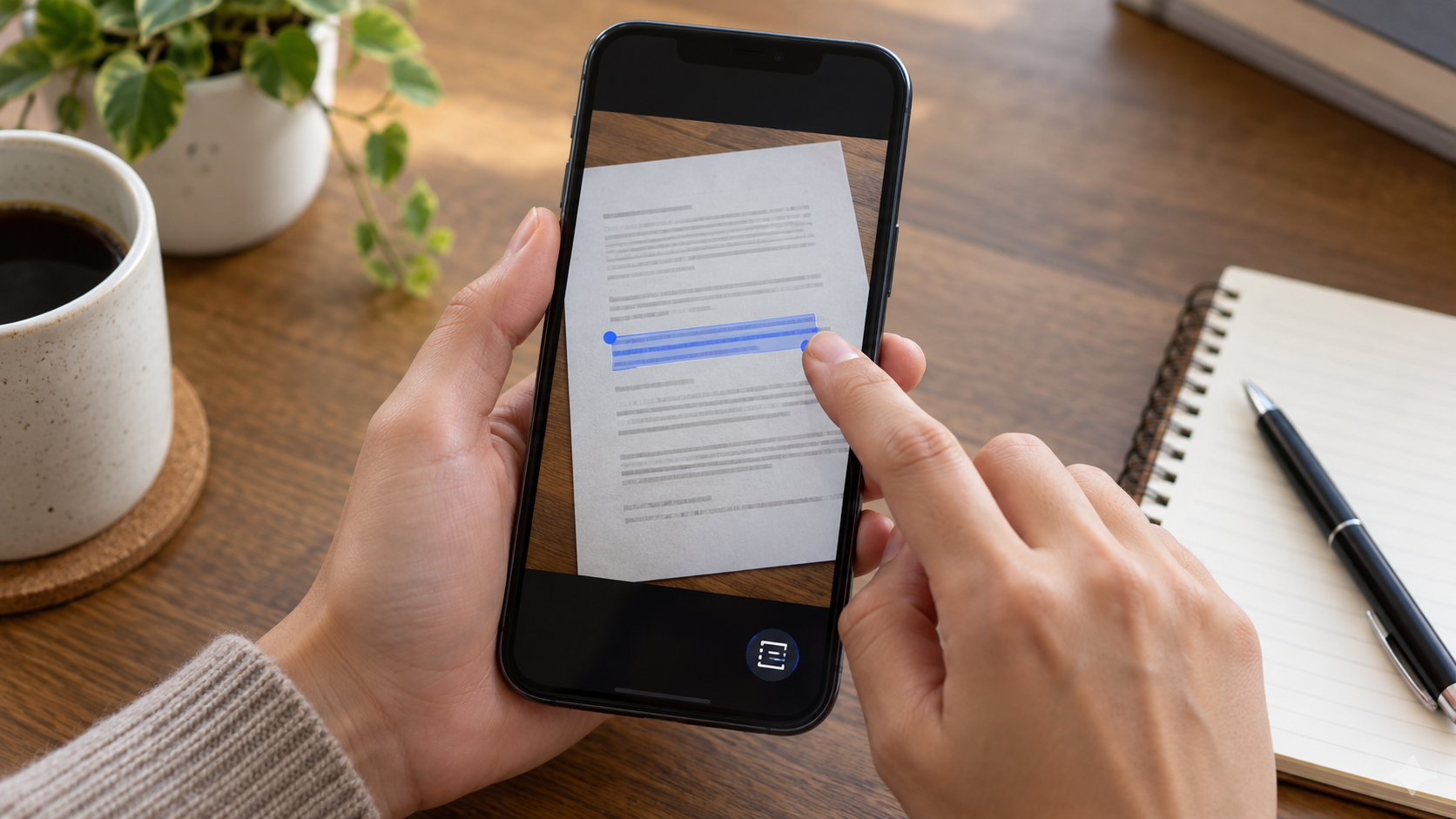
Otvorte aplikáciu Fotky a vyberte obrázok, ktorý obsahuje nešifrovaný text. Klepnite na ikonu textu, ktorá sa zobrazí v dolnom rohu, keď iPhone rozpozná obsah. Môžete tiež klepnúť a podržať slovo priamo na fotografii. Potiahnutím modrých úchytov môžete obrázok priblížiť alebo oddialiť.
V kontextovej ponuke klepnite na Kopírovať. Text sa presunie do schránky a je možné ho vložiť do aplikácií Správy, Poznámky, Mail, Pages alebo prehliadača. Pred použitím v dôležitom dokumente si skopírovaný text prečítajte: podobné čísla, diakritika, zalomenia riadkov a symboly sa môžu rozpoznať odlišne od originálu.
Ak je text vo viacerých stĺpcoch, vyberte naraz menšiu oblasť. Živý text môže premiešať poradie riadkov, ak stránka obsahuje prekrývajúce sa tabuľky, bočné panely alebo nadpisy. V prípade dlhých zoznamov kopírovanie odsekov v blokoch uľahčuje kontrolu a zachováva postupnosť.
Používanie živého textu cez kameru
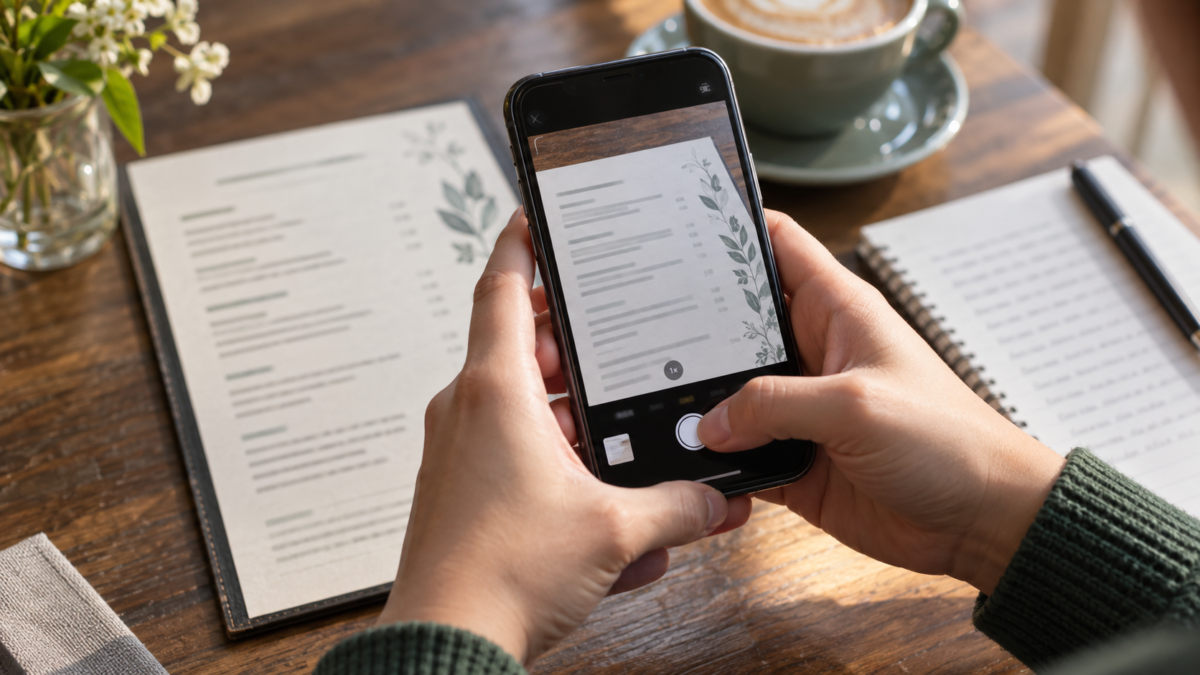
Otvorte aplikáciu Fotoaparát a namierte ju na plagát, obrazovku alebo list papiera. Držte zariadenie stabilne a počkajte, kým sa zobrazí ikona detekcie textu. Klepnutím na ňu zmrazte výber a v závislosti od zobrazených možností vyberte Kopírovať, Vybrať všetko, Preložiť alebo Hľadať.
Fotoaparát je užitočný, keď si nechcete uložiť fotografiu. Pomáha aj v rýchlych situáciách, ako je napríklad kopírovanie čísla zo štítku alebo kontrola adresy na evidenčnom čísle vozidla. Na verejných miestach ním nemierte na dokumenty s osobnými údajmi; obrazovku zariadenia môžu vidieť aj iní ľudia.
Ak detekcia bliká, priblížte alebo oddialte iPhone, kým sa písmená nezväčšia. Rovnomerné osvetlenie pomôže viac ako silný blesk odrážajúci sa od papiera. Mierne nakloňte telefón, aby ste znížili odrazy, ale stránku udržujte v zábere.
Prekladajte, skúmajte a transformujte dáta do praxe.
Živý text identifikuje určité typy údajov a ponúka rýchle akcie. Adresa sa dá otvoriť v Mapách, číslo môže začať hovor, dátum sa dá pridať do Kalendára a webová stránka sa dá otvoriť v Safari. Klepnite na rozpoznaný text a vyberte akciu až po overení, že kontext dáva zmysel.
Ak chcete preložiť, vyberte text a klepnite na Preložiť. Počet podporovaných jazykov a offline režim závisia od vášho zariadenia so systémom iOS a nainštalovaných nastavení. Automatické preklady sú užitočné na pochopenie označenia alebo ponuky, ale nenahrádzajú odbornú kontrolu zmlúv, lekárskych pokynov alebo právnych textov.
Vyhľadávanie rozpoznaného slova môže zobraziť výsledky na internete alebo definíciu. Táto funkcia šetrí čas pri vyhľadávaní alebo porovnávaní produktov, ale nezaručuje spoľahlivosť nájdených informácií. Použite rozpoznávanie slov ako most k vášmu výskumu a pred rozhodnutím si overte zdroj.
Ako používať text na snímkach obrazovky a v súboroch PDF
Snímky obrazovky môžu mať aj vybraný text. Otvorte obrázok vo Fotkách a zopakujte postup klepnutia na ikonu alebo podržania prsta na slove. Toto je užitočné na kopírovanie správy, chybového kódu alebo časti stránky bez vytvorenia novej snímky obrazovky.
V prípade súborov PDF prijatých v aplikácii Mail alebo Files skúste dokument otvoriť a použiť natívny výber. Ak je text naskenovaný obrázok, urobte snímku obrazovky stránky a použite na nej živý text. Pri konverzii sa môžu stratiť záložky a stĺpce; ak je formátovanie nevyhnutné, hľadajte digitálnu verziu dokumentu.
Alternatívou pre viacero strán je otvoriť súbor v aplikácii Poznámky a použiť fotoaparát na skenovanie dokumentov. Skener opraví okraje a perspektívu, zatiaľ čo živý text umožňuje interakciu s konkrétnymi slovami. Kombinácia týchto dvoch metód je zvyčajne rýchlejšia ako neskoršie pokusy o opravu krivej fotografie.
Keď sa funkcia nezobrazí
Začnite kontrolou, či sú váš iPhone a iOS kompatibilné. Apple obmedzuje živý text na modely s potrebnými možnosťami spracovania a zoznam sa môže v jednotlivých verziách líšiť. V Nastaveniach vyhľadajte možnosť živý text v časti Jazyk a región a overte, či je povolená.
Jazyk textu je tiež dôležitý. Niektoré jazyky majú širšiu podporu ako iné a detekcia môže zlyhať, ak ten istý obrázok kombinuje abecedy alebo ozdobné písma. Dočasná zmena preferovaného jazyka nezaručuje výsledky, ale môže pomôcť pri rozpoznaní konkrétneho dokumentu.
Aktualizujte systém iOS, keď bude k dispozícii stabilná verzia, a ak ikona stále chýba, reštartujte zariadenie. Skontrolujte tiež priblíženie pre prístupnosť: príliš vysoké priblíženie môže zakryť ovládacie prvky fotografie. Ak je obrázok rozmazaný, urobte nový záber v dobrom svetle, kým nedospejete k záveru, že funkcia je chybná.
Ako zlepšiť presnosť pred kopírovaním
Položte dokument na rovný povrch a odfoťte ho spredu. Použite pôvodné rozlíšenie a vyhnite sa filtrom, ktoré zvyšujú zrnitosť. Pri použití obrazovky znížte jas a vypnite upozornenia, ktoré môžu zakryť časť textu. Jediné chýbajúce písmeno v hesle alebo čísle objednávky môže zneplatniť celý výsledok.
Venujte zvláštnu pozornosť nulám, písmenu O, číslici jedna a písmenu I, pomlčkám, bodkám a diakritike. E-mailové adresy a URL adresy si vyžadujú kontrolu znak po znaku. V prípade čísel kariet, dokumentov a iných citlivých informácií radšej píšte ručne alebo si overte informácie z iného zdroja, než sa spoliehajte výlučne na rozpoznávanie.
Po skopírovaní vložte text do dočasnej poznámky a porovnajte ho s fotografiou. Tento krok vám umožní opraviť spojené riadky, nesprávne medzery a symboly, ktoré boli nesprávne interpretované. Až potom by ste mali obsah odoslať alebo archivovať.
Často kladené otázky
Funguje Live Text na akomkoľvek iPhone?
Nie. Funkcia závisí od modelu a nainštalovaného systému. Pozrite si zoznam kompatibility od spoločnosti Apple a aktualizujte si systém iOS. Ak zariadenie túto funkciu neponúka, ako alternatíva môžu slúžiť aplikácie OCR, za predpokladu, že si pred odoslaním dokumentov prečítate zásady ochrany osobných údajov.
Môžem kopírovať ručne písaný text?
Rozpoznávanie je najspoľahlivejšie pri tlačenom texte alebo texte zobrazenom na obrazovkách. Ručne písané, silne šikmé písmená a vymazané poznámky môžu viesť k neúplným výsledkom. Ručne písanú poznámku odfotografujte v dobrom svetle a rozpoznávanie použite iba ako koncept.
Je skopírovaný text uložený v cloude?
Kopírovaním sa obsah umiestni do schránky vášho zariadenia. Ak je povolená funkcia prenosu, je možné ho synchronizovať s inými zariadeniami Apple, ale nezverejní sa automaticky. Neuchovávajte citlivé informácie kopírované príliš dlho a po dokončení schránku prepíšte.
Prečo na fotografii zmizne textové tlačidlo?
iPhone možno nerozpoznal dostatok písmen, jazyk nemusí byť kompatibilný alebo je obrázok malý a rozmazaný. Skúste fotografiu otvoriť na celej obrazovke, priblížiť ju, zlepšiť osvetlenie alebo odfotiť inú fotografiu. Taktiež sa oplatí skontrolovať, či je v nastaveniach jazyka a regiónu zapnutá funkcia Živý text.
Spoločnosť Apple aktualizuje požiadavky a pokyny na oficiálnej stránke o... Živý text na iPhone a iPade. Ak si chcete zorganizovať ďalšie praktické úlohy vo svojom mobilnom telefóne, môžete si tiež prečítať náš článok o... Pred zdieľaním odstráňte z fotografií označenia polohy..
Záver
Kopírovanie textu z fotografie na vašom iPhone šetrí čas, keď je obrázok jasný a jazyk kompatibilný. Použite Živý text cez fotoaparát alebo aplikáciu Fotografie, skontrolujte každý výstup a vyberte skener dokumentov, keď má stránka veľa stĺpcov. Technológia pomáha transformovať obrázok na upraviteľné informácie, ale ľudská kontrola zostáva nevyhnutná, aby sa predišlo chybám v dôležitých údajoch.