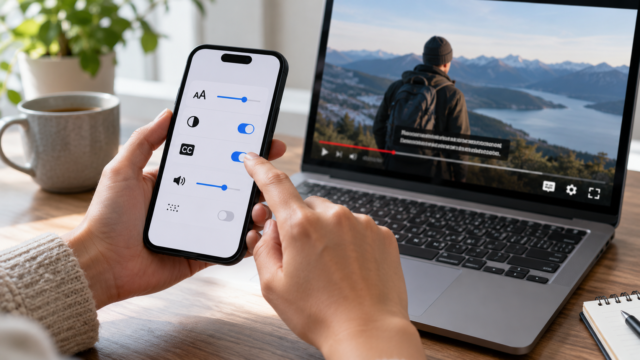
Zdieľaný album vo Fotkách Google: zhromažďujte obrázky a ovládajte prístup.

Po skupinovom výlete sa fotografie často ocitnú roztrúsené po rôznych konverzáciách. Zdieľaný album na Google Photos spája tento výber a umožňuje vám prijímať príspevky bez toho, aby ste museli každý obrázok posielať samostatne.
Pred pozvaním skupiny sa rozhodnite o dvoch veciach: kto by mal album vidieť a či títo ľudia budú môcť pridávať aj fotografie. Prístup a možnosť prispievať sú rôzne ovládacie prvky.
Pripravte si výber a skontrolujte účet.
Postup funguje v aplikácii Fotky Google pre Android a iPhone. Ak chcete vytvoriť album, prihláste sa do svojho účtu Google a pomocou internetového pripojenia sprístupnite obrázky skupine.
Začnite manuálnym výberom. Napríklad zhromaždite iba fotografie z výletu, ktoré chcete zdieľať, a vyhnite sa snímkam obrazovky alebo dokumentom, ktoré boli v blízkosti v galérii. Skontrolujte tiež, či osoby na obrázku súhlasia s ich odoslaním.
Táto funkcia nevyžaduje samostatné predplatné služby Google One, ale úložisko účtu zostáva relevantné. Kvóta až 15 GB sa delí medzi Fotky Google, Disk Google a Gmail; ďalší priestor je možné zakúpiť. Pozrite si podrobnosti. Pravidlá ukladania Fotiek Google ak sa účet blíži k svojmu limitu.
Vytvorte album a pozvite skupinu.
- Otvorte Fotky Google a prejdite do sekcie fotografií.
- Stlačte a podržte obrázok a vyberte zostávajúce položky.
- Použitie Vytvoriť a vybrať Album.
- Dajte stretnutiu názov, ktorý ho identifikuje, a zakončite ho vyhlásením.
- Otvorte zdieľanie albumu a vyberte príjemcov.
Oficiálne pokyny pre Android e iPhone Taktiež ukazujú možnosť vytvorenia odkazu.
Priama pozvánka alebo odkaz: vyberte si podľa požadovaného dosahu.
Pre malú skupinu je najlepšie vybrať konkrétnych ľudí s účtami Google. To uľahčuje overenie účastníkov. Účastníci s prístupom však môžu v súlade s pokynmi pridať ďalšie osoby. ovládacie prvky zdieľaného albumu.
Odkaz uľahčuje zobrazenie aj tým, ktorí aplikáciu nepoužívajú, ale je možné ho preposlať. Tí, ktorí ho dostanú, majú k albumu prístup, pokiaľ je zdieľanie aktívne. Neuverejňujte ho v konverzácii, ktorá je oveľa väčšia ako zamýšľaná skupina.
Pred odoslaním fotografií vášho domu alebo súkromných priestorov si tiež overte, ako... Pred zdieľaním odstráňte z fotografií označenia polohy.. Výber príjemcov a kontrola informácií o fotografii riešia ďalšie problémy.
Ovládajte nové fotografie a v prípade potreby ukončite prístup.
V ponuke albumu otvorte nastavenia zdieľania. Názov sa môže zobraziť ako Zdieľanie v systéme Android a Nastavenia zdieľania na iPhone. Hľadať. SpolupracovaťTúto možnosť vypnite, ak chcete zabrániť novým príspevkom. Fotografie, ktoré už boli pridané, nezmiznú jednoduchým vypnutím spolupráce.
Ak chcete niekomu odobrať prístup, odstráňte danú osobu a skontrolujte, či je zdieľanie odkazu stále povolené. Pokiaľ existuje platný odkaz, odstránenie osoby zo zoznamu nemusí zabrániť jej návratu.
Ak chcete ukončiť všetky zdieľania, odstráňte účastníkov a vypnite odkaz. Táto akcia odstráni príspevky a komentáre od ostatných ľudí v albume; zachová sa to, čo si potrebujete ponechať vopred. Stiahnuté súbory a kópie, ktoré už vytvorili, sa neodstránia. Podrobnosti nájdete v sekcii podpory. Android e iPhone.

Dohodnite sa so skupinou na tom, ako sa bude album používať.
Rozhodnite sa, či sa album bude používať iba na prijímanie fotografií z výletu, alebo či zostane otvorený pre nové príspevky. Jednoduchá dohoda, napríklad pridávanie iba obrázkov z daného výletu, zabráni tomu, aby sa z neho stala druhá, neusporiadaná galéria.
Keď zhromaždíte materiál, skontrolujte účastníkov a možnosti zdieľania. Táto konferencia je užitočnejšia ako predpoklad, že prvá pozvánka navždy určí, kto bude mať prístup.