Hoe gebruik je live ondertiteling op Android en iPhone?

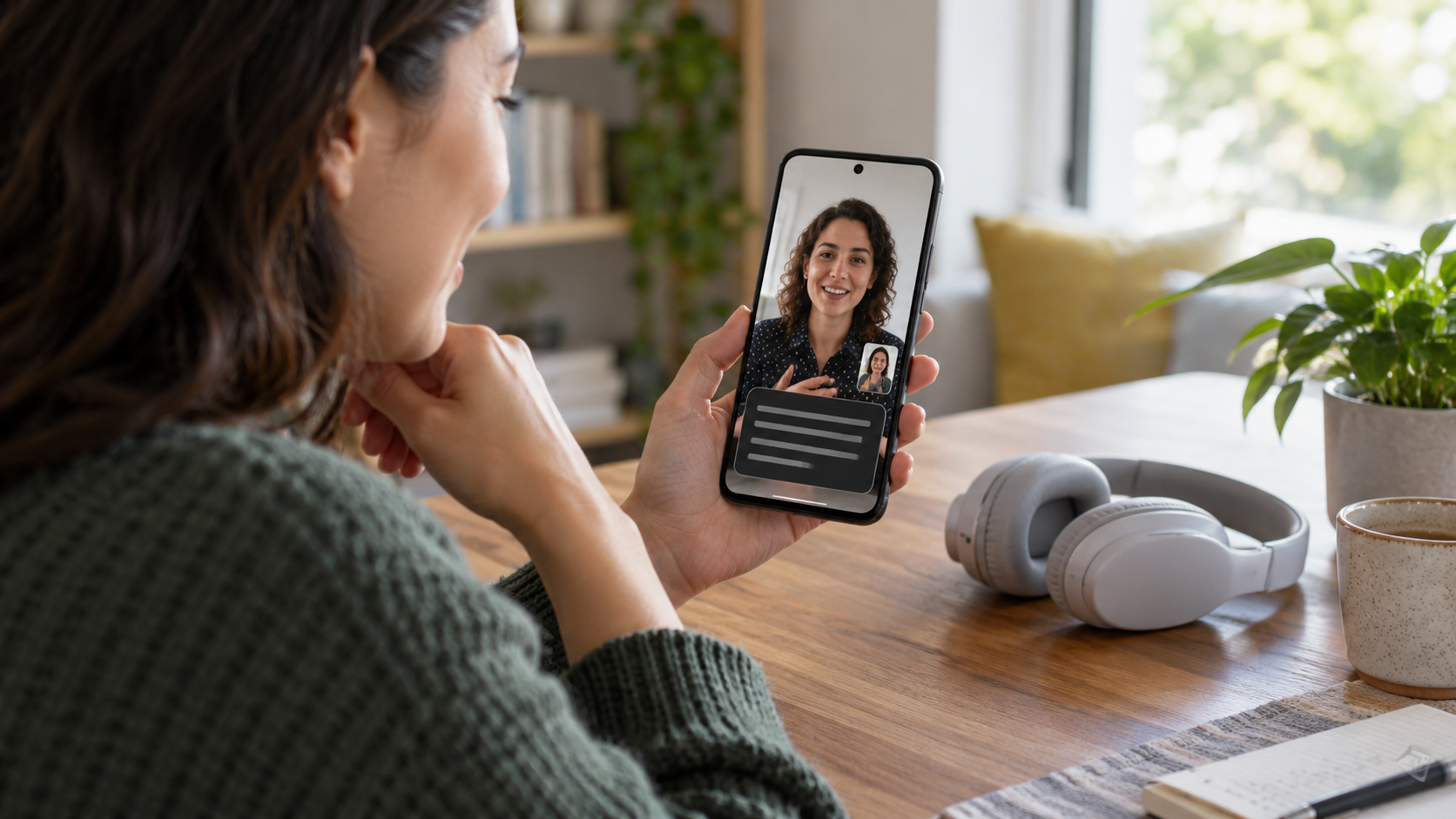
Live ondertiteling zet spraak om in tekst op het scherm terwijl iemand praat, een video bekijkt of deelneemt aan een gesprek. Deze functie is handig voor mensen met gehoorproblemen, mensen in lawaaierige omgevingen en mensen die liever moeilijke woorden in geschreven vorm volgen. Het is geen perfecte transcriptie en vervangt geen herziene ondertiteling: taal, apparaat, regio, internetverbinding en audiokwaliteit beïnvloeden het resultaat.
Live ondertiteling, video-ondertiteling en transcriptie
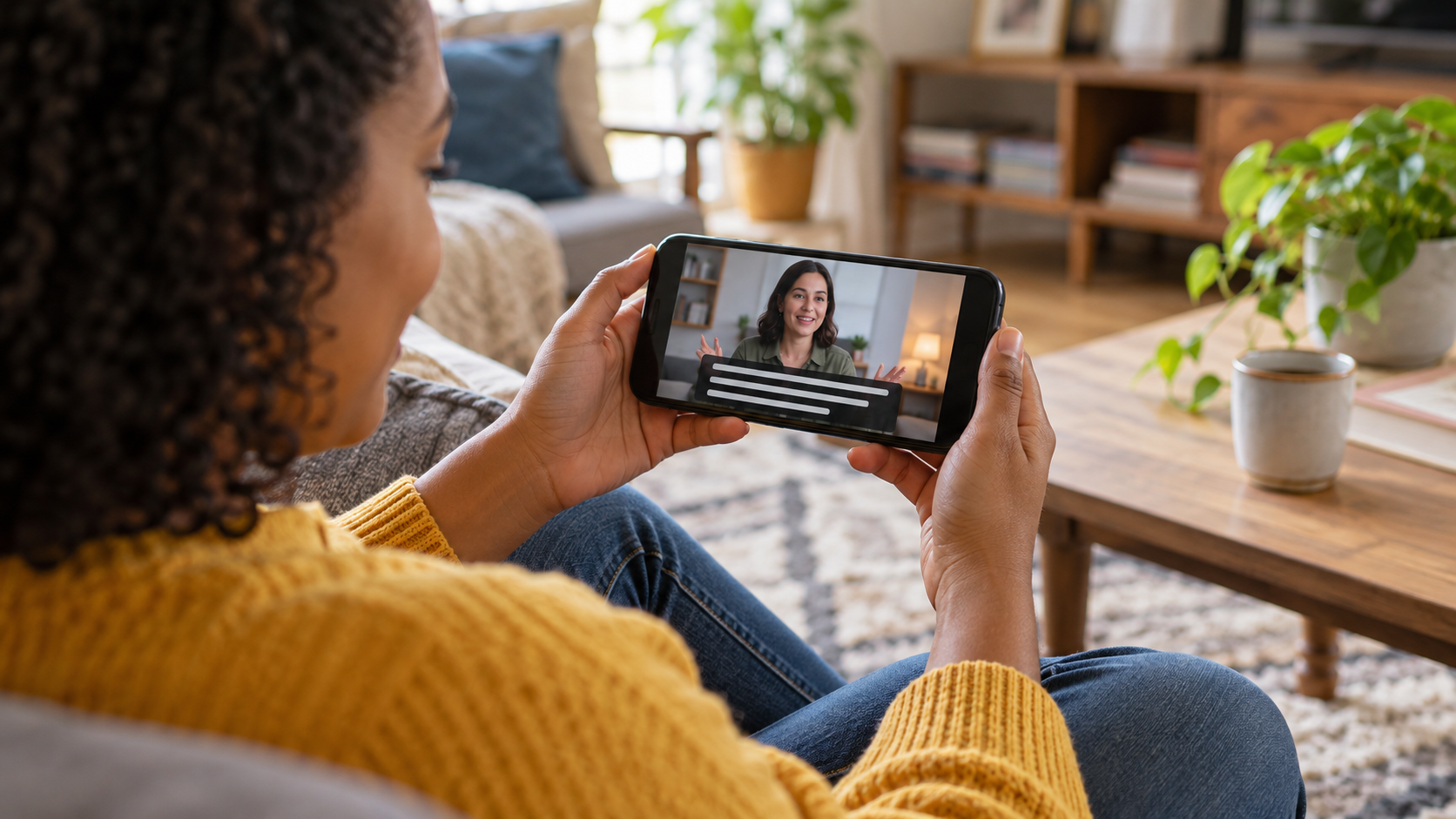
Live ondertiteling verschijnt tijdens het afspelen of een gesprek en verdwijnt meestal weer wanneer de sessie eindigt. Video-ondertiteling kan door de maker worden voorbereid en gesynchroniseerd met de inhoud. Een transcript is een vastlegging die kan worden opgeslagen, bewerkt en doorzocht. Door het verschil te kennen, voorkom je dat je een permanent archief verwacht van een bron die is ontworpen voor directe toegankelijkheid.
Inschakelen op Android
Op veel Android-apparaten druk je op een volumeknop en tik je op Meer opties. Zoek naar het pictogram of menu voor Instant Caption. Je kunt ook naar Instellingen, Toegankelijkheid en Instant Caption gaan. De manier waarop het eruitziet en hoe het werkt, verschilt per Pixel, Samsung, Motorola en andere merken. Toegankelijkheidsgids voor Android Lijst met compatibele talen en apparaten.
Bij de eerste activering kan het systeem via wifi een taalpakket downloaden. Wanneer de verwerking op het apparaat zelf plaatsvindt, kan de audio lokaal blijven en niet naar servers worden verzonden; controleer de informatie die in uw versie wordt weergegeven. Sommige modellen bieden ondertiteling voor media, gesprekken en spraakberichten, terwijl andere de functie beperken tot video's.
Je kunt het ondertitelvak verslepen, vergroten of tijdelijk verbergen. Pas de stijl aan in de toegankelijkheidsinstellingen om het contrast te verbeteren. Als de knop niet verschijnt, werk dan je systeem bij, controleer je primaire taal en zoek naar 'Directe ondertiteling' in de instellingen. De beschikbaarheid kan ook afhangen van het land en de fabrikant.
Activeer op iPhone
Open op je iPhone Instellingen, Toegankelijkheid en Live-ondertiteling. Schakel de functie in en kies of deze bij alle audio of alleen bij gesprekken en video's moet worden weergegeven. Apple beschrijft de stappen in [link naar instructies]. Live ondertiteling op iPhone. In FaceTime is er een aparte optie om transcripten tijdens het gesprek weer te geven; zie de [link/bron]. belgids.
Compatibele modellen, talen en regio's kunnen veranderen met iOS. Sommige functies vereisen verwerking op het apparaat zelf; andere vereisen een specifieke versie of taalondersteuning. Als u vertaalfuncties van Apple gebruikt, controleer dan de vereisten voor model, taal en regio voordat u deze functie in een belangrijk gesprek gebruikt.
Hoe de nauwkeurigheid te verbeteren
Voor ondertiteling zijn verstaanbare stemmen nodig. Plaats de microfoon dichter bij de spreker, zet de achtergrondmuziek zachter en praat niet door anderen heen. Kies bij video's voor een audiotrack zonder overmatige compressie. Eigennamen, accenten, straattaal, cijfers en technische termen zijn gevoelige punten; controleer de context van de zin voordat u begint.
Als de ondertiteling vertraagd is, pauzeer dan de inhoud en hervat deze. Vraag de gesprekspartner tijdens een telefoongesprek om getallen te herhalen en bevestig dit via een bericht. Gebruik automatische ondertiteling niet als enige bewijs van medische, juridische of financiële instructies. Om beslissingen vast te leggen, schrijf achteraf een samenvatting en stuur deze naar de deelnemers.
Privacy en batterij
Lees de systeemwaarschuwing over verwerking en opslag. Zelfs als er geen opname is, kunnen namen, adressen en andere informatie op het scherm worden weergegeven aan mensen in de buurt. Gebruik een koptelefoon, beperk de zichtbaarheid en schakel de functie uit wanneer u klaar bent. Taalpakketten nemen ruimte in beslag en continue audioanalyse kan de batterij leegtrekken, vooral op oudere apparaten.
Laat tijdens een vergadering weten dat je ondertiteling gebruikt. Dit schept vertrouwen en maakt correcties mogelijk. Maak nooit een verborgen opname, alleen omdat het transcript zichtbaar is. Als een app van derden onbeperkte transcriptie belooft, controleer dan waar de audio naartoe wordt gestuurd, hoe lang deze wordt bewaard en hoe je verwijdering kunt aanvragen.
Ondertiteling voor gesprekken en spraakberichten
Telefoneren is lastiger omdat het geluid gecomprimeerd aankomt en er echo kan optreden. Controleer op Android of je model ondertiteling voor gesprekken biedt en of je provider deze functie toestaat. Test op de iPhone Live Captions eerst op een kort gesprek voordat je het voor gesprekken gebruikt. Speel spraakberichten af op een gemiddeld volume en vergelijk belangrijke woorden met de originele audio.
Bij videoconferenties beschikt de applicatie mogelijk over een eigen ondertitelingssysteem. Als dit nauwkeuriger is of meerdere talen ondersteunt, gebruik het dan in plaats van twee lagen te onderhouden. Controleer wie het transcript kan zien en of het aan de opname is gekoppeld. De toegankelijkheidsfunctie moet het gesprek duidelijker maken, niet een nieuw, openbaar bestand creëren.
Wanneer de functie niet verschijnt
Controleer uw systeemversie, taal en apparaatmodel. Start uw computer opnieuw op na een update en maak verbinding met wifi om de componenten te downloaden. Als het nog steeds niet werkt, raadpleeg dan het ondersteuningscentrum voor toegankelijkheid van de fabrikant. Transcriptie-apps kunnen een alternatief zijn, maar controleer de machtigingen en het privacybeleid voordat u microfoontoegang verleent.
Als u professionele nauwkeurigheid vereist, overweeg dan een tolk, een ondertitelingsdienst of een proefgelezen transcriptie in te huren. Deze opties zijn duurder, maar geschikt voor lessen, evenementen en documenten die precisie vereisen. Gebruik automatische ondertiteling als back-up, niet als garantie.
Hoe pas je het leesproces aan voor elke persoon?
Niet elke lezer heeft dezelfde presentatie nodig. Vergroot de lettergrootte en het contrast voor mensen met een visuele beperking, plaats het kader zo dat het de bedieningselementen niet bedekt en kies kleuren die leesbaar blijven in een lichte omgeving. In een kamer kan een telefoon die ergens tegenaan staat comfortabeler zijn dan het apparaat gedurende het hele gesprek vast te houden.
Voor kinderen of taalleerders kunt u ondertiteling combineren met een lagere afspeelsnelheid en pauzes. Deel tijdens vergaderingen een agenda met namen en afkortingen voordat u begint; dit helpt zowel het systeem als de deelnemer om termen te herkennen. Als meerdere personen de functie gebruiken, bepaal dan wie vragen beantwoordt en waar de uiteindelijke samenvatting wordt opgeslagen.
Leg bij content met muziek, omgevingsgeluiden of meer dan één spreker uit dat de ondertiteling mogelijk details weglaat. Gebruik verbale beschrijvingen of notities om scènewisselingen aan te geven. Toegankelijkheid verbetert wanneer de maker duidelijk spreekt en een alternatief kanaal aanbiedt, en niet alleen wanneer de telefoon probeert de audio te interpreteren.
Veelgestelde vragen
Wordt er bij live ondertiteling vastgelegd wat er gezegd wordt?
Het gedrag is afhankelijk van het apparaat en de modus. Sommige apps verwerken gegevens lokaal en slaan geen tekst op; andere apps kunnen audio naar de cloud verzenden. Lees de functiebeschrijving en het beleid van de app.
Waarom staan er spelfouten in?
Ruis, accent, microfoonafstand en ongebruikelijke termen kunnen de herkenning beïnvloeden. Verbeter de audio en controleer belangrijke zinnen door nogmaals te luisteren.
Werkt het in elke taal?
Nee. De lijst met talen en de beschikbaarheid per regio verschillen. Raadpleeg de documentatie voor Android, iPhone en de app die u gebruikt.
Kan ik het in een noodgeval gebruiken?
Vertrouw niet op automatische ondertiteling voor belangrijke instructies. Gebruik officiële kanalen en bevestig informatie via sms of met een persoon.
Test de functie vóór een evenement met dezelfde microfoon, taal en ruimte. Bewaar een contactpersoon voor ondersteuning voor het geval de functie niet werkt.
Om een lang gesprek te volgen, pauzeer even en bevestig de algemene betekenis in plaats van elke zin te corrigeren. Het onderschrift is een visueel hulpmiddel; de uiteindelijke beslissing hangt nog steeds af van de originele bron en de context.
Conclusie
Schakel live ondertiteling in als toegankelijkheidslaag, test deze in praktijksituaties en pas de taal-, grootte- en privacyinstellingen aan. Bevestig nummers en namen via een ander kanaal wanneer het gesprek belangrijk is. Op deze manier vergroot de functie de toegang tot de audio zonder een vals gevoel van nauwkeurigheid te creëren.