
Hoe gebruik je de splitscreenfunctie op Android en de beeld-in-beeldfunctie op de iPhone?
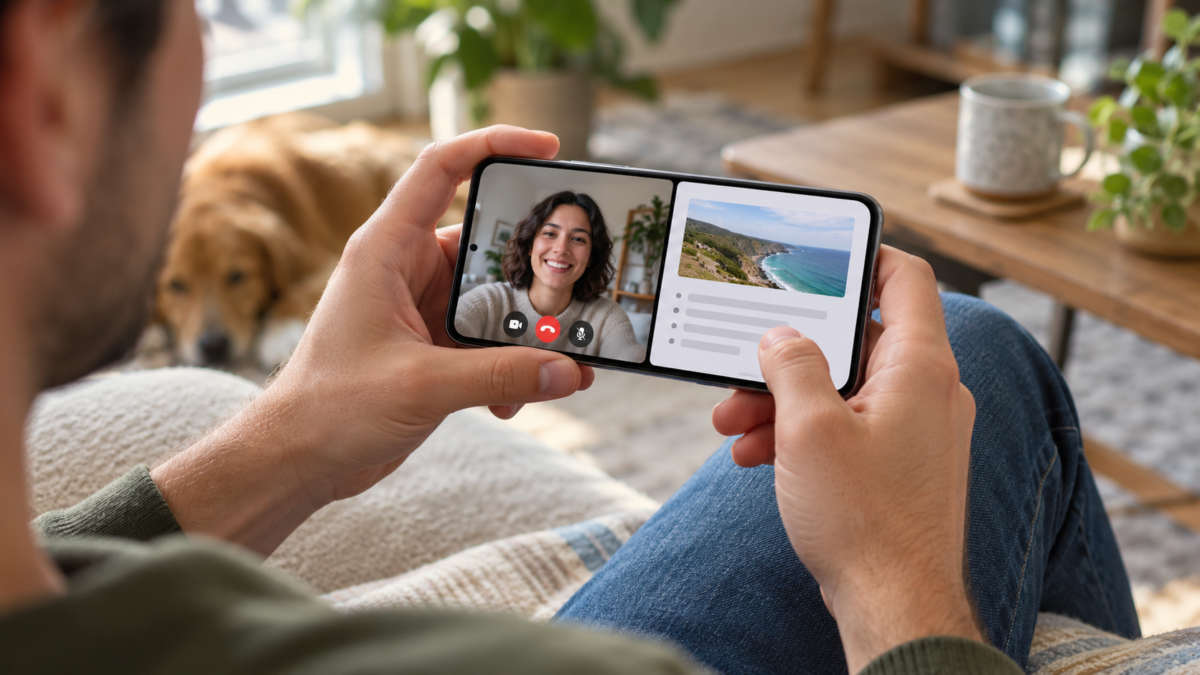
Multitasking op je telefoon is niet langer een functie die alleen beschikbaar is voor grote apparaten. Op Android kun je met de splitscreen-functie twee apps naast elkaar weergeven; op de iPhone kun je met de Picture-in-Picture (PiP)-modus een video of gesprek in een zwevend venster weergeven terwijl je een andere app gebruikt. Beide functies lossen vergelijkbare problemen op, maar hanteren verschillende regels. Deze handleiding laat zien wanneer elke modus werkt, hoe je deze activeert, welke beperkingen je kunt verwachten en hoe je de beste optie kiest om te studeren, te werken of content te bekijken.
Voordat je begint, werk je systeem en alle bijbehorende apps bij. Menu's verschillen afhankelijk van het merk apparaat, de Android- of iOS-versie en de ingestelde taal. Het is ook verstandig om apps te sluiten die veel geheugen verbruiken. Multitasking is afhankelijk van de ondersteuning door de app, dus een ontbrekende optie kan een beperking van de ontwikkelaar zijn en geen defect van de telefoon.
Wat is het verschil tussen een gesplitst scherm en een zwevend venster?
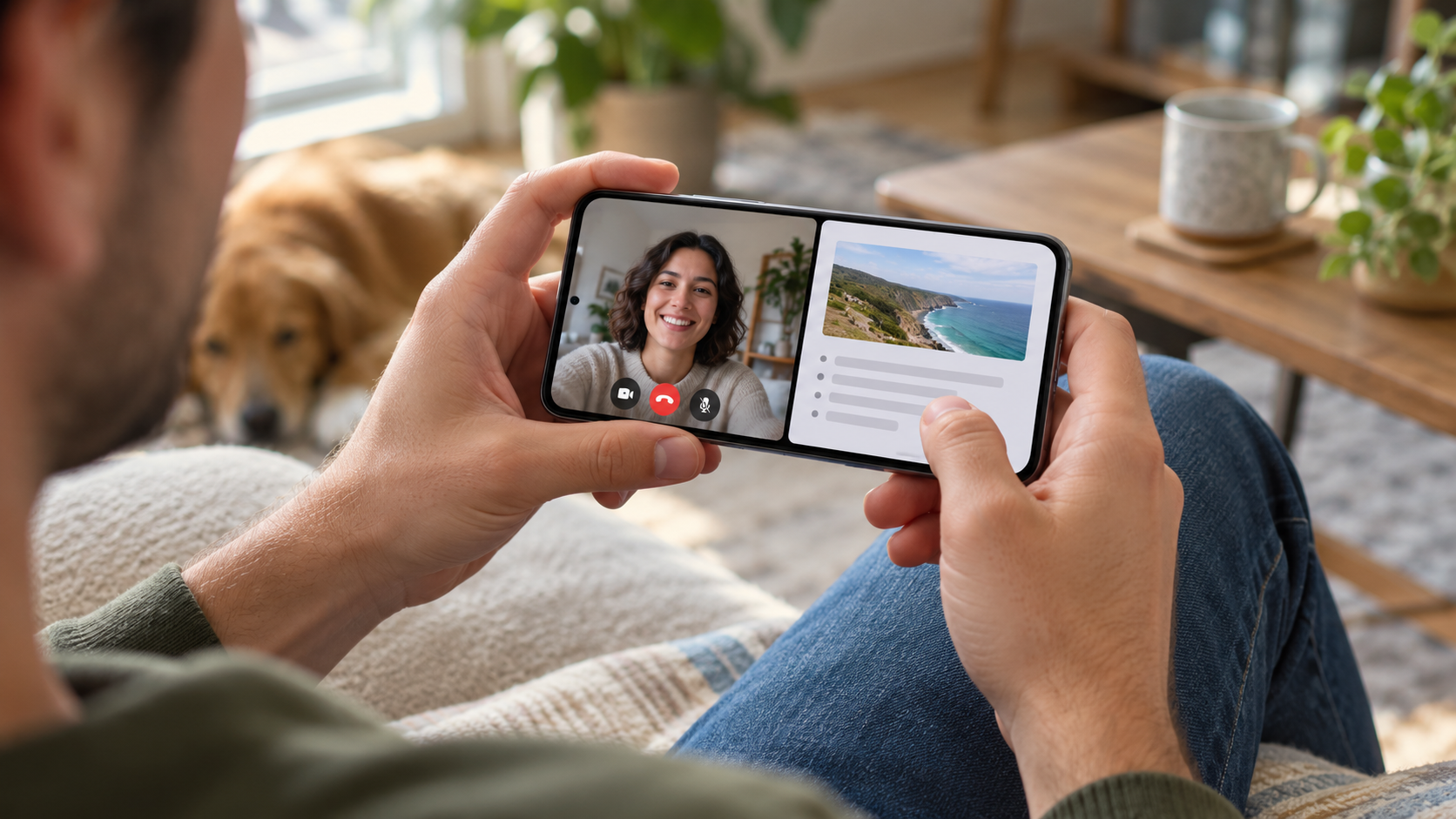
Bij een splitscreen-ontwerp wordt voor elke applicatie een vast gedeelte gereserveerd. Dit is handig wanneer je informatie wilt opzoeken tijdens het typen, pagina's wilt vergelijken of een handleiding wilt volgen terwijl je je handen vol hebt. Op Android krijgt elke app een deel van het scherm en kun je de scheidingslijn verslepen om een van de apps meer ruimte te geven. Op smalle schermen kan dit er krap uitzien, vooral bij apps zonder adaptieve lay-out.
Picture-in-Picture (PiP) verkleint een video of gesprek tot een klein venster dat bovenop de actieve applicatie verschijnt. Je kunt het venster verplaatsen, vergroten of verkleinen met compatibele gebaren, pauzeren of sluiten. PiP is uitstekend geschikt voor lessen, kaarten, videoconferenties en video's, maar het verandert niet elke applicatie in een vrij venster. De service moet de modus ondersteunen en in sommige gevallen een abonnement vereisen of de functie alleen in bepaalde landen toestaan.
Hoe schakel je de splitscreenfunctie in op Android?
Open de eerste app en ga naar het scherm met recente apps. Veeg met behulp van gebaren vanaf de onderkant omhoog en houd uw vinger even vast; op apparaten met drie knoppen tikt u op de overzichtsknop. Tik op het app-pictogram bovenaan de kaart en selecteer de app. Gesplitst scherm, Openen in gesplitst scherm of een vergelijkbare optie. Selecteer vervolgens de tweede app uit de lijst. De officiële Android-procedure wordt beschreven in... Pixel-ondersteuning, Fabrikanten kunnen de namen echter wijzigen.
Om de ruimte aan te passen, sleept u de middenlijn. Op veel modellen kunt u de positie van de apps verwisselen door twee keer op deze lijn te tikken. Om af te sluiten, sleept u de scheidingslijn naar een van de randen of gaat u terug naar het startscherm. Als de optie niet verschijnt, blokkeert de app mogelijk meerdere vensters, bevindt het apparaat zich in de energiebesparende modus of gebruikt de interface een ander pad. De ontwikkelaarsdocumentatie legt uit dat de app de modus voor meerdere vensters correct moet declareren en afhandelen.
Handige combinaties op Android
Een PDF-lezer bovenaan en een notitie-editor onderaan zijn handig voor lessen en vergaderingen. Een browser en rekenmachine zijn nuttig om prijzen te vergelijken zonder tussen schermen te hoeven wisselen. Met Berichten en Agenda kun je een planning kopiëren en snel een afspraak maken. Als een combinatie onmogelijk lijkt, test deze dan eerst met twee systeemapps, zoals Chrome en Gmail; dit helpt om een algemene Android-beperking te onderscheiden van een app-specifieke beperking.
Op opvouwbare telefoons en tablets is de ervaring meestal beter omdat elk venster meer pixels krijgt. Toch kunnen de schermoriëntatie, het virtuele toetsenbord en de randen aan de zijkant de bruikbare ruimte beperken. Schakel automatische schermrotatie alleen uit als deze in de weg zit en plaats het apparaat op een stabiele ondergrond om onbedoelde aanrakingen te voorkomen.
Hoe gebruik je Picture-in-Picture op je iPhone?
Op een iPhone open je een compatibele video of oproep en veeg je vanaf de onderkant omhoog, of druk je op de thuisknop (op modellen die deze nog hebben). Als de app PiP (Picture-in-Picture) ondersteunt, wordt de inhoud automatisch verkleind. Je kunt het venster naar elke hoek slepen; met een knijpbeweging verander je de grootte en met een tik verschijnen de bedieningselementen om te pauzeren, terug te keren naar de oorspronkelijke app of te sluiten.
Schakel toestemming in in Instellingen > Algemeen > Beeld-in-beeld, Wanneer deze optie beschikbaar is, beheren sommige services de functie binnen de app zelf. Safari kan Picture-in-Picture (PiP) starten op compatibele websites, terwijl andere mediaspelers hun eigen implementatie gebruiken. Als de video terugkeert naar volledig scherm, controleer dan of de app up-to-date is, of het account de functie toestaat en of de content geen regionale beperkingen heeft.
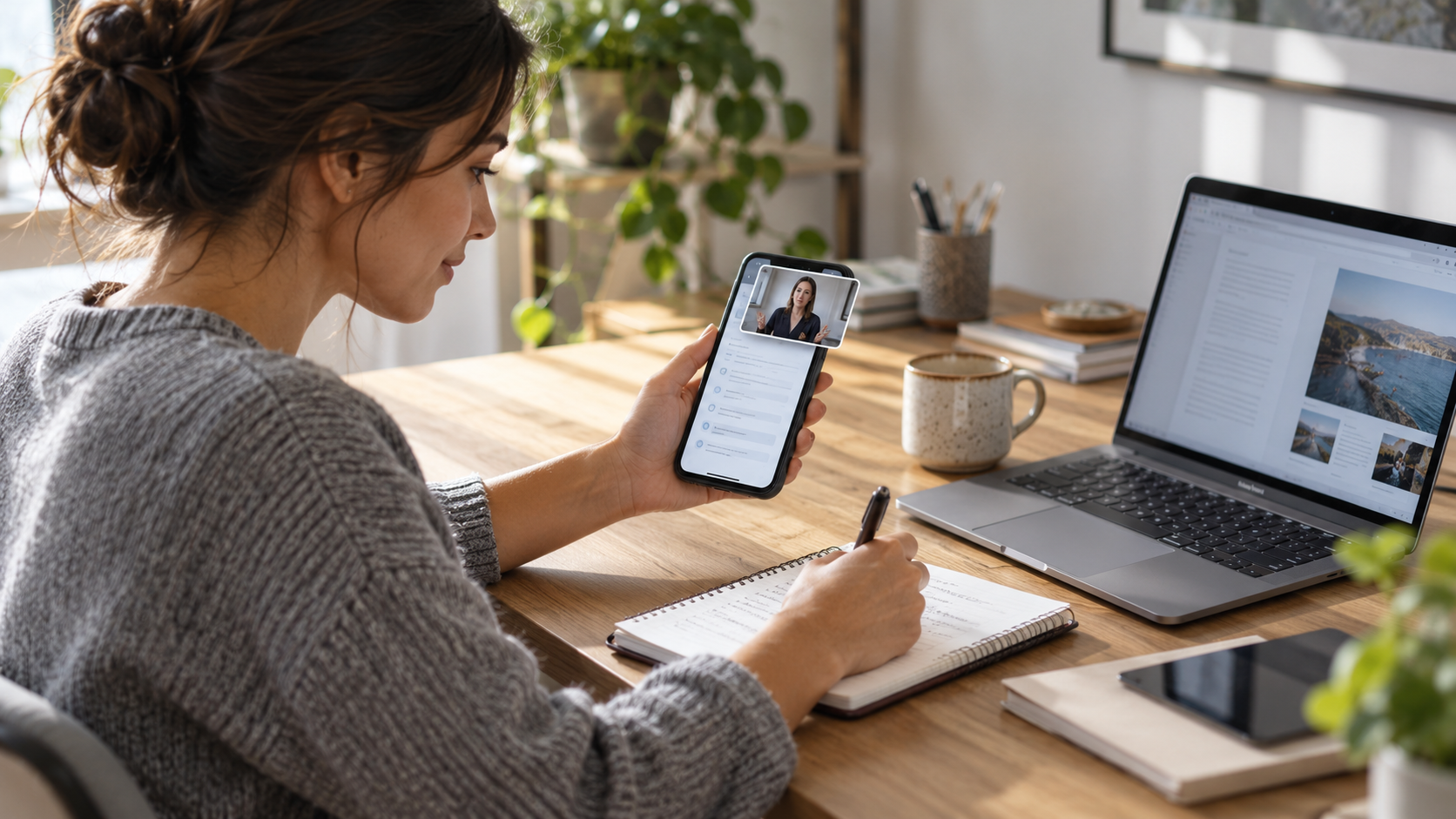
Picture-in-Picture (PiP) blijft audio afspelen wanneer je Berichten, Notities, Kaarten of een andere app opent. Controleer tijdens gesprekken of de andere persoon je nog steeds kan horen en houd er rekening mee dat de camera mogelijk pauzeert wanneer de app op de achtergrond draait. Om te voorkomen dat je batterij en data snel leeglopen, gebruik je wifi, verlaag je de helderheid en sluit je het venster wanneer je klaar bent.
Waarom verschijnt de optie niet?
Er zijn vier veelvoorkomende oorzaken: de applicatie ondersteunt geen multitasking, een servicebeleid beperkt de functie, het systeem is verouderd of de modus is uitgeschakeld in de instellingen. Er zijn ook beveiligingsproblemen: bankapps, games en tools met beschermde inhoud kunnen vastlegging of overlay voorkomen. Het is niet aan te raden om aangepaste versies te installeren om een functie af te dwingen; deze kunnen uw gegevens in gevaar brengen.
Controleer op Android in de app store of er updates beschikbaar zijn en bevestig dit. Instellingen > Systeem > Ontwikkelaarsopties Doe dit alleen als je weet wat je verandert. Op een iPhone: start je apparaat opnieuw op, update iOS en controleer de app-machtigingen. Als de functie voorheen wel werkte en na een update niet meer, raadpleeg dan de ondersteuningspagina van de ontwikkelaar voordat je je telefoon reset.
Hoe kies je de beste modus?
Gebruik de splitscreenmodus wanneer beide apps continu interactie vereisen, bijvoorbeeld bij het kopiëren van gegevens en het invullen van een formulier. Kies voor Picture-in-Picture (PiP) wanneer slechts één onderdeel van de inhoud zichtbaar of hoorbaar moet blijven terwijl u iets anders doet. Op een klein scherm neemt PiP minder ruimte in beslag; op een tablet maakt de splitscreenmodus nauwkeuriger werk mogelijk. Voor langdurige taken kan een Bluetooth-toetsenbord of een externe monitor comfortabeler zijn dan welke telefoonmodus dan ook.
Veelgestelde vragen
Kan ik de splitscreenfunctie op elk Android-apparaat gebruiken?
Nee. De functie is afhankelijk van het systeem, de interface van de fabrikant en de ondersteuning van de betreffende applicatie. Als het menu niet verschijnt, probeer dan een andere toetsencombinatie en raadpleeg de handleiding van het model.
Werkt Picture-in-Picture (PiP) op de iPhone met alle video's?
Nee. De app, het type inhoud, het account en de regio kunnen de functionaliteit beperken. Controleer de service-instellingen en zorg ervoor dat de app up-to-date is.
Verbruikt de splitscreenmodus meer batterij?
Over het algemeen wel, omdat er twee processen actief blijven en het scherm in meer gebieden aan blijft. Verlaag de helderheid en sluit de modus af wanneer je deze niet nodig hebt.
Wat moet je doen als het PiP-venster verdwijnt?
Tik op het originele app-pictogram, bevestig de PiP-toestemming, update de app en herstart je apparaat. Beveiligde inhoud kan voorkomen dat het venster wordt geopend.
Conclusie
De splitscreenfunctie van Android en de Picture-in-Picture-functie van de iPhone zijn verschillende tools voor hetzelfde doel: het minder vaak hoeven schakelen tussen apps. Leer de specifieke instellingen voor jouw model kennen, respecteer de ondersteuning die de app biedt en kies de modus die het beste bij de taak past. Zo bespaar je tijd zonder van een klein scherm een onoverzichtelijke reeks vensters te maken.
Als je gedurende de dag wisselt tussen studeren, communiceren en entertainment, probeer de functie dan een paar minuten uit voordat je hem permanent in gebruik neemt. Controleer of de knoppen bereikbaar blijven, of het toetsenbord geen ruimte inneemt en of lezen nog steeds comfortabel is. Kleine aanpassingen, zoals het vergroten van het hoofdvenster of het wijzigen van de oriëntatie, maken vaak een groter verschil dan twee apps constant open te hebben staan.






