
Wie heeft toegang tot je camera? Bekijk hoe je de machtigingen op Android en iPhone kunt controleren.
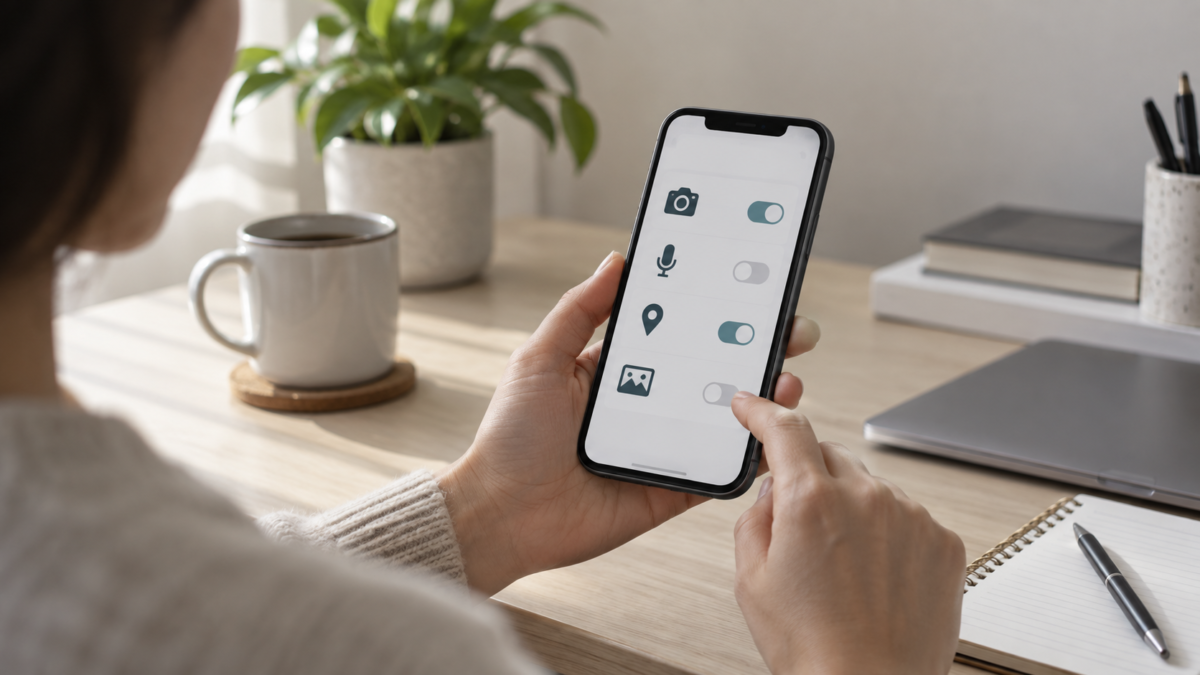
Je installeert een app, accepteert een paar verzoeken en gaat verder met je dag. Maanden later weet je misschien niet eens meer welke apps toegang hebben tot je locatie, microfoon of fotobibliotheek. Door deze machtigingen te controleren, zorg je ervoor dat je telefoon aansluit bij je daadwerkelijke gebruik.
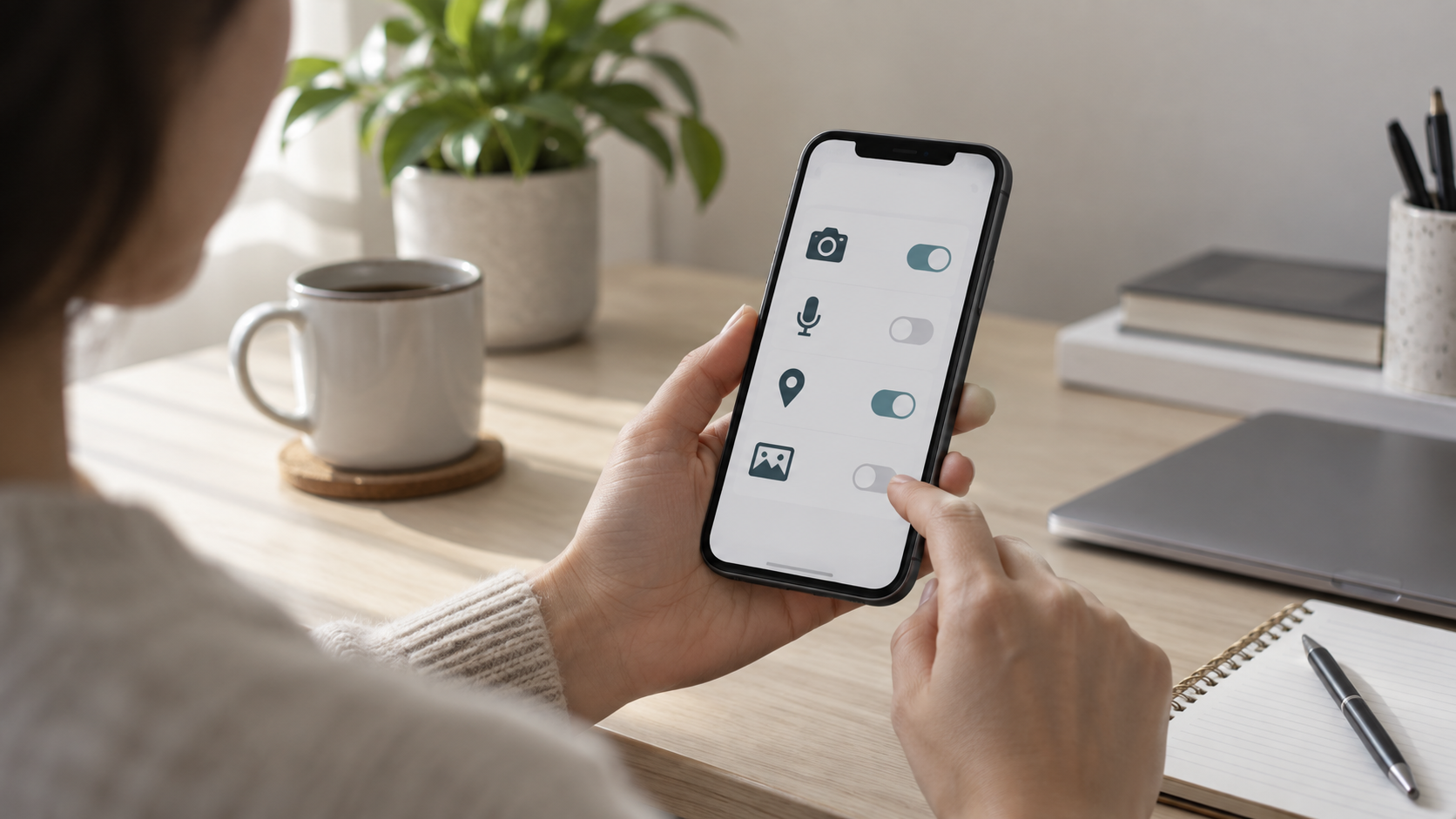
Android en iPhone bieden verschillende bedieningsmogelijkheden, maar de vraag blijft dezelfde: komt deze toegang overeen met de functie die ik gebruik? Een app voor videogesprekken heeft tijdens het gesprek een camera en microfoon nodig; een fotobewerkingsprogramma heeft mogelijk alleen de door jou gekozen afbeeldingen nodig.
Wat houdt een vergunning in?
Een toestemming geeft de app toegang tot bronnen zoals de camera, microfoon, locatie, contacten, foto's of apparaten in de buurt. Het geeft op zichzelf geen informatie over hoe de dienst gegevens opslaat of deelt. Raadpleeg hiervoor het privacybeleid van de app zelf.
Hoe controleer je de machtigingen op Android?
Bekijk een specifieke applicatie.
- Open de instellingen van je telefoon.
- Binnenkomen Toepassingen en kies de app.
- Tik op Toestemmingen.
- Open elk item en kies 'Toestaan tijdens gebruik', 'Altijd vragen' of 'Niet toestaan', indien deze opties beschikbaar zijn.
De instellingen verschillen per fabrikant en versie. Als je het menu niet kunt vinden, gebruik dan de zoekfunctie in de instellingen en zoek naar 'machtigingen'.
Bekijk alle apps die een bepaalde functie gebruiken.
Zoeken naar Privacy, Beveiliging en privacy of Machtigingsbeheerder. Wanneer je camera, microfoon of locatie selecteert, kun je zien welke apps toegang hebben verleend of geweigerd. Het privacypaneel toont mogelijk recente toegangspogingen, maar het is geen volledig overzicht van alles wat de app heeft gedaan.
Hoe je de machtigingen op je iPhone kunt controleren
Open Instellingen > Privacy en beveiliging Selecteer Locatieservices, Foto's, Contacten, Bluetooth, Microfoon of Camera. Bekijk de lijst met apps en pas de toegang naar wens aan. Je kunt ook de instellingen voor een specifieke app openen; de indeling kan per iOS-versie verschillen.
Als een app niet in een categorie verschijnt, heeft deze mogelijk nog geen toegang aangevraagd. Dit hoeft niet per se op een probleem te duiden.
Begin met de meest gevoelige machtigingen.
Locatie
Een app voor het bestellen van een taxi heeft mogelijk je locatie nodig om het vertrekpunt te bepalen, maar dat betekent niet dat je er continu toegang toe hoeft te hebben. Sta, indien mogelijk, alleen toegang toe tijdens het gebruik van de app. Kies tussen een precieze en een geschatte locatie, afhankelijk van de functie: een weersvoorspelling kan een breed gebied bestrijken, terwijl een ophaaladres meer precisie vereist.
Foto's
Compatibele Android- en iOS-apparaten bieden in sommige workflows de mogelijkheid om specifieke foto's te selecteren in plaats van de hele bibliotheek te ontgrendelen. Als u slechts één afbeelding wilt uploaden, kies dan voor de beperkte selectie indien deze beschikbaar is.
Camera en microfoon
Maak deze resources vrij voor gesprekken, audio-opnames, scannen en andere gerelateerde functies. De systemen geven een indicatie wanneer de camera of microfoon in gebruik is; gebruik dit signaal om te controleren of de toegang overeenkomt met wat u aan het doen bent.
Contacten
Toegang tot de contactenlijst kan het makkelijker maken om mensen binnen een dienst te vinden, maar bedenk of dit gemak wel nodig is. Sommige apps laten je contacten handmatig toevoegen of basisfuncties gebruiken zonder de contactenlijst te hoeven ontgrendelen.
Speciale toegangsopties op Android
Niet alle belangrijke bedieningselementen staan op de algemene lijst. Speciale toegang tot apps, Er zijn mogelijk opties zoals boven andere apps verschijnen, toegang krijgen tot meldingen of apps installeren vanuit specifieke bronnen. Toegankelijkheidsdiensten hebben legitieme toepassingen, maar ze bieden brede mogelijkheden: activeer ze alleen als u de functie begrijpt en de app vertrouwt.
Het intrekken van een toestemming kan ertoe leiden dat de app een bepaalde functie verliest of opnieuw om autorisatie vraagt. Dit beperkt toekomstige toegang, maar verwijdert niet automatisch informatie die al naar de service is verzonden. Gebruik de privacyinstellingen van de app zelf om accountgegevens te verwijderen.

Conclusie
Begin met de apps die je zelden gebruikt en stel de machtigingen in voor locatie, camera, microfoon en foto's. Breng wijzigingen aan die relevant zijn voor een specifieke behoefte en herhaal de controle na het installeren van een app, het stoppen met het gebruik van een functie of het opmerken van een onverwacht verzoek.
Gerelateerde artikelen: Beheer mobiele data op je mobiele telefoon e wachtwoorden op mobiel.
Officiële bronnen: machtigingen op Android e Privacy op iPhone.






